功能关键词:电子书格式转换、EPUB、MOBI到PDF的批量转换、字体及排版设置。
工具概述
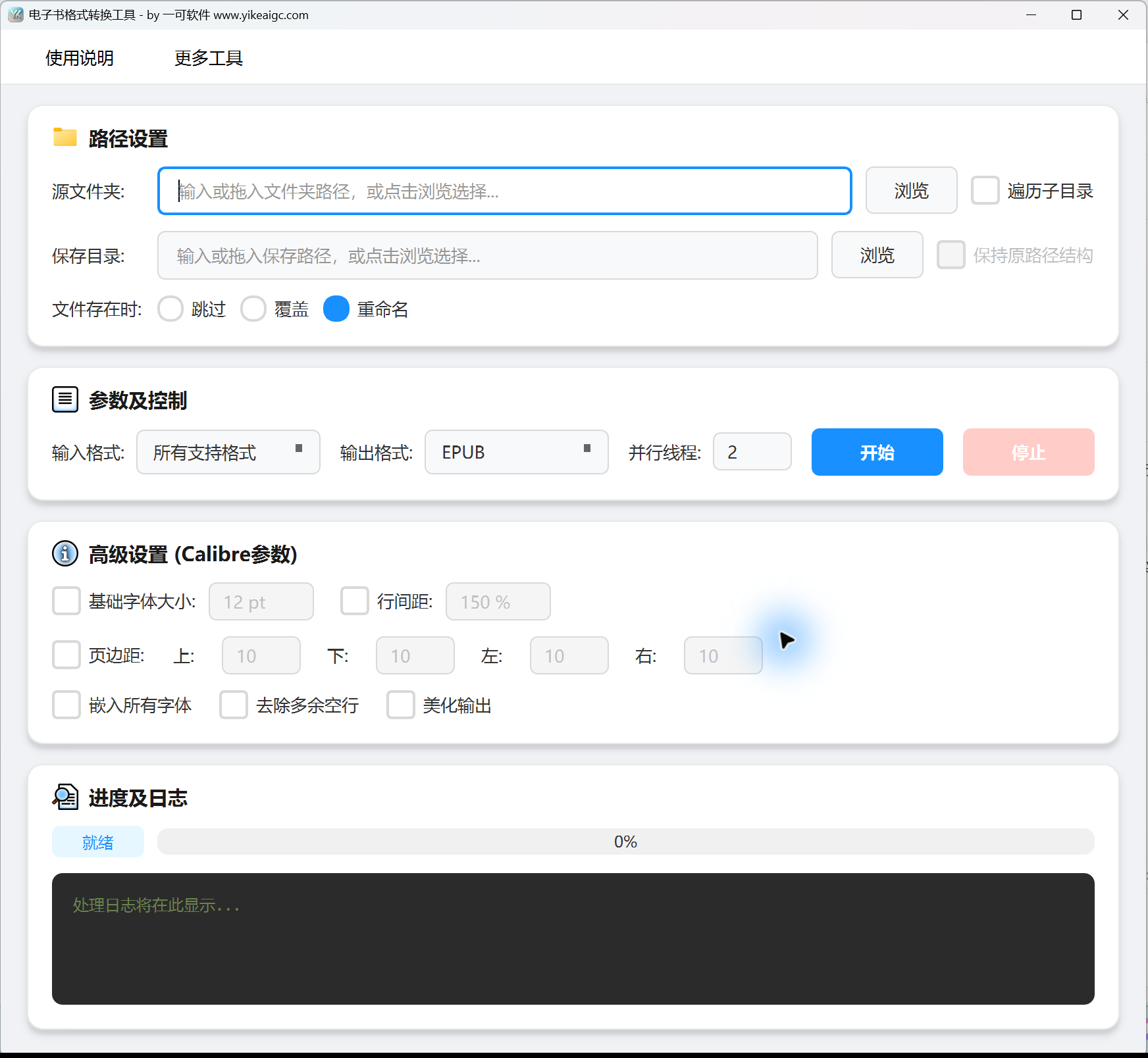
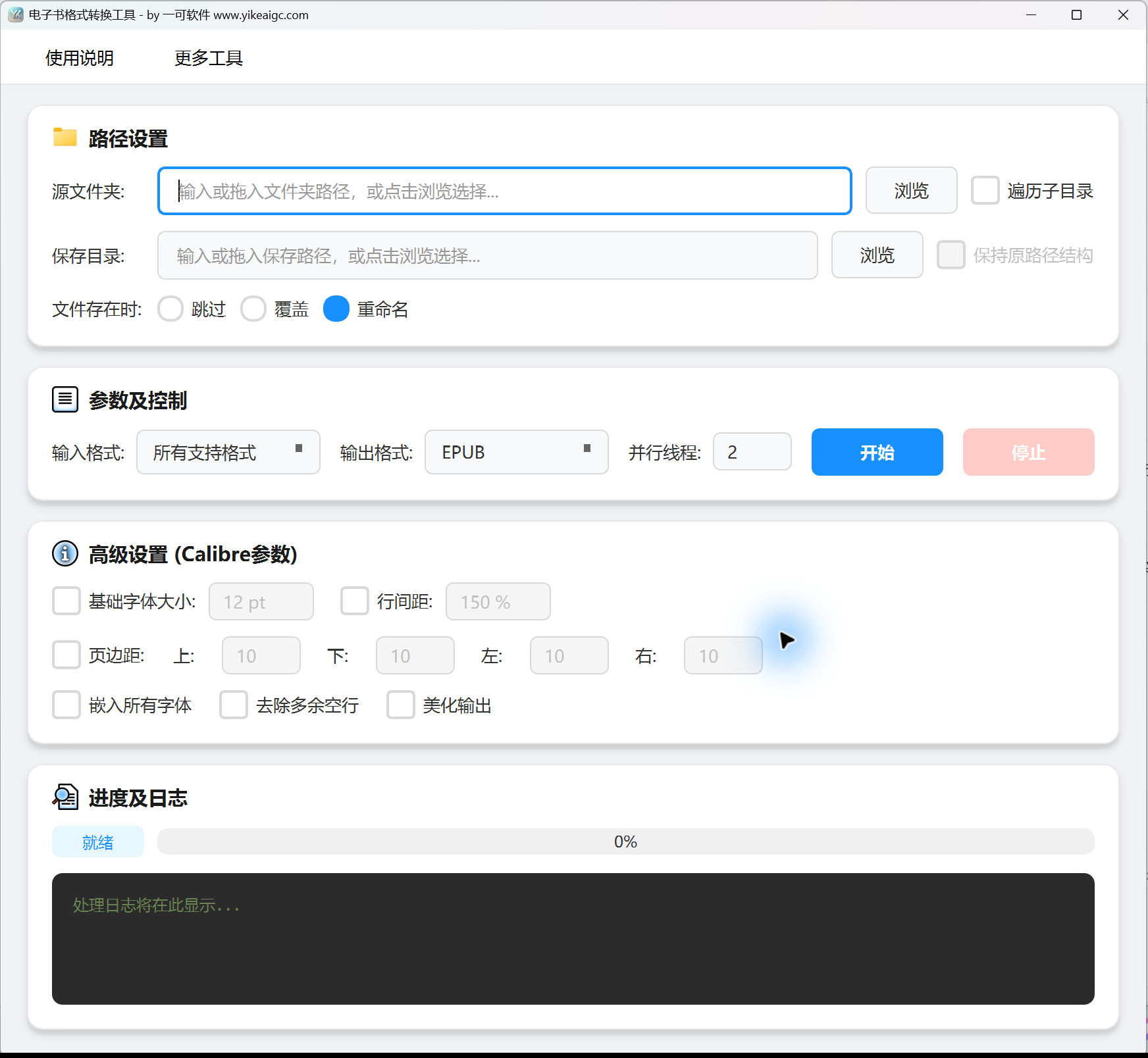
电子书格式转换工具通过Calibre的ebook-convert批量转换文件夹内的电子书。页面提供输入格式和输出格式、扫描子目录、同名文件处理策略、并行任务数、排版参数,适合统一整理不同格式的电子书资料。
工具截图
主要功能
- 文件夹批量处理:按指定的输入格式收集电子书,或选择所有支持的格式。
- 常见电子书及文档格式转换:支持的输入格式为EPUB、MOBI、AZW3、TXT、PDF、DOCX、HTML、FB2、RTF、CBZ、CBR。
- 选择统一的输出格式:可用的输出格式为EPUB、MOBI、AZW3、TXT、PDF、DOCX、HTML、FB2、RTF。
- 递归整理目录:勾选“扫描子目录”后,可以进一步选择是否保留原始路径结构。
- 管理现有文件:提供跳过、覆盖、重命名三种策略,默认选择重命名。
- 设置并行任务:并行线程范围为1–8,页面默认值为2。
- 排版设置:可以选择基本字号、行距、上下左右边距、嵌入字体、其他Calibre参数。
- 显示任务信息:“进度与日志”区域除了显示当前状态,还显示转换、跳过、失败的信息。
使用前的准备
根据工具的“缺少依赖项”提示和说明,转换依赖Calibre的ebook-convert。如果显示找不到依赖项的提示,需要先按照指示安装Calibre;能够打开主界面并不意味着转换所需的依赖项已经可用。
准备包含受支持格式电子书的源文件夹,并确定保存目录。路径栏支持输入、拖入文件夹,或点击“浏览”进行选择。
输入格式共11种,输出格式共9种;CBZ和CBR仅列在输入格式中。输入和输出扩展名相同的文件将被跳过。
详细操作步骤
1. 设置源文件夹、保存目录及现有文件处理策略
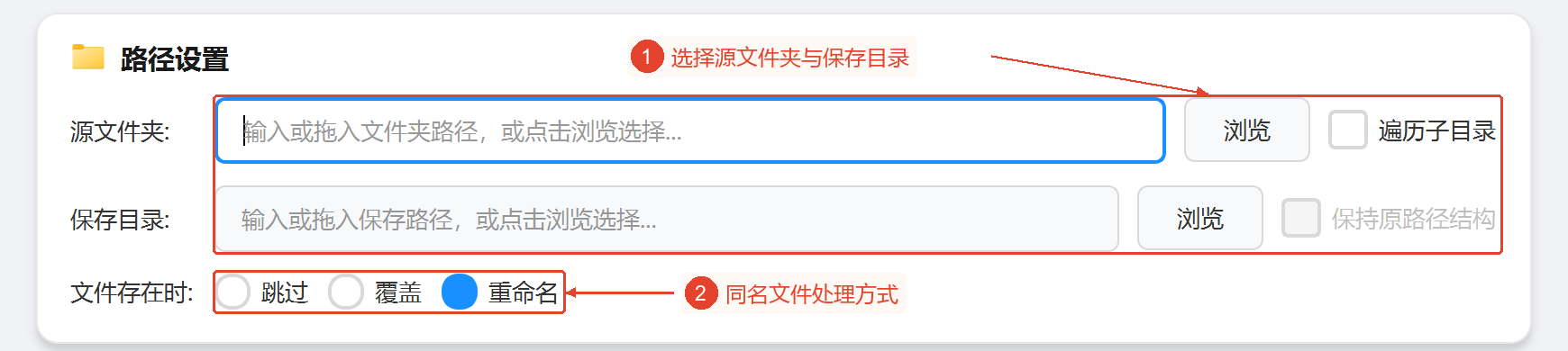
打开工具,先点击“路径设置”中“源文件夹”右侧的“浏览”,选择包含待转换资料的文件夹;然后点击“保存目录”右侧的“浏览”选择结果保存位置,或在对应的路径栏中输入或拖入目录。
如果资料包含子文件夹,可以勾选“扫描子目录”,然后勾选“保留原始路径结构”。如果需要在保存目录下保留源层级,则启用后者;如果不扫描,则仅处理源目录的当前层级。
在“文件已存在时”中选择跳过、覆盖或重命名。默认的重命名策略会为已存在的同名目标文件分配另一个带编号的名称;覆盖用于允许替换原目标文件的情况。
2. 选择输入格式、输出格式及并行线程
在“参数与控制”的“输入格式”下拉框中选择源格式,或保持“所有支持的格式”,以收集目录内各种受支持的文件。
在“输出格式”下拉框中选择目标格式;默认为EPUB。页面的输入列表还包含CBZ和CBR,但输出列表不包含这两项,因此不能根据输入列表推测输出类型。
在“并行线程”中设置同时转换的数量;范围为1–8,默认值为2,控件提示推荐2–4。如果输入格式与输出格式相同,页面会显示提醒;即使选择了“所有支持的格式”,其中与目标格式相同的文件仍将被跳过。

3. 根据需要启用字体、行距、边距及其他选项
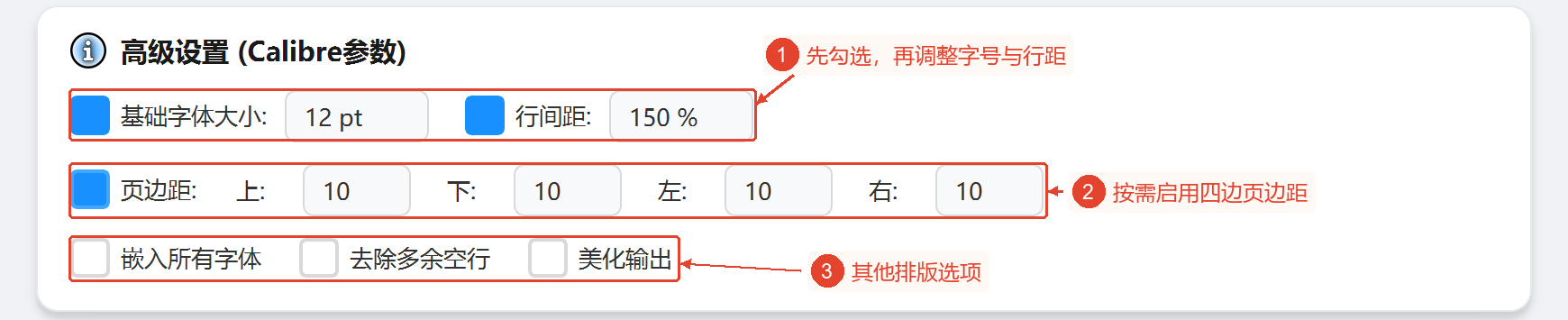
在“高级设置(Calibre参数)”中,先勾选“基本字号”或“行距”,然后调整右侧的数值。字号范围为8–32 pt,默认值为12 pt;行距范围为100%–300%,默认值为150%。未勾选时,数值框显示为灰色,此项不会作为附加参数传递。
如果需要设置边距,先勾选“边距”,然后分别调整上、下、左、右各项;每项范围为0–100,默认值均为10。页面提示中显示单位为像素,参数将传递给Calibre进行处理。
在下方还可以勾选“嵌入所有字体”、“删除多余空行”、“格式化输出”。其中,“删除多余空行”实际对应Calibre的段落间距参数;“格式化输出”用于设置HTML/XHTML代码的格式,不应理解为会自动修复电子书的所有排版。图中仅启用了三组数值设置以展示控件,数值保持页面默认值。
4. 确认设置后开始,并通过进度与日志查看状态
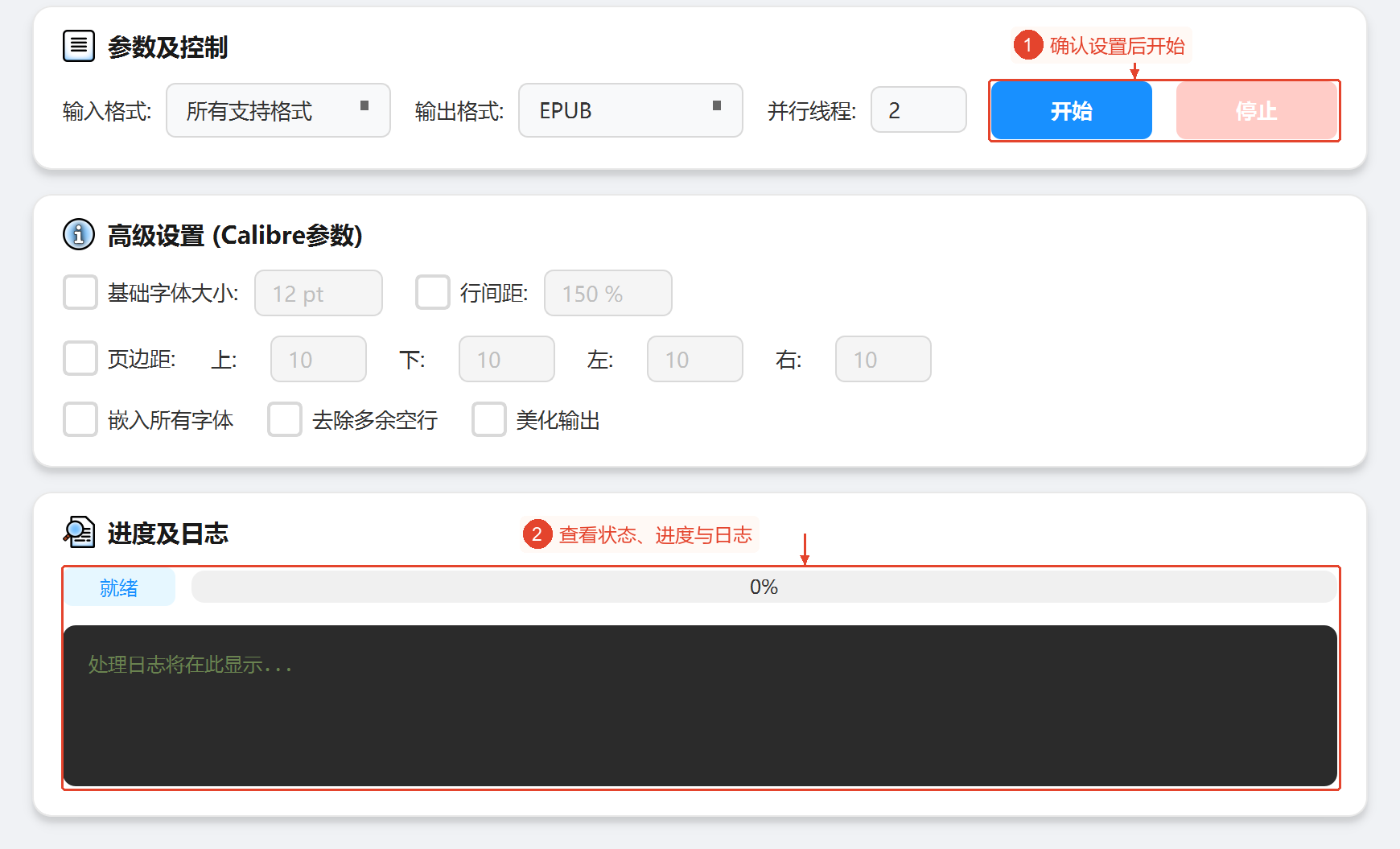
确认目录、格式、可选参数后,点击“参数与控制”右侧的“开始”。如果工具报告找不到Calibre,请先按照指示处理依赖项再使用。
任务期间可以通过“停止”发出中断请求;初始状态下,停止按钮显示为灰色。下方的“进度与日志”显示状态、百分比、逐文件日志,以区分转换、因格式相同而跳过、因目标已存在而跳过、失败等信息。
完成后,按照页面提示和日志,检查刚才设置的保存目录中的文件。当前截图显示“准备就绪”和0%,仅用于确认按钮与日志区域的位置;未显示实际转换结果。
主要参数说明
| 参数 | 功能 | 建议 |
|---|---|---|
| 源文件夹 / 保存目录 | 源文件与转换结果的位置。 | 先确认路径,再选择处理范围。 |
| 扫描子目录 / 保留原始路径结构 | 搜索子目录;按照源层级整理输出。 | 要保留结构,需要先勾选“扫描子目录”。 |
| 文件已存在时 | 跳过、覆盖或重命名;默认为重命名。 | 需要保留现有目标文件时,选择跳过或重命名。 |
| 输入格式 | 所有支持的格式,或11种格式中的任意一种。 | 仅处理一种文件时指定格式。 |
| 输出格式 | 9种目标格式,默认为EPUB。 | 选择所需格式;相同格式的文件将被跳过。 |
| 并行线程 | 1–8,默认值为2。 | 页面推荐2–4。 |
| 基本字号 | 勾选后传递字号;范围为8–32 pt,默认值为12。 | 仅在需要统一基本字号时启用。 |
| 行距 | 勾选后传递行距;范围为100%–300%,默认值为150%。 | 未勾选时,不添加此参数。 |
| 边距 | 上、下、左、右各自的范围为0–100,默认值为10。 | 先勾选,再分别设置;页面提示指定单位为像素。 |
| 嵌入所有字体 | 将字体嵌入选项传递给Calibre。 | 需要在输出中包含字体时,根据需要启用。 |
| 删除多余空行 | 传递Calibre的段落间距选项。 | 根据排版需要启用;这并不意味着通用的文本清理。 |
| 格式化输出 | 整理HTML/XHTML代码的格式。 | 有相应的输出需求时启用。 |
结果与保存
转换后的文件写入“保存目录”,扩展名由所选输出格式决定。启用扫描和保留原始路径结构时,结果按照源相对目录保存;否则直接放在保存目录中。
如果目标文件已存在,将按照页面所选策略跳过、覆盖或添加编号后重命名。与目标格式相同的源文件将在转换过程中被跳过。
通过“进度与日志”查看任务状态和具体记录。页面没有独立的“打开结果目录”、“下载”、“导出列表”按钮;可以使用文件管理器进入已设置的目录。请勿将初始的准备就绪状态视为转换完成。
常见问题与使用建议
1. 显示缺少Calibre的提示;可以直接转换吗?
转换依赖ebook-convert。请先按照工具指示安装Calibre;能够打开主界面并不意味着依赖项可用。
2. 为什么“保留原始路径结构”显示为灰色?
需要先勾选“扫描子目录”;取消勾选扫描后,此项将被取消勾选并禁用。
3. 可以一次处理不同格式的电子书吗?
可以将输入格式设置为“所有支持的格式”,输出仍统一使用所选目标格式。
4. 为什么输出选项中没有CBZ和CBR?
这两种格式目前仅列在支持的输入列表中,不包含在输出列表中。
5. 输入格式与输出格式相同时会怎样?
页面会显示提醒,代码会跳过相同扩展名的文件,而不执行同格式转换。
6. 现有的同名文件会直接被覆盖吗?
这取决于“文件已存在时”的策略。默认为重命名,也可以选择跳过或覆盖。
7. 为什么无法更改高级设置的数值?
基本字号、行距、边距需要先勾选对应的复选框,之后右侧的数值才会启用。
8. 应如何选择并行线程?
范围为1–8,默认值为2,控件提示推荐2–4;初次可以保持默认设置。
9. “格式化输出”是指自动修复书籍排版吗?
页面提示指的是HTML/XHTML代码格式化,不能以此为依据承诺修复所有电子书的排版。
10. 转换完成后,可以在哪里下载文件?
页面没有下载按钮;结果写入保存目录,可以按照日志和目录路径查看。