功能关键词:同名文件合并、TXT批量合并、PDF和Word合并、图片转PDF。
工具概述
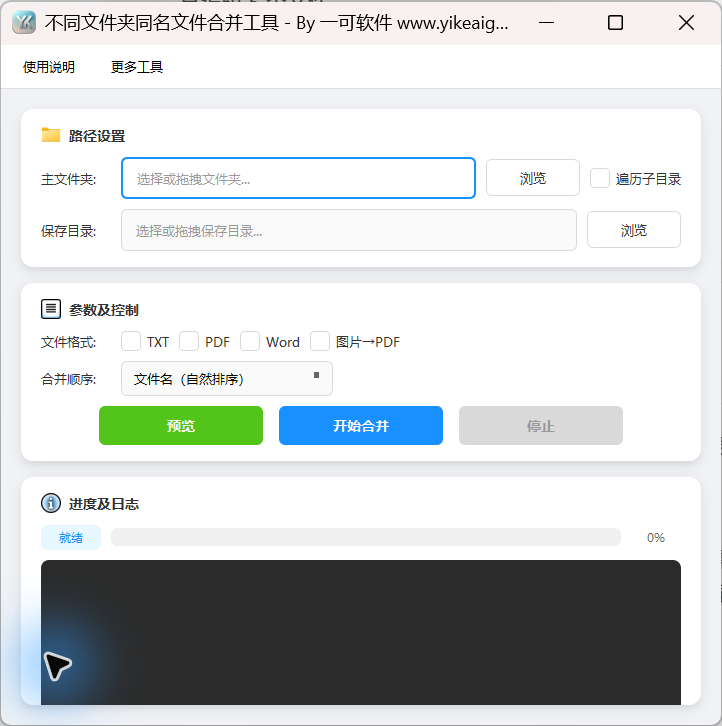
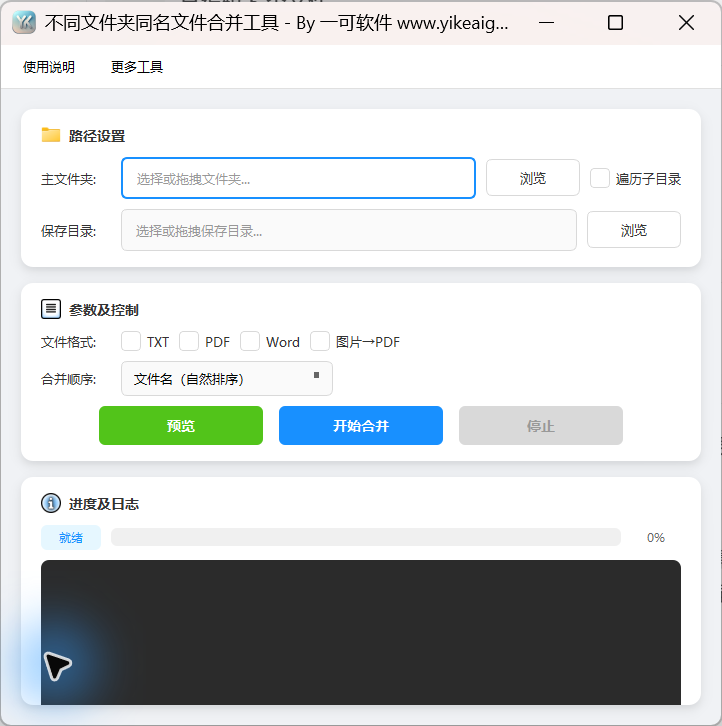
不同文件夹内同名文件合并工具用于在主文件夹及其子目录中查找同名文档,并按组合并同名的TXT、PDF或Word文档。此页面还提供按目录将图片汇总为PDF的功能、排序、分组预览和进度日志,适合整理分散在多个目录中的同类资料。
工具截图
主要功能
- 合并同名TXT:按完整文件名对不同目录中的文本文件进行分组,在支持文本编码检测的同时,按当前顺序连接其内容。
- 合并同名PDF:将同名PDF文档的页面按顺序写入合并后的文件。
- 合并同名Word:处理DOCX文档中的段落和表格,并在不同文档之间插入分页符;请勿将其理解为完整复制任意复杂布局。
- 将图片汇总为PDF:将同一来源目录中的图片汇总为PDF;图片不按同名文档的规则进行分组。
- 控制搜索深度:选择处理主目录和第一级子目录,或搜索更深层级的选项。
- 调整合并顺序:提供按文件名自然排序、按修改时间升序或降序、按文件大小升序或降序。
- 预览文件分组:开始前查看分组、文件数量及部分成员列表。
- 查看进度和处理同名文件:页面显示运行日志,发现已有的目标文件时,可以选择覆盖、跳过或自动重命名。
使用前的准备
准备包含待合并资料的主文件夹和已有的保存目录;两个路径都可以通过浏览、拖入或手动输入来设置。
文档类型包括TXT、PDF、Word(DOCX);图片分组支持JPG、JPEG、PNG、BMP、GIF。请至少选择一种要处理的文件格式。
同名文档需要在不同来源目录中使用相同的完整文件名和扩展名,例如多个目录中的“汇总.txt”。请勿认为仅去掉扩展名后的文件名相似,文件就会被归入同一组。
详细操作步骤
1. 选择主文件夹和保存目录,并确认搜索深度
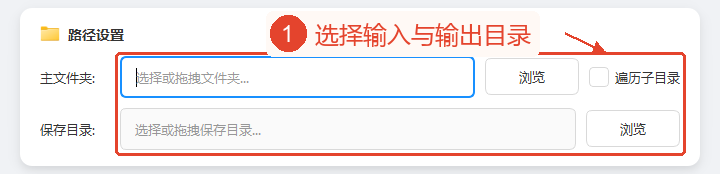
点击“路径设置”第一行中的“浏览”,选择主文件夹;也可以将文件夹拖入路径栏,或直接输入路径。然后,点击“保存目录”一行中的“浏览”,选择写入合并后文件的目录。
如果需要搜索所有层级,请选择“搜索子目录”。即使不选择,当前代码也会扫描主目录和第一级子目录,因此“未选择”并不意味着完全忽略子文件夹。
当前主界面只有两个目录输入框和递归选项,没有“保留原路径结构”复选框。同名文档会输出到保存目录,因此无需寻找说明中记载的旧选项。
2. 选择文件格式,确定合并顺序
在“参数与控件”中,根据需要选择TXT、PDF、Word或“图片→PDF”;可以选择多个选项。如果最初未选择格式,请先选择;Word指DOCX,图片会按来源目录分别汇总为PDF。
在“合并顺序”下拉菜单中,选择按文件名自然排序、按修改时间从旧到新或从新到旧,或按文件大小从小到大或从大到小。如果图片名中包含连续编号,可以使用自然排序。
同名文档组内的文件名已经相同,按文件名排序不会按来源文件夹的编号进行额外排序。如果需要通过明确的属性控制这些文档的顺序,可以选择修改时间或文件大小,并在预览中确认。如果Word或图片选项显示为灰色,鼠标悬停时的工具提示会说明所需的python-docx或Pillow依赖项。

3. 预览分组,开始合并并查看日志
设置路径和格式后,先点击“预览”,查看文件分组、各组数量和顺序提示。预览会显示每组的部分文件,不会将预览列表视为已经合并的结果。
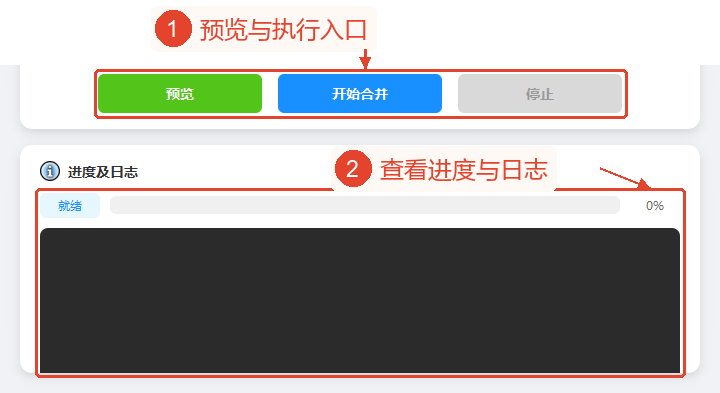
确认后,点击“开始合并”。处理过程中可以通过“停止”请求中断;初始页面中的停止按钮显示为灰色。下方的“进度与日志”会显示状态、进度和具体的文件处理信息。
如果处理过程中弹出“文件已存在”窗口,请根据实际需要选择覆盖此文件、跳过此文件、自动重命名,或对后续同名目标应用覆盖/跳过。完成后,按照日志提示,查看所设置的保存目录中的文件。图中显示的是等待处理的界面,并未显示实际的预览、合并和输出结果。
主要参数说明
| 参数 | 功能 | 建议 |
|---|---|---|
| 主文件夹 / 保存目录 | 输入资料的共同父目录和结果的保存位置。 | 请选择可访问的已有目录,并在开始前确认两个路径。 |
| 搜索子目录 | 选择后,递归搜索所有层级。 | 不选择时也包含第一级子目录;如果更深层级中有资料,请选择。 |
| TXT / PDF / Word | 分别处理同名的TXT、PDF、DOCX文档组。 | 完整文件名和扩展名必须相同;请至少选择一种格式。 |
| 图片→PDF | 按来源目录收集图片,并汇总为PDF。 | 图片并不是根据“不同目录中的同名图片”进行合并的。 |
| 合并顺序 | 按名称自然排序,或按修改时间或文件大小升序或降序排列。 | 如果同名文档需要明确的顺序,请优先确认时间或大小。 |
| 预览 | 列出要处理的文件分组及其数量。 | 用于确认分组;并不表示文件已生成。 |
| 开始合并 / 停止 | 开始任务或发出中断请求。 | 没有当前任务时,停止按钮显示为灰色。 |
| 目标文件重名处理 | 覆盖、跳过、添加编号或批量处理后续目标。 | 请在弹出窗口中选择,并在覆盖前确认是否需要保留原目标文件。 |
结果与保存
结果写入“保存目录”。同名的TXT、PDF、DOCX文件按完整文件名分组并合并;没有同名对象、单独存在的文档组不会被合并。图片按目录分别分组,并输出为PDF。
页面没有“打开结果目录”或“导出列表”按钮;可以使用保存目录路径在文件管理器中查看文件,并与“进度与日志”中的文件记录核对。
已有目标文件的处理取决于弹出窗口中的选择:自动重命名会添加编号,跳过则不会写入该目标;覆盖则使用已有名称写入。请勿仅凭初始状态的“就绪”和0%就判断结果已生成。
常见问题与使用建议
1. 不选择“搜索子目录”时,子目录会被完全忽略吗?
不会。当前代码在这种情况下也会扫描主目录和第一级子目录;只有选择后,才会递归搜索更深层级。
2. 为什么界面中没有保留原路径结构的选项?
当前主界面没有此控件;只需使用实际的路径设置,无需根据旧说明寻找。
3. Word格式包括DOC吗?
当前代码筛选的对象仅限于DOCX;请勿将旧的DOC文件视为可以直接参与此分组处理的格式。
4. 去掉扩展名后文件名相同、扩展名不同的文件会合并在一起吗?
不会。文档按包含扩展名的完整文件名分组,TXT、PDF、DOCX分别处理。
5. 图片也需要在不同目录中具有相同名称吗?
不需要。图片使用“图片→PDF”选项按来源目录分组;其分组方式与同名文档不同。
6. 可以同时选择多种格式吗?
可以,页面有独立的复选框;请至少选择一种格式。
7. 为什么Word或图片选项显示为灰色?
代码会在缺少相应依赖项时禁用选项,鼠标悬停时的工具提示会分别指示python-docx或Pillow。
8. 预览可以代替实际合并吗?
不可以。预览仅显示文件分组和数量;要实际输出,需要确认设置后使用“开始合并”。