功能关键词:按文档词数筛选、词数范围搜索、中英文混合计数、导出筛选结果。
工具概述
按文本词数筛选文件的工具用于在指定文件夹内查找满足词数条件的文档。本页面提供3种计数方法,可以按中文字符、中英文单词混合或所有非空白字符进行筛选;结果支持文件管理以及CSV和TXT列表导出,适合按长度整理文本资料。
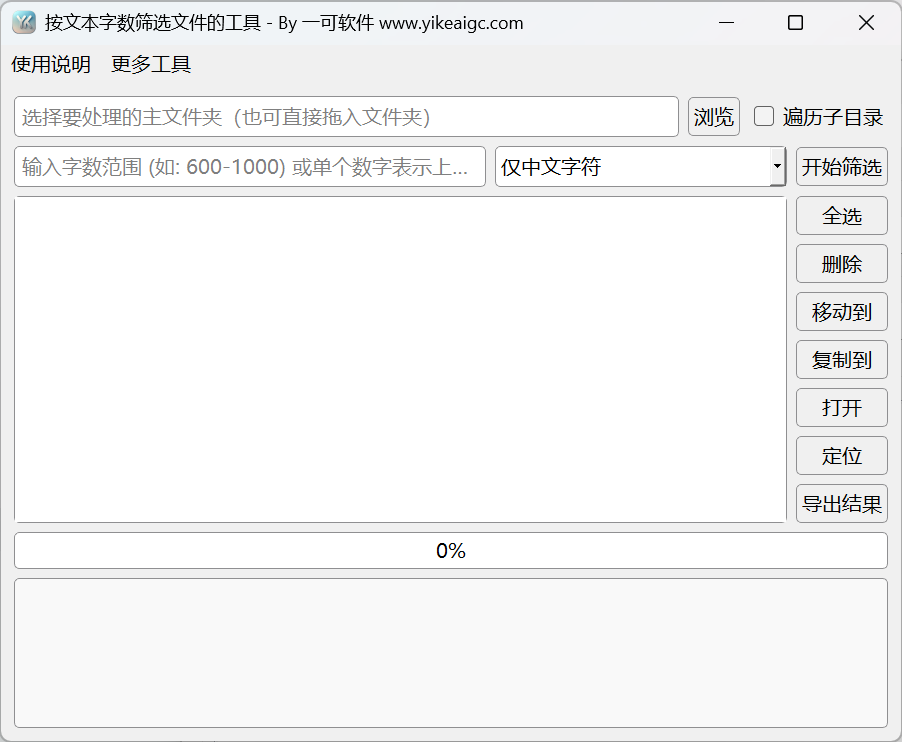
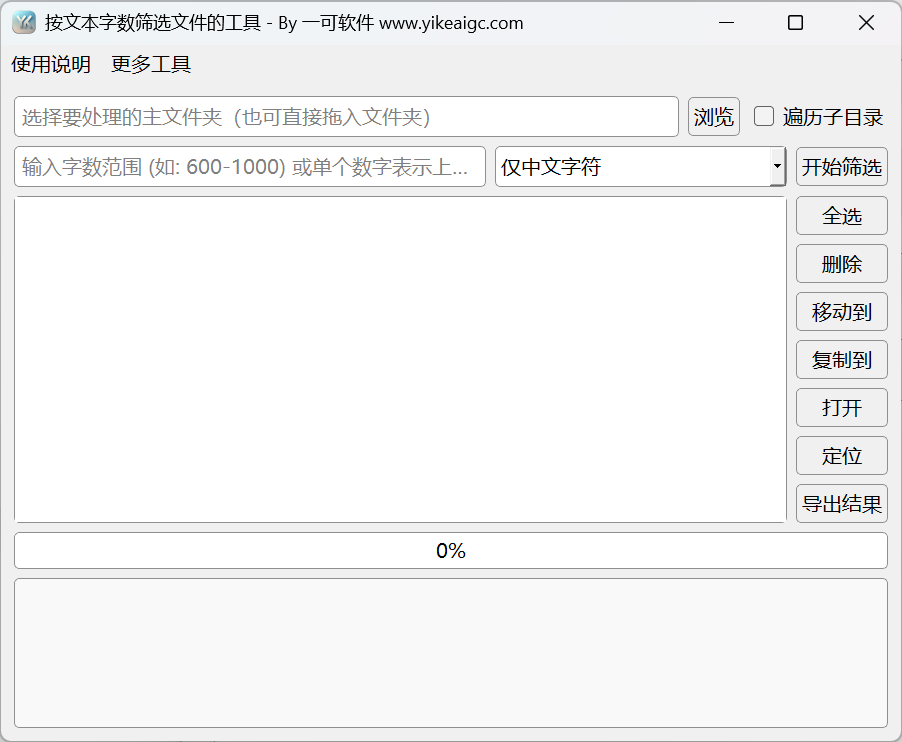
工具截图
主要功能
- 按词数筛选文档:输入起始值到结束值的范围,或用单个整数设置上限,查找满足长度条件的文件。
- 切换计数标准:支持仅中文字符、中英文混合、所有非空白字符3种模式。
- 包含子目录:可以选择仅搜索主文件夹或遍历子目录的选项。
- 显示结果详情:列表显示文件名和词数,悬停时的工具提示显示词数、文件大小和路径。
- 管理符合条件的文件:可以全选、删除、移动、复制、打开结果文件,或显示其位置。
- 导出完整列表:通过导出结果选项,保存为包含文件名、词数和路径的CSV或TXT。
- 快速复制路径:结果列表的右键菜单中有打开、显示位置、复制路径和删除选项。
- 显示扫描状态:提供进度条、日志和停止扫描选项,完成后可以查看统计概要。
使用前的准备
请准备包含文档的主文件夹,通过“浏览”选择,或将其拖入窗口。路径栏为只读显示;请勿直接输入路径。
说明中列出的格式为TXT、SRT、DOC、DOCX、PDF、HTML、HTM、PPTX、MD。如果需要扫描子文件夹,请选择“遍历子目录”。
词数条件请使用整数或整数范围,如600-1000;仅输入3表示0到3,而不是仅精确匹配3。请先选择计数模式,再确定范围。
详细操作步骤
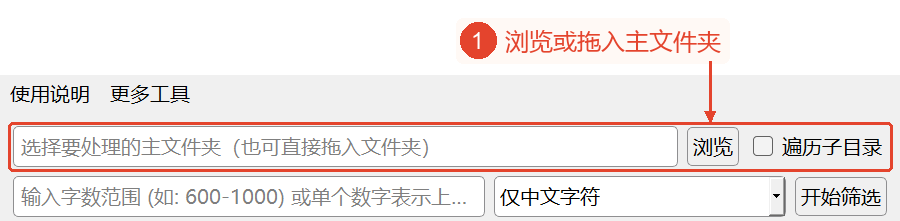
1. 选择包含文档的主文件夹
请点击顶部的“浏览”,选择要搜索的主文件夹;也可以将文件夹拖入窗口。选择后,请在路径栏中确认位置;此栏用于显示目录,不能直接编辑。
如果筛选需要包含子目录,请选择“遍历子目录”;如果仅搜索主目录的当前层级,请勿选择。此时无需指定结果列表的保存目录;请在导出时选择位置。
2. 输入词数条件并选择计数模式
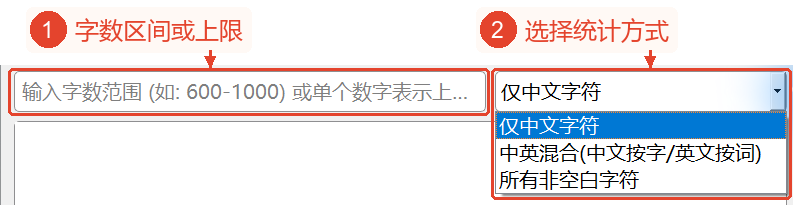
请在第二行左侧输入词数范围。例如,600-1000表示查找词数为600到1000的文件;输入单个数值表示上限,例如3表示0到3。输入必须为整数,范围的起始值不能大于结束值。
接着,请展开右侧的计数模式。“仅中文字符”仅统计中文字符;“中英文混合(中文按字符/英文按单词)”将中文字符数与英文单词数相加;“所有非空白字符”统计去除空白后的字符数。
由于同一文档在不同标准下也可能得到不同的计数结果,请先根据资料类型选择模式,再判断词数范围是否合适。图片中展开了实际的模式菜单,未输入示例数据。
3. 开始筛选、查看结果并导出列表
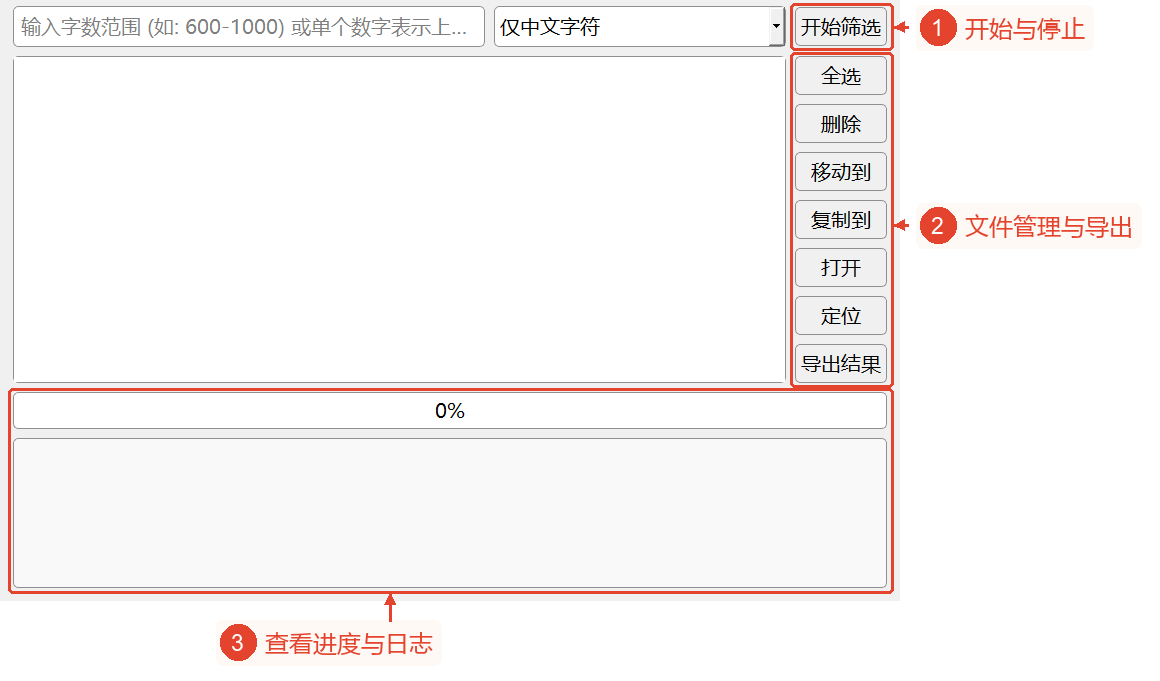
确认目录、范围和计数模式后,请点击右侧的“开始筛选”。扫描期间,此按钮会变为“停止扫描”;如果需要中断,请使用同一选项。底部的进度条和日志显示当前状态和扫描信息。
结果项显示文件名和词数,悬停时显示大小和完整路径。可以点击选择多个项目,或点击“全选”;接着,请根据需要使用“复制到”“移动到”“删除”“打开”“显示位置”。复制或移动时请选择目标目录,删除前请查看确认提示。
如果需要保存筛选后的列表,请点击“导出结果”,选择CSV文件或文本文件,并指定文件名。此选项导出当前列表的所有结果,包含文件名、词数和路径;右键菜单中的“复制路径”会复制所选文件的路径。图片显示的是等待处理的空白界面,并不表示已存在扫描或导出结果。
主要参数说明
| 参数 | 功能 | 建议 |
|---|---|---|
| 主文件夹 | 确定搜索目录;路径栏为只读。 | 请通过浏览或拖入文件夹来选择;请勿直接编辑路径。 |
| 遍历子目录 | 查找主目录下所有层级中的文档。 | 资料按章节目录整理时可以启用。 |
| 词数范围 | 起始整数-结束整数;包含两端。 | 例如600-1000;起始值不得大于结束值。 |
| 单个词数值 | 将单个整数用作上限。 | 3对应0-3,并不表示精确等于3。 |
| 仅中文字符 | 仅统计中文字符。 | 按中文内容的长度整理时请使用。 |
| 中英文混合 | 中文按字符、英文按单词计数。 | 包含英文内容时,请先统一为此标准。 |
| 所有非空白字符 | 统计去除空白后的字符。 | 需要按总字符数筛选时请使用。 |
| 开始筛选 / 停止扫描 | 使用同一按钮开始或中断扫描。 | 请根据页面上当前的按钮名称判断当前阶段。 |
| 导出结果 | 将整个结果列表保存为CSV或TXT。 | 请选择所需格式和保存位置。 |
结果与保存
扫描期间,满足条件的文件会进入结果列表,并显示其词数。完成后,请使用扫描总数、满足条件的数量以及日志中的词数统计概要,确认本次任务的状态。
点击“导出结果”可以保存字段由文件名、词数和路径组成的CSV或TXT列表;导出针对当前列表的所有结果,与仅选择部分项目进行文件操作的情况不同。
如果需要整理实际文件,请先选择项目,再使用“复制到”或“移动到”;如果只想获取位置,请右键点击列表并选择“复制路径”。导出列表不等于将原始文档复制到新目录。
常见问题与使用建议
1. 输入3会匹配词数精确为3的文件吗?
不会。在此工具中,单个整数表示上限,3对应0到3;如果需要指定范围,请输入起始整数和结束整数。
2. 词数范围可以输入小数吗?
不可以。词数条件请输入整数或整数范围,如600-1000。
3. 为什么无法在路径栏输入?
此栏在界面上被设置为只读;请使用“浏览”或拖入文件夹来选择位置。
4. 3种计数方法有什么区别?
仅中文只统计中文字符;中英文混合按中文字符、英文单词计数;所有非空白字符统计去除空白后的字符数。
5. 如何包含子文件夹?
选择主文件夹后,请选择“遍历子目录”;否则只处理当前层级。
6. 为什么找不到独立的停止按钮?
此工具使用同一按钮切换开始和停止;扫描期间,“开始筛选”会变为“停止扫描”。
7. 仅选择几项后导出,会只导出这些项目吗?
导出结果会读取当前列表的所有项目;选择状态用于复制、移动等文件操作。
8. 如何复制文件路径而不是文件?
在结果列表中右键点击并选择“复制路径”,所选文件的路径就会进入剪贴板;要复制实际文件,请使用“复制到”。