功能关键词:按文件大小筛选、按大小范围搜索、扫描子目录、批量复制和移动。
工具介绍
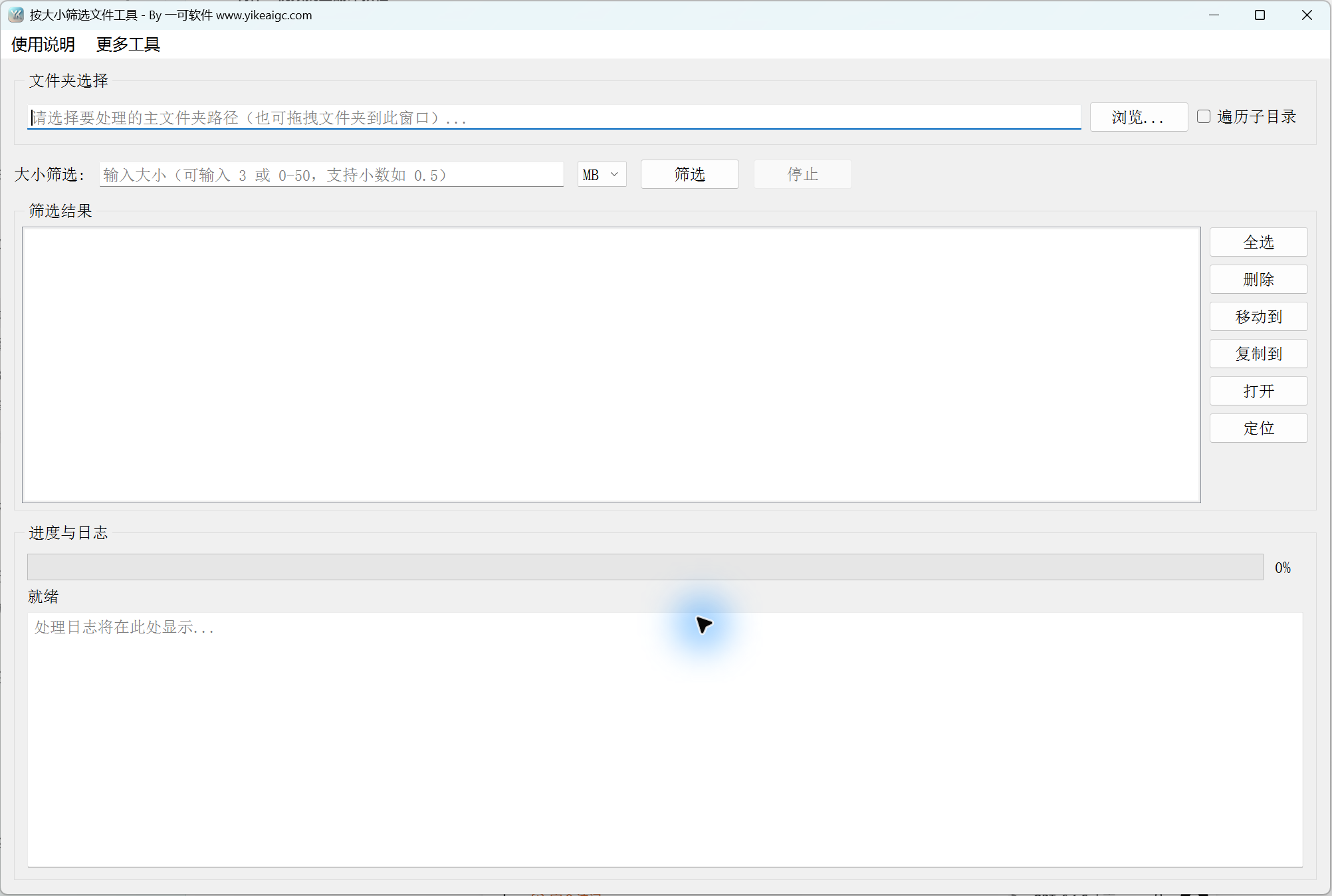
按大小筛选文件工具用于在指定文件夹中查找满足文件大小条件的文件。适合先按大小范围整理资料,然后从结果列表中选择文件进行复制、移动或打开查看。界面将目录选择、大小条件、筛选结果、进度日志放在同一个窗口中;操作时,先确定目录和范围,然后查看结果并选择后续操作。
工具截图
主要功能
- 按文件大小搜索:可以输入单个值或从起始值到结束值的范围,并以B、KB、MB、GB或TB为单位设置筛选条件。
- 按需搜索子目录:可以只搜索主目录,也可以勾选“扫描子目录”来查找下级文件夹中的文件。
- 在结果列表中批量选择:可以选择多个项目或全部项目;列表项显示文件名和大小,鼠标悬停时显示完整路径。
- 复制、移动、删除:对选中的结果使用相应按钮,复制或移动时选择复制目标或移动目标文件夹。
- 打开和定位:可以打开单个结果,也可以显示该文件所在文件夹的位置;双击列表项也会打开。
- 进度和日志:页面提供进度条、统计状态和日志,筛选过程中可以使用停止控件中断后续扫描。
使用前的准备
准备一个可访问的主文件夹。页面支持通过“浏览...”进行选择,也可以将文件夹拖入窗口。
确定大小条件和单位:输入框中注明支持单个值、范围和小数,例如“3”、“0-50”或“0.5”。范围的起始值不能大于结束值。
如果要复制或移动结果,需要稍后选择复制目标或移动目标文件夹;此页面没有用于提前输入结果保存目录的输入框。
详细操作步骤
1. 选择主文件夹,并确定是否扫描子目录
点击“文件夹选择”区域的“浏览...”,选择要搜索的主文件夹;也可以将文件夹拖入窗口,或在路径栏中输入文件夹路径。确认路径栏指向所需目录后,设置搜索范围。
如果需要包含下级文件夹,勾选右侧的“扫描子目录”;如果只搜索当前层级的文件,保持不勾选。此步骤只确定搜索位置,尚不进行文件的复制、移动或删除。

2. 输入大小范围和单位,开始筛选
在“大小筛选”后输入条件。输入“0-50”表示筛选该大小范围内的文件,输入“0.5”可以指定小数条件;只输入“3”表示匹配以所选单位计大小为3的文件,并不自动表示小于3。
紧接着,在单位下拉框中选择B、KB、MB、GB或TB。确认数值和单位的组合符合要求;例如,“0-50”和“MB”的组合表示从0到50 MB的范围。
确定条件后,点击“筛选”。运行过程中,页面提供“停止”,需要中断时可以点击;此按钮在筛选前的初始状态下显示为灰色。下部的“进度和日志”用于查看进度、统计和相关提示。

3. 查看结果和日志,按需复制或移动文件
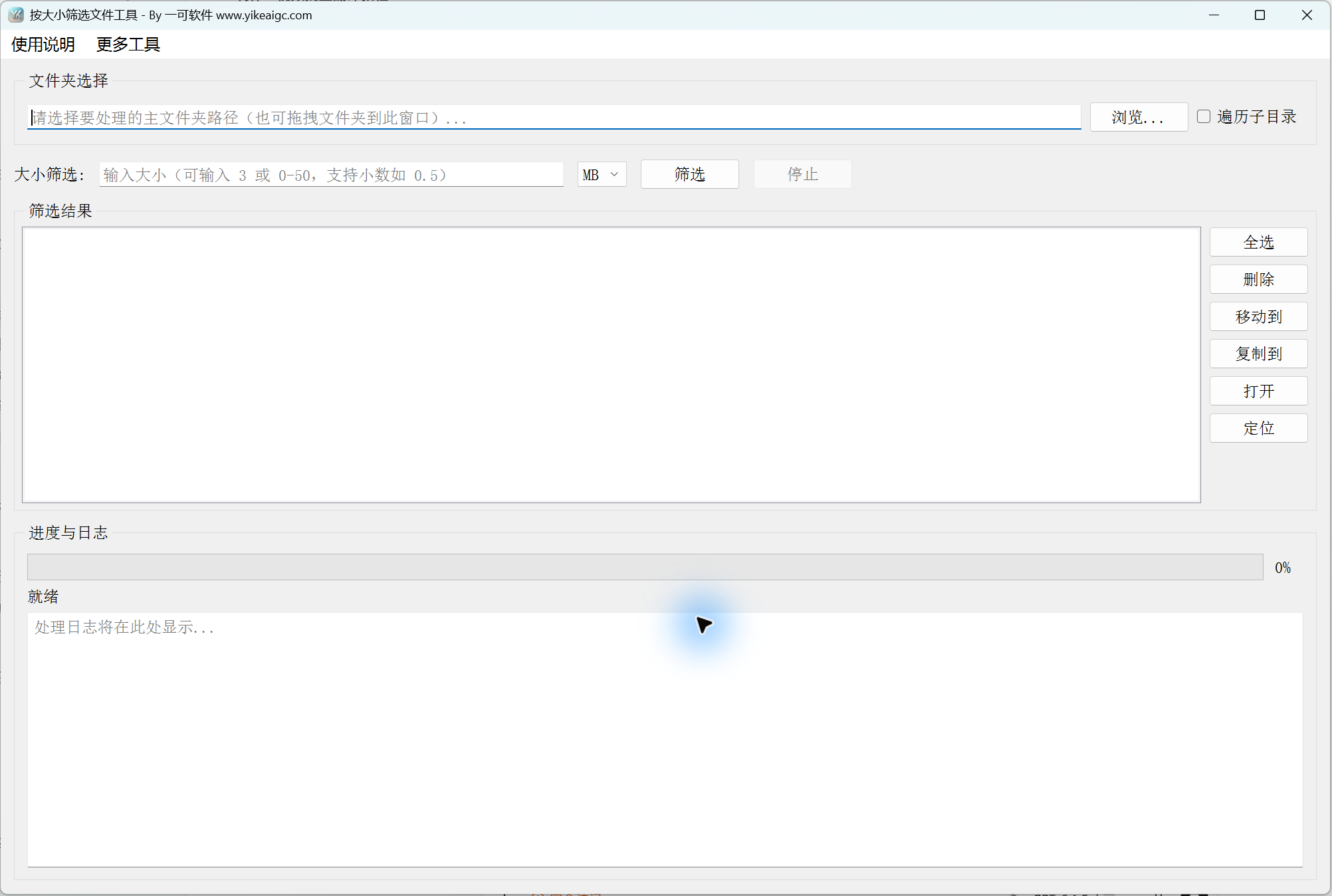
筛选后,在“筛选结果”列表中查看匹配的文件。项目显示文件名和大小,鼠标悬停在项目上时显示完整路径。可以使用Ctrl或Shift选择多个项目,或点击右侧的“全选”。结果较多时,按照界面中的统计提示,向列表底部滚动以加载更多。
如果需要保留原文件,选择结果并点击“复制到”,然后选择复制目标文件夹;如果需要转移文件,点击“移动到”并选择移动目标文件夹。点击“删除”会显示确认消息;确认前检查所选文件。
“打开”和“定位”要求只选中一个文件;双击单个列表项也会使用默认程序打开。下部的统计、进度条和日志用于了解当前筛选情况。图片显示等待处理的空白界面,未添加示例文件,也未显示实际筛选结果。
主要参数说明
| 参数 | 功能 | 建议 |
|---|---|---|
| 主文件夹路径 | 指定要搜索的目录。 | 先确认目录;如果有下级目录,确定是否进行递归处理。 |
| 扫描子目录 | 包含主目录下所有层级的文件夹。 | 如果只搜索当前目录,保持不勾选。 |
| 单个大小值 | 是3等精确大小条件。 | 单个值不是“从0到该值”;如果需要区间,明确输入起始值和结束值。 |
| 大小范围 | 使用起始值-结束值进行筛选,包含边界值。 | 支持小数,起始值不得大于结束值。 |
| 单位 | B、KB、MB、GB、TB。 | 数值与单位组合设置;页面初始显示MB。 |
| 筛选 / 停止 | 开始扫描,或请求停止当前扫描。 | 停止按钮仅在筛选过程中可用。 |
| 结果选择 | 结果列表支持多选和全选。 | 打开和定位时只选择一个项目;复制、移动、删除时可以选择多个项目。 |
结果和保存
此工具将匹配的文件直接显示在“筛选结果”列表中,并在下部显示找到的文件数量、总大小和日志信息。页面没有“导出筛选列表”按钮。
如果需要将匹配的文件保存到其他位置,选择结果并使用“复制到”或“移动到”,在弹出的目录选择窗口中指定位置。复制和移动时遇到同名的复制目标或移动目标,代码会添加编号加以区分。
如果需要查看文件内容,使用“打开”,如果需要进入该文件所在的文件夹,使用“定位”。如果只进行搜索和结果查看,无需使用删除、复制、移动操作。
常见问题和使用建议
1. 只输入一个数值表示什么?
此工具将单个值视为精确大小条件;要查找小于特定值的文件,明确输入0-50等范围,并选择单位。
2. 可以输入小数吗?
可以。大小输入框明确注明支持0.5等小数;范围两端也可以使用小数。
3. 为什么没有找到子文件夹中的文件?
检查是否勾选“扫描子目录”;如果未勾选,则只搜索主文件夹的当前层级。
4. 为什么“停止”按钮显示为灰色?
在等待处理的初始状态下,不需要停止。程序仅在点击筛选并开始扫描后启用停止控件。
5. 如何查看结果文件的完整路径?
鼠标悬停在结果列表项上时,页面会显示包含完整路径和大小的工具提示;也可以选择单个项目并使用定位。
6. “打开”和“定位”可以同时操作多个文件吗?
这两个控件要求只选中一个文件。批量选择主要用于复制、移动和删除。
7. 需要先输入输出目录吗?
主界面没有输出目录设置。复制或移动所选结果时,随后在目录选择窗口中指定复制目标或移动目标位置。
8. 结果为空并显示0%时,是否表示筛选已完成?
不是。初始页面显示空列表、0%和就绪状态;需要根据实际任务的统计和日志提示进行判断。