功能关键词:GIF转MP4、导出Live Photo、转换动态照片、批量整理视频。
工具介绍
GIF/Live动画批量转视频工具将GIF、APNG、Live Photo的视频以及包含视频部分的动态照片转换为H.264视频,适合整理素材、导入编辑软件和分享。每个源文件都会生成单独的视频,不进行合并,并保留原文件。
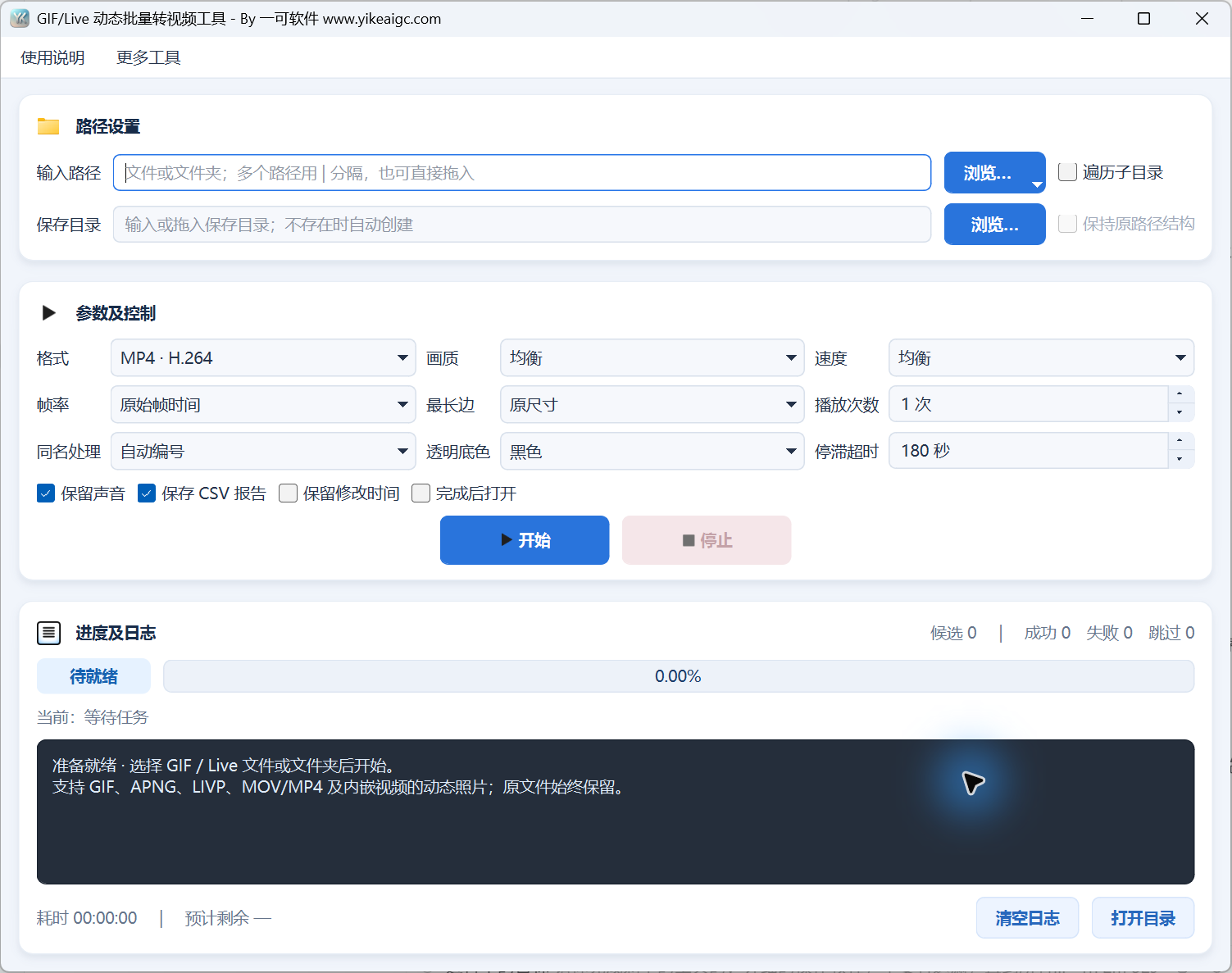
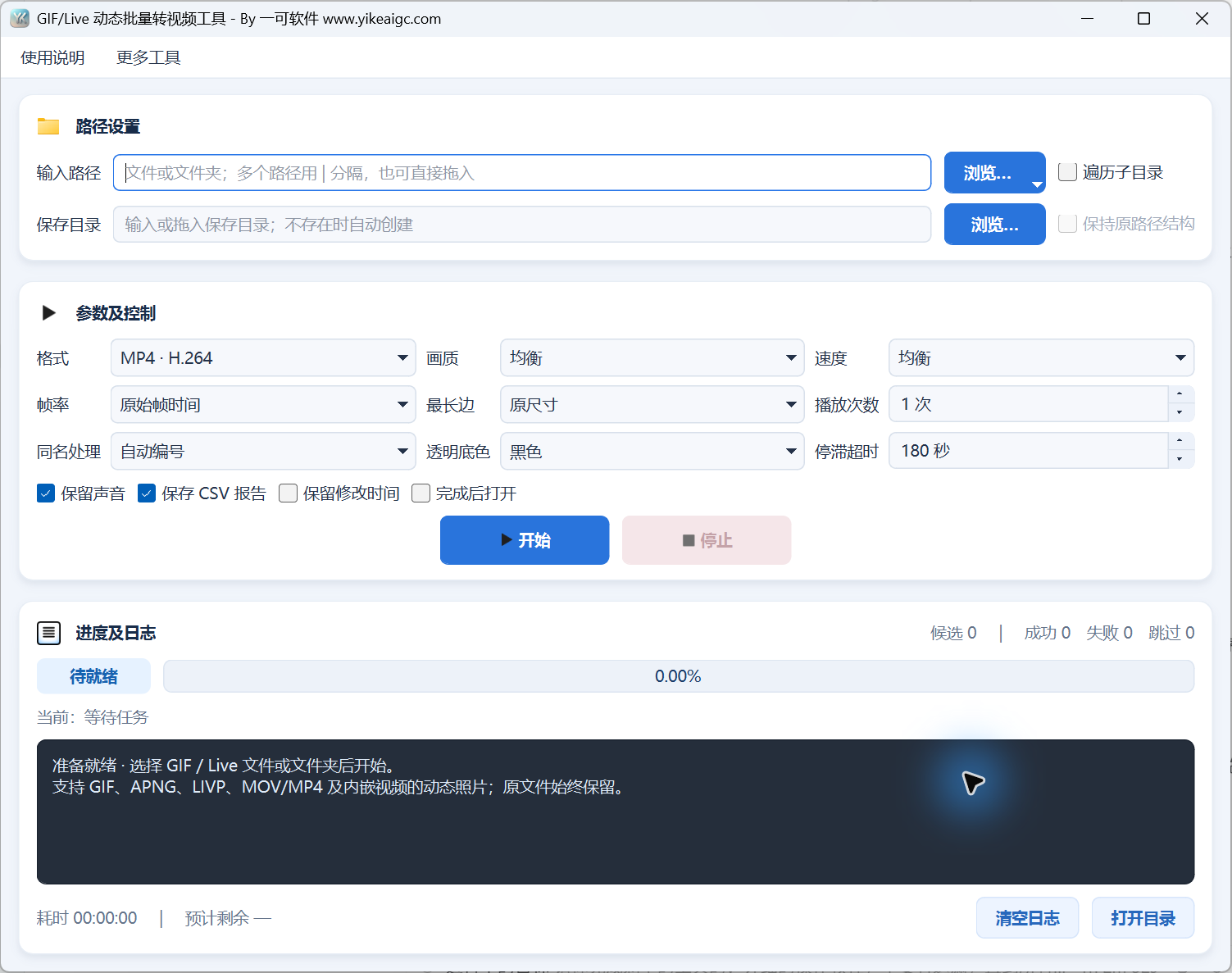
工具截图
主要功能
- 批量转换GIF和APNG动画;普通静态PNG文件会被跳过。
- 读取从Live Photo导出的MOV文件,或使用JPG、HEIC等照片查找同一目录下同名的MOV、MP4、M4V文件。
- 除标准LIVP文件中的视频外,还可识别嵌入在具有完整容器结构的JPG、JPEG、HEIC、HEIF文件中的动态MP4视频。
- 直接转换MOV、MP4、M4V;自动转换为SDR的情况是识别到HDR时。
- 输出MP4、MOV、MKV,所有视频均使用H.264,保留音频时将第一条音轨转换为AAC。
- 设置画质、编码速度、帧率、长边、播放次数和透明区域的背景色。
- 递归扫描并保留源目录,支持添加路径,以及为同名文件自动编号或跳过已有文件。
- 保存逐项CSV报告,保留源文件的修改时间,并通过状态和数量确认任务进度。
使用前的准备
准备GIF、APNG、动画PNG、LIVP、MOV、MP4、M4V文件,或包含视频部分的动态JPG、JPEG、HEIC、HEIF文件。如果只有普通静态照片,则无法恢复动态。
对于Live Photo,可以直接使用导出的MOV;选择照片时,需要同一目录下有同名视频,或者照片本身包含实际可读取的视频数据。品牌专用的私有加密格式或云端占位文件可能无法读取,因此请先从相册导出原始动态照片或视频。
请设置一个不同于主输入文件夹的单独保存目录;如果目录不存在,任务会创建该目录。页面注明,素材较多时,系统盘和输出盘需要有足够的可用空间。
转换需要程序能够找到FFmpeg; 如果找不到,页面会提示将ffmpeg文件夹放置在程序的根目录中。此处仅展示界面,不进行素材加载、转换引擎调用或媒体检查。
详细操作步骤
1. 从浏览菜单选择或添加源文件
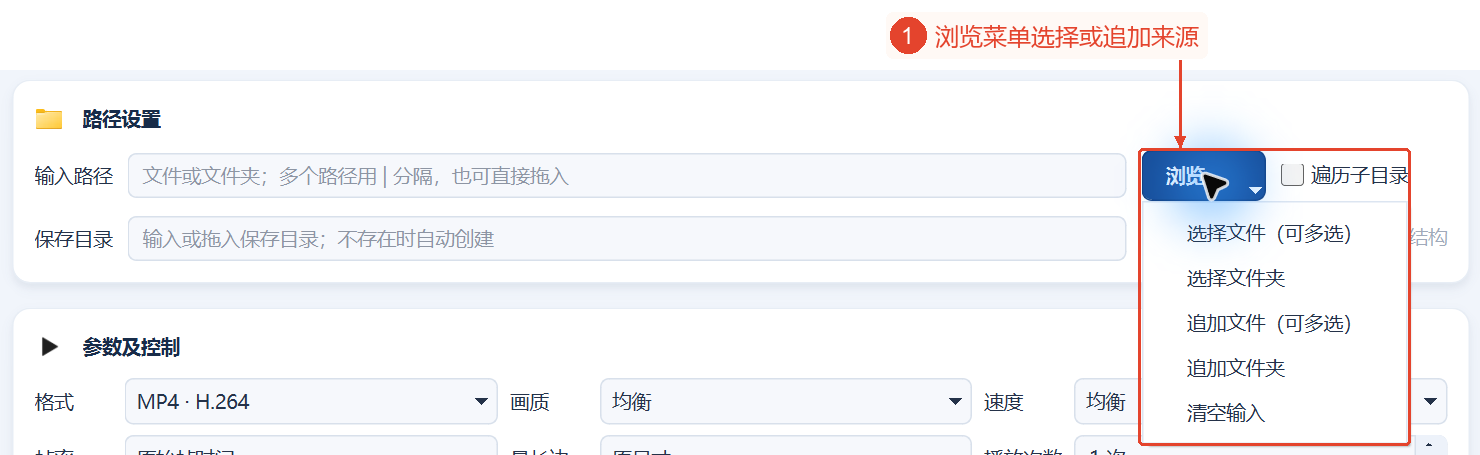
点击“路径设置”中“输入路径”右侧的“浏览…”;菜单中有“选择文件”(可多选)、“选择文件夹”、“添加文件”(可多选)、“添加文件夹”、“清空输入”。首次选择时使用选择选项,在保留当前源文件的同时继续添加时使用添加选项。
也可以直接输入文件或目录的完整路径,多个路径用竖线 | 分隔;路径中的空格和分号可以原样保留。普通拖放会替换当前选择,按住Ctrl拖动则会追加;即使同一路径重复出现,也只处理一次。
GIF使用原始帧延迟读取,APNG支持.apng和动画.png。对于Live Photo,建议选择导出的视频,也可以选择配对照片;如果照片和同名视频均被选中,不会重复转换同一视频。如果LIVP文件中有多个视频,会选择最大的一个,并记录通知。图片中仅展开了菜单,未选择任何文件。
2. 设置保存目录和子目录范围
请在“保存目录”中输入目标文件夹,或点击对应的“浏览…”进行选择,或拖入目录;如果拖入文件,则使用包含该文件的目录。任务会在输出目录不存在时创建该目录,输出目录不能与主输入文件夹相同。
如果仅整理主目录直属的文件,请保持不勾选“扫描子目录”,如果需要所有层级的目录,请勾选。扫描不会跟随指向子目录的链接或目录联接,如果输出位于输入内部,则会自动排除输出区域。
如果需要保留相册层级,还需勾选“保留原始路径结构”。单个主目录会保留内部的相对层级,多个主目录则各自增加一层以根目录命名的层级,同名根目录会添加编号。单独选择的独立文件会写入输出根目录。

3. 选择视频格式、画质、帧率和播放次数
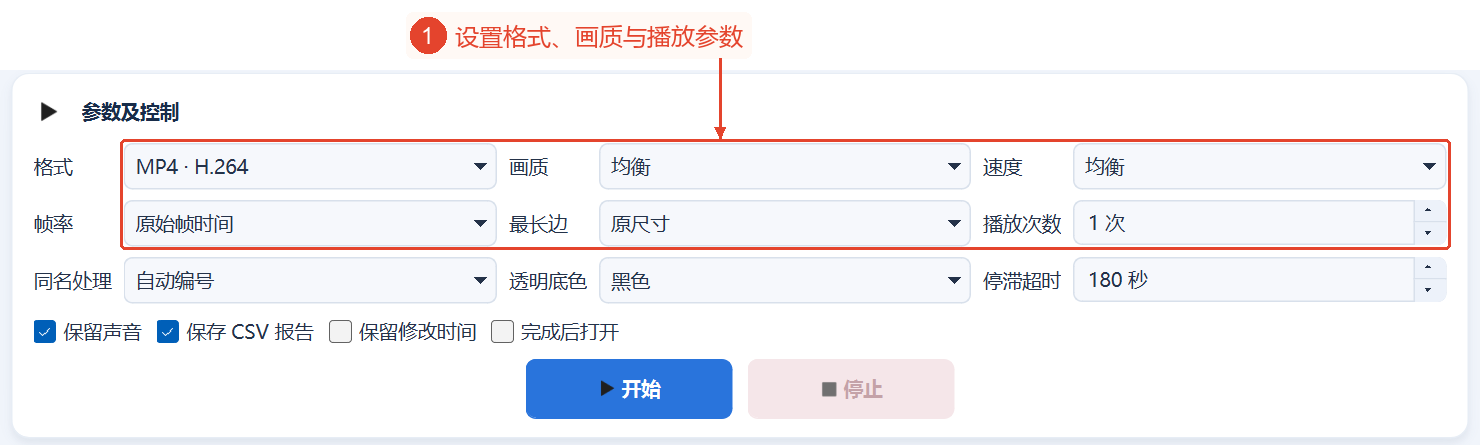
请在“参数与控制”中选择格式:MP4、MOV或MKV,均使用H.264编码。本页面建议分享使用MP4,部分编辑工作流使用MOV,归档使用MKV;默认为MP4。
“质量”包括“高质量”、“均衡”、“小体积”,默认为“均衡”;“速度”包括“均衡”、“快速”、“精细”。“高质量”通常会使文件变大,而“精细”通常能节省更多空间,但耗时更长,转换无法恢复源文件中缺失的细节。
“帧率”默认设置为原始帧时序,可以改为24、25、30或60fps以统一帧率,但提高帧率只会重复现有帧。“最长边”可以使用原始尺寸,或1920、1280、960、720像素的上限,在不主动放大的情况下保持宽高比,但在需要使编码尺寸为偶数时,最多会添加1像素的填充。
“播放次数”的范围为1–100,1表示完整播放1次,3表示内容连续播放3次,同时音频也会循环。原始GIF文件的无限循环设置会被忽略,输出使用此处设置的次数;单帧GIF会成为非常短的视频。
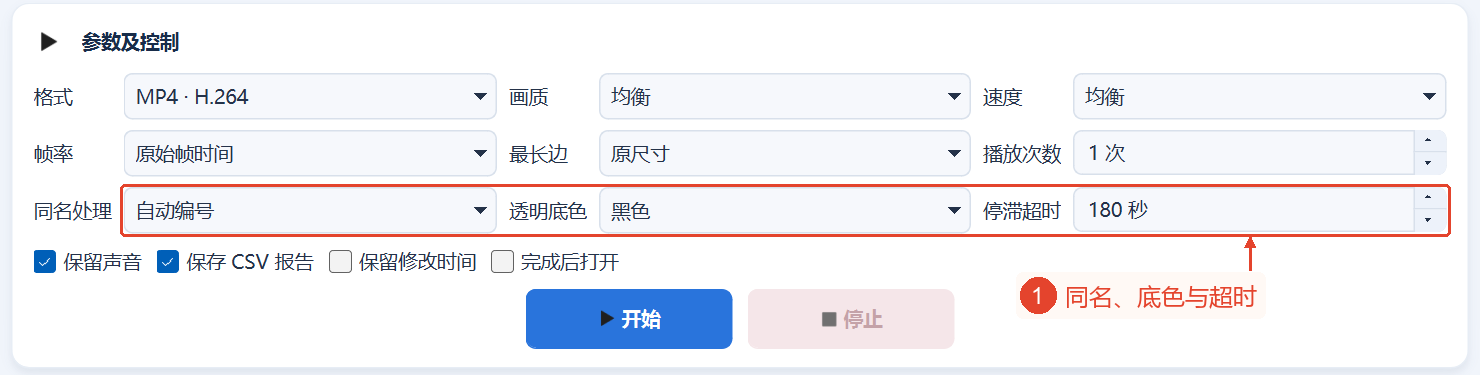
4. 设置同名文件处理、透明部分背景色和无响应超时
“同名处理”默认为自动编号,发生输出冲突时,会添加_1、_2等编号,而不覆盖已有文件。选择“跳过已有”时,不比较内容,而是根据输出路径和文件名判断是否跳过;重复整理时,需要保持相同的参数和目录结构。
“透明部分背景色”有黑色或白色,默认为黑色。当前H.264输出不保留Alpha通道,动画的透明区域会使用所选背景色。
“停滞超时”默认为180秒,表示引擎持续无响应达到该时间后会跳过当前文件,0表示禁用,最多可设置为86400秒。对于较慢的磁盘或大文件,可以适当延长,但媒体信息检查有单独的超时,并不会被此设置完全替代。
5. 选择音频、CSV报告和完成后的操作
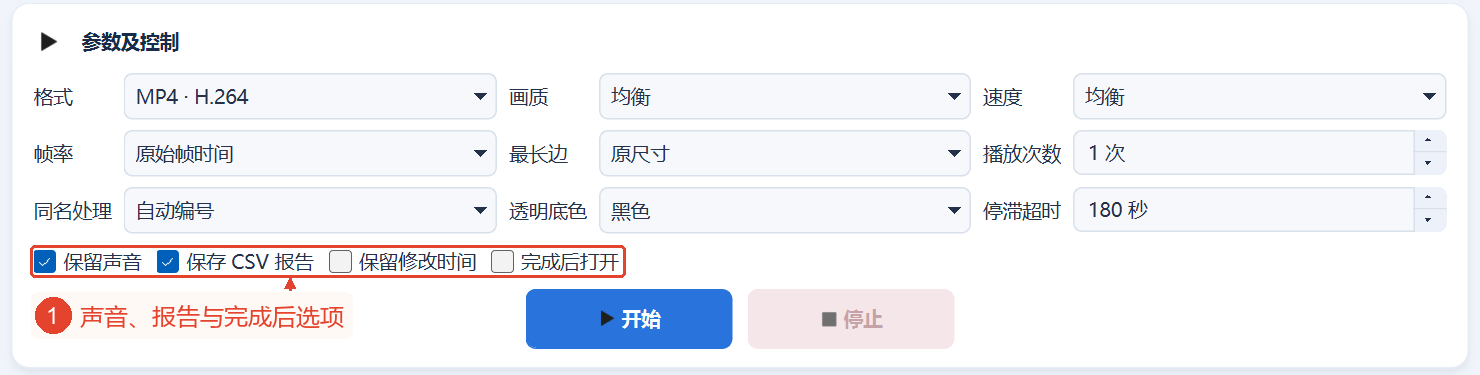
“保留音频”默认启用,保留源文件的第一条音轨并转换为AAC;不会为无音频的GIF添加音轨。如果不需要原始音频,请取消勾选。
“保存CSV报告”默认启用,将成功、跳过、失败和路径写入保存目录。界面仅显示最近200条日志,因此源文件较多时,保持启用此选项便于查看完整记录。
根据需要开启“保留修改时间”,可以在不更改原文件时间的情况下,将源文件的修改时间用于输出文件。“完成后打开”仅在批处理自然结束后自动打开保存目录,停止或发生任务错误时不会自动打开。
6. 确认后开始,通过数量、日志和目录检查结果
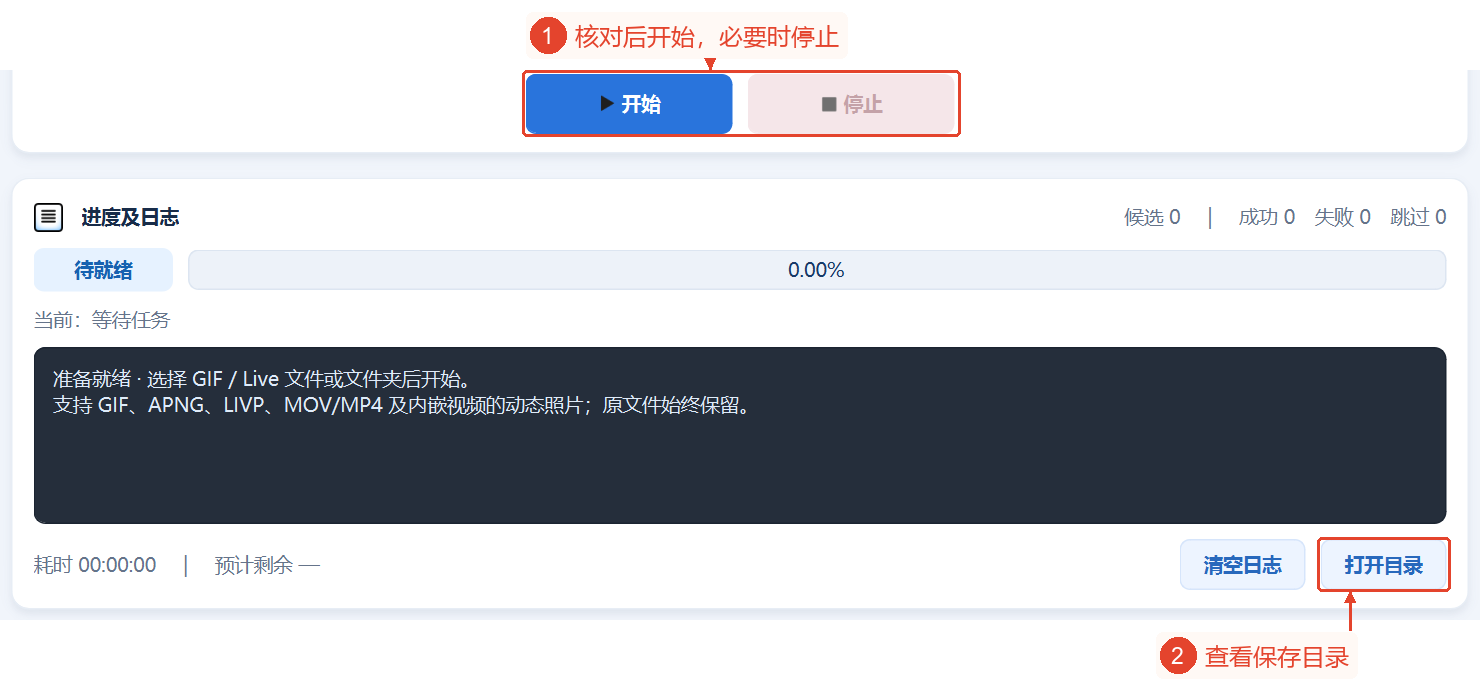
正常使用时,确认路径和参数后点击“开始”执行扫描和转换;按钮变为“处理中”,路径和参数会暂时锁定。扫描时总数尚未确定,进度显示已扫描数量;转换时会显示总体百分比、当前文件的进度,以及成功、失败和跳过的数量。
如果需要中断,请点击“停止”;当前转换会结束,本次运行中未完成的文件会被删除,但已完成的视频会保留。再次开始时会重新扫描,使用“跳过已有”可以减少重复处理。
完成后,点击“打开目录”查看视频和报告;使用此按钮需要保存目录已经存在。日志可以滚动并选中以便复制,“清空日志”仅清除界面上的显示,不会删除视频或报告。
100%表示所有候选项均已处理,并不意味着所有转换都成功,因此需要检查失败数量和CSV报告。教程界面仍为“等待准备”、0.00%、数量为零,尚未开始扫描或转换。
主要参数说明
| 参数 | 功能 | 建议 |
|---|---|---|
| 格式 | MP4、MOV、MKV,均使用H.264。 | 一般分享可以使用默认的MP4。 |
| 画质/速度 | 高画质、均衡、小体积;均衡、快速、精细。 | 默认侧重均衡;请根据体积和时间要求调整。 |
| 帧率 | 原始帧时序,或24、25、30、60fps。 | 保留源文件时序时使用“原始”,为编辑统一时则指定帧率。 |
| 长边 | 原始尺寸,或1920、1280、960、720像素。 | 仅缩小,不主动放大。 |
| 播放次数 | 1–100,默认为1,音频也会重复。 | 循环次数增加时,播放时长和文件体积也会增加。 |
| 同名文件处理 | 自动编号或跳过已有文件。 | 默认编号;重复整理可以根据路径跳过。 |
| 透明部分背景色 | 黑色或白色,默认为黑色。 | 根据动画轮廓和显示背景选择。 |
| 无响应超时 | 0–86400秒,默认为180,0表示禁用。 | 对于较慢的磁盘,可以延长。 |
| 保留音频/CSV报告 | 两者均默认启用。 | 源文件没有音轨时,不会添加音频。 |
| 保留修改时间/完成后打开 | 默认禁用,分别控制输出时间和自然结束后打开目录。 | 归档或需要自动显示时开启。 |
结果与保存
每个源文件保存为单独的视频,格式由MP4、MOV、MKV决定,不提供合并输出。通过自动编号避免覆盖,目录层级由扫描和结构保留共同控制。
勾选保存CSV报告后,会在保存目录中生成转换报告_时间戳_标识.csv,包含时间、结果、源文件、输出文件和说明;用电子表格软件打开后,可以查看逐项记录。
界面中可以显示并复制最新的200条日志记录,通过“打开目录”前往保存位置。停止或出错时,不会执行完成后的自动打开;已完成的文件会按页面所示保留。
本次使用了快速制作模式,未选择或上传素材,未执行转换,也未验证输出;网站图片尚未放置。
常见问题与使用建议
1. 普通PNG文件会转换为视频吗?
普通静态PNG文件会被跳过,但支持动画PNG和APNG文件。
2. 只有Live Photo的JPG也能恢复动态吗?
需要同一目录下有同名视频,或照片内有可读取的嵌入视频,仅有静态照片无法恢复。
3. 同时选择同一目录下的照片和MOV文件会重复吗?
如果同时选择照片及其对应的视频,不会重复转换同一视频。
4. 如何继续添加多个源文件?
从浏览菜单选择“添加文件”或“添加文件夹”,或按住Ctrl拖入。
5. 为什么无法开启“保留结构”?
请先启用“扫描子目录”。
6. 透明区域可以保持透明吗?
当前编码不保留Alpha通道,因此需要选择黑色或白色背景。
7. 原本帧率较低的动画设为60fps后会产生新细节吗?
不会,只会重复现有帧,无法创建新的动态细节。
8. “跳过已有文件”会比较两个文件吗?
仅根据目标路径和文件名判断,不检查内容。
9. 为什么100%仍有失败?
100%表示候选项处理完毕;成功情况请查看数量和报告。
10. 停止后再次开始,可以继续处理当前文件吗?
再次开始会重新扫描,未完成的输出文件已被删除,可以使用“跳过已有文件”减少重复处理。