专注批量处理软件

GIF/Live动态批量转视频工具

将GIF、APNG动画、LIVP、带动态内容的照片及MOV/MP4/M4V批量转成独立视频。提供MP4、MOV、MKV输出,可调整画质、帧率、最长边和播放次数,保留原声,支持子目录扫描、目录结构保留、重名处理与CSV报告。

版本 1.0.0 更新于
APNG转视频 GIF批量转MP4 LivePhoto转视频

获取软件

软件版本 · 1.0.0

首次使用?查看运行指南

软件详情

GIF / LIVE → VIDEO · 批量转换 · 原声保留 · 相册整理

动图与实况照片,
整理成随时可用的视频

动图导入剪辑软件不顺利,手机实况照片到了电脑只剩静图?一个相册里混着GIF、LIVP和MOV,逐个转换还要反复调整画质、底色和文件名。

GIF/Live动态批量转视频工具将支持的动态素材统一转换为独立视频。选好文件或文件夹,设置输出格式与播放次数,按需要保留声音和相册层级,让素材整理、剪辑准备与分享更省步骤。

GIF / APNG / Live动态MP4 / MOV / MKV输出原声 / 循环 / CSV报告Windows 10 / 11

01 · 功能与特点

从动态素材到视频成品,一次设置成批处理

导入、规格、目录与结果核对放在同一流程中,适合持续整理不同来源的动态素材。

GIF与APNG批量转视频

一次选择多张动图或整个文件夹,统一转为常用视频格式;支持含动画的PNG,适合把表情包、演示动画和商品动效整理成剪辑素材。

Live实况照片,导出动态部分

支持LIVP、照片配套视频以及可识别的安卓动态照片。把相册中的动态片段转成独立视频,更方便在电脑播放、整理和导入剪辑软件。

三种视频格式,按用途选择

可输出MP4、MOV或MKV,视频统一为H.264。分享通常选择MP4,也可按剪辑或归档流程选择其他格式,减少逐个调整格式的操作。

文件、文件夹与拖放,多种导入

支持多选、追加文件和文件夹,也可直接拖入路径;重复选择同一路径只处理一次,照片与配套视频同时入选时避免同一视频重复转换。

遍历子目录,保留相册层级

按需扫描所有层级,输出时保留原有相对目录;多个主文件夹可分别建立名称目录,让旅行、项目或日期分类在转换后仍然清楚。

画质与速度分开调整

提供高画质、均衡、小体积,以及快速、均衡、精细三档速度。根据用途在清晰度、文件大小和等待时间之间做选择,先用小批素材试效果。

统一帧率与最长边

保留原始帧时间,或设为24、25、30、60fps;最长边可限制为1920、1280、960或720像素,按比例缩小,方便统一素材规格。

1至100次连续播放

把完整内容重复指定次数,延长短动图或实况片段;有声音时原声也会一起循环,方便制作需要重复展示的产品细节和短片素材。

保留原声,或输出静音视频

选择保留声音时保留源素材的首条音轨;取消后输出静音视频,便于后续统一配乐。原素材没有声音时不会凭空添加音轨。

黑白透明底色与HDR兼容

动画透明区域可填黑色或白色,照顾深浅素材的显示需要;识别到HDR视频时转换为SDR,方便普通播放环境使用,具体支持取决于素材与配套组件。

重名编号与修改时间保留

同名可自动加编号,也可跳过已有目标;保留源文件,不覆盖已有成品。按需沿用源文件修改时间,便于整理相册与素材归档。

进度、日志与完整CSV报告

分别显示成功、失败和跳过数量,报告记录来源、目标与原因。需要中止时可停止任务,保留已完成视频并清理当前未完成成品。

六类输入方式,先确认动态内容仍然完整

GIF动图

支持动画及单帧GIF;默认播放一次,可手动增加次数,不沿用文件中的无限循环设置。单帧GIF通常生成很短的视频。

APNG / 动态PNG

可处理.apng和含动画的.png文件。普通静态PNG会跳过,不会自动把静图制作成动画。

Apple Live Photo

可直接选择导出的MOV;也可选择照片,并在同目录保留同名MOV、MP4或M4V。仅有静态照片时不能还原动态。

LIVP实况文件

读取可识别LIVP中的视频部分。含多个视频时只采用体积最大的一个,并记录提示,不会把其中所有片段分别导出。

安卓动态照片

支持含可识别完整动态视频的JPG、JPEG、HEIC、HEIF。不同机型及导出方式会影响结果,建议先导出原始动态照片再试转。

MOV / MP4 / M4V

也可直接转换这些普通视频,每个来源独立输出。只更改扩展名不能使其他格式变成受支持的素材。
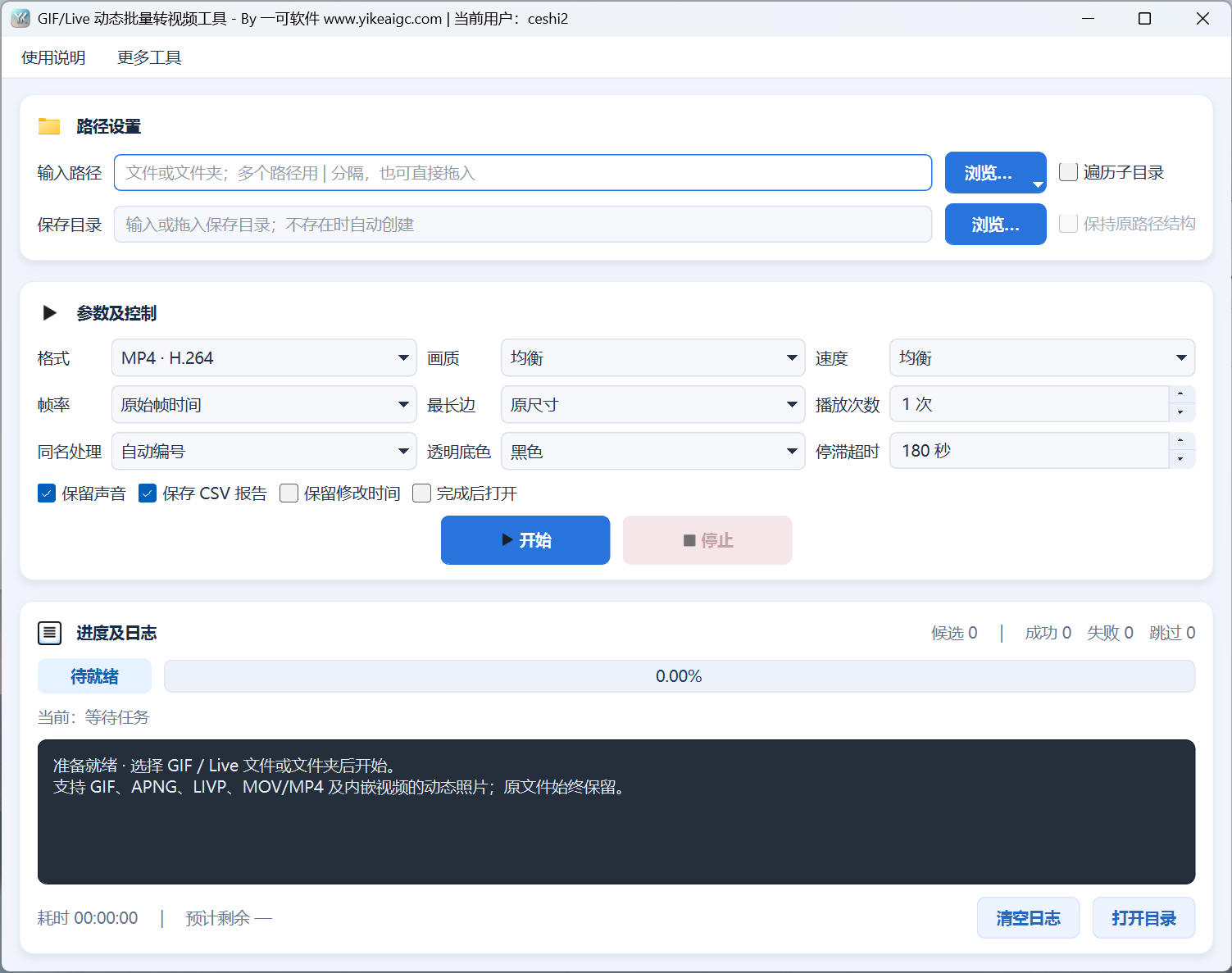
GIF/Live动态批量转视频工具界面,展示输入输出路径、格式画质、帧率尺寸、循环次数、透明底色和进度日志
软件主界面:选择动态素材,统一设置参数,查看转换进度与处理记录。

02 · 应用场景

剪辑准备、相册整理与商品展示,都有合适用法

按实际用途决定格式、声音和尺寸,不必每个文件重复设置。

短视频创作者:把动图加入剪辑时间线

批量把GIF和APNG转为MP4,统一帧率与尺寸,按需要增加播放次数,让已有动效更方便地参与视频剪辑。

手机摄影用户:整理旅行实况相册

将导出的LIVP、Live Photo配套视频或可识别动态照片集中转换,保留原声与目录层级,便于按地点和日期回看。

电商运营:把商品动效转为视频素材

把产品演示动图统一输出,选择合适的黑白底色与最长边;重复展示细节,后续可在剪辑软件中加入解说和配乐。

素材管理员:统一格式并核对处理结果

多个项目文件夹一起处理,自动编号避免重名冲突,利用CSV报告核对失败与跳过项目,减少逐个打开文件确认的工作。

03 · 使用说明

六步完成第一批GIF与Live动态转视频

先用少量样片确认输出效果,再扩大到整个素材文件夹。

1

准备原始动态素材

先把GIF、APNG、LIVP或手机导出的动态素材保存到电脑。Live Photo照片与配套视频应在同一目录且文件名主干一致;仅复制静态照片可能丢失动态部分。启动软件并完成账号登录。

2

选择文件或整个文件夹

点击输入路径旁的浏览,可多选文件、选择文件夹或追加来源;也可拖入,按住Ctrl拖入可追加。手动填写多条路径时使用竖线 | 分隔,需要包含下级目录时勾选遍历子目录。

3

设置独立保存目录

浏览或填写输出目录,不存在时会自动创建。不要与输入主文件夹相同;需要保留相册分类时,在勾选遍历子目录后再勾选保持原路径结构。

4

先用均衡参数试转

一般可选择MP4、均衡画质、均衡速度、原始帧时间、原尺寸、播放1次。透明动图按素材选择黑底或白底;视频需要原声时勾选保留声音。

5

设置重名策略并开始

首次处理可用自动编号,保留保存CSV报告。点击开始后先扫描,再逐项转换;运行时路径与参数锁定。可查看当前文件、成功/失败/跳过数以及预计剩余时间。

6

检查视频与报告,再处理大批素材

点击打开目录,播放成品检查动态、声音、尺寸和底色,同时查看CSV中的失败或跳过原因。中途停止后可重新开始;若选择跳过已有,请保持参数和输出结构一致并确认已有结果。

路径与目录示例

混合输入:D:\动图 | E:\相册\IMG_001.MOV,同时选择一个文件夹和一个独立文件。

保留相册层级:输入 D:\旅行,保存到 E:\旅行视频,开启遍历与保持结构后,北京\IMG_001.MOV 会对应输出 北京\IMG_001.mp4。

四种用途的手动设置示例

表情包:转成可剪辑MP4

格式MP4,原始帧时间,播放3次;透明区域按素材选择白色或黑色。每张GIF生成独立视频,之后再交给剪辑软件拼接。

实况相册:保留分类与原声

MP4、均衡画质、播放1次,开启保留声音、遍历子目录和保持原路径结构;归档时可同时保留修改时间。

统一素材:便于后续剪辑

按项目要求选择30fps、最长边1920像素;比上限小的素材不会主动放大。先确认播放流畅度,再批量处理。

轻量分享:控制视频体积

可试小体积画质、最长边1280或720像素,播放1次。文件大小仍取决于画面复杂度、时长和声音,不能保证固定KB或MB。

04 · 常见问题

格式、声音、循环与目录,转换前逐项弄清

点击问题展开答案,了解GIF转MP4、LIVP与实况照片转视频的具体使用边界。

01 · 支持哪些输入文件,输出是什么格式?

支持GIF、APNG、含动画的PNG、LIVP、MOV、MP4、M4V,以及包含可识别动态视频或配套视频的JPG、JPEG、HEIC、HEIF。输出可选MP4、MOV、MKV,视频为H.264;保留声音时音频为AAC。

02 · 怎样把多个GIF批量转成MP4?

多选GIF或选择保存GIF的文件夹,设置独立保存目录,格式选MP4,确定画质、底色和播放次数后点击开始。默认只扫描所选文件夹直属文件,需要处理下级目录时勾选遍历子目录。

03 · APNG和后缀为PNG的动画能转换吗?

支持.apng和实际包含动画的.png文件。普通静态PNG会被跳过;把静图改成.apng后缀不会产生动画。请从日志或CSV报告中查看跳过原因。

04 · Apple Live Photo实况照片怎样转视频?

可以直接选择从相册导出的MOV视频,也可选择JPG或HEIC等照片,并在同目录保留同名MOV、MP4或M4V配套文件。例如IMG_001.HEIC与IMG_001.MOV应保持同一名称主干。先将完整原始素材保存到电脑再处理。

05 · 只有JPG或HEIC照片,能恢复实况动态吗?

只有静态照片且既不含可识别视频、也没有同目录同名配套视频时,无法还原动态。工具不会凭空生成运动画面;请重新从原相册导出完整动态照片或视频部分。

06 · LIVP可以批量转MP4吗,含多个视频怎么办?

可以批量处理可识别的LIVP并输出MP4。若一个LIVP含多个视频,只选择体积最大的一个,日志会提示;没有视频内容的文件会跳过,异常或不完整文件可能失败。

07 · 安卓Motion Photo动态照片都能识别吗?

支持JPG、JPEG、HEIC、HEIF中可识别的完整动态视频,但不同手机品牌、文件格式和导出方式会影响兼容性。云端占位文件、已经变成静图的导出结果或特殊格式可能无法转换,建议先用少量原始动态照片验证。

08 · 照片和同名MOV一起选择,会输出两遍吗?

照片的配套视频已进入本次任务时,照片项目会跳过配套转换,由视频项目处理;重复引用同一个配套视频也会避免重复转换。这不等于按文件内容去重,不同路径下的相同内容仍可能分别处理。

09 · 可以直接转换MOV、MP4、M4V吗,能合并成一个视频吗?

这些视频可以直接作为输入进行转换,每个来源生成一个独立视频。本工具不提供多个视频合并、时间段裁剪、字幕、水印或配乐编辑,需要时可在转换后交给剪辑软件处理。

10 · 支持WebP、AVI或视频转GIF吗?

当前输入范围不包含WebP和AVI,输出也不提供GIF或Live Photo实况格式。请先使用相应工具转换成受支持的素材;修改文件扩展名不能代替格式转换。

11 · 怎样追加多个文件夹,拖入会替换现有列表吗?

点击浏览菜单中的追加文件或追加文件夹,或者按住Ctrl拖入即可追加;普通拖入会替换当前输入。多个手动路径使用竖线 | 分隔,路径中的空格和分号无需拆开。清空输入不会删除本地文件。

12 · 遍历子目录和保持原路径结构有什么区别?

遍历子目录决定是否扫描所有下级文件夹;未勾选时只处理主目录直属文件。保持原路径结构决定输出时是否重建相对层级,并且仅在开启遍历后可用。不保留结构时,各层文件集中输出到保存目录。

13 · 多个主目录和单独选择的文件会保存到哪里?

同时开启遍历与保持结构时,单个主目录保留其内部相对层级,多个主目录则各加一层主目录名称,同名主目录会编号。直接选择的独立文件放在输出根目录,不会复制来源盘符和完整绝对路径。

14 · 输出目录可以放在输入目录里吗,会改动原文件吗?

保存目录不能与所选输入主文件夹完全相同,建议使用独立目录。若保存目录是输入目录的下级目录,扫描时会排除它。源文件保持不变,已有目标文件按编号或跳过处理,不会直接覆盖。

15 · 自动编号与跳过已有怎样选择?

自动编号会在文件名后加_1、_2等,适合保留不同批次的结果。跳过已有按目标路径与文件名判断,不核对内容或参数;若改变画质、尺寸或其他设置,应换输出目录或用自动编号,避免旧结果被误认为本次成品。

16 · 高画质、均衡、小体积,与转换速度有什么区别?

画质选项主要影响清晰度与文件大小,均衡适合先试用;速度选项影响处理时间,精细通常更耗时。两组选项可以搭配使用,但不能恢复源素材没有的细节,也不承诺所有文件转后更小。

17 · 设置30fps或60fps会让画面变清晰吗?

统一帧率便于后续剪辑,但提高帧率不会创造新的运动细节。原始帧时间更适合保留动图本来的节奏;可先比较样片效果,再按项目要求选择24、25、30或60fps。

18 · 最长边1920是固定分辨率吗,小图会放大吗?

最长边是尺寸上限,会保持比例缩小较大的素材,不会强制变成1920×1080,也不主动放大小图。可选原尺寸、1920、1280、960、720像素;某些奇数尺寸输出时可能补齐1像素。

19 · 播放次数怎样影响时长,支持无限循环吗?

播放次数可设1至100,表示完整内容连续播放几遍,声音也会重复。默认1遍,忽略GIF本身的无限循环设置;次数越多通常时长与体积越大,不提供无限时长视频或指定秒数的自动循环。

20 · 单帧GIF为什么生成的视频很短?

单帧GIF没有多帧运动内容,输出通常只有很短的时长。可以增加播放次数延长显示,但画面仍是同一张静态内容,不会生成新的动作。

21 · 透明GIF或APNG转视频后能保留透明背景吗?

当前MP4、MOV、MKV输出不保留透明通道,会用所选黑色或白色填充动画透明区域。深色线条可先试白底、浅色线条可先试黑底;此选项不会删除素材原本不透明的背景。

22 · Live Photo原声会保留吗,可以静音或添加音乐吗?

勾选保留声音时保留源视频的首条音轨;取消勾选会输出静音视频。源文件没有音轨时不会添加声音,GIF/APNG也不会自动产生音频;本工具不提供背景音乐添加或多音轨选择。

23 · HDR视频会怎样处理,能保留HDR吗?

识别为HDR的视频会转换为SDR,方便普通播放环境使用,输出不用于保留原HDR效果。支持情况取决于素材和配套组件;若提示组件不完整,请使用完整软件包后重试。

24 · 保留修改时间是否也保留拍摄时间和相册信息?

此选项沿用源文件的文件修改时间,不等同于保留拍摄日期、定位、相册标签或完整媒体元数据。原文件时间不会改变;归档时建议同时保留源素材。

25 · 停止后能接着处理吗,有断点续传或任务恢复吗?

停止会保留已完成视频并清理当前未完成成品,再次开始会重新扫描。没有恢复到上次视频转换位置或自动恢复任务的功能;可在核对已有结果后使用跳过已有,减少重复转换。

26 · 停滞超时180秒是每个文件最多转3分钟吗?

不是总处理时长上限,而是连续无响应达到设定时间后终止当前处理。正常有进展的长视频可以继续转换;慢速磁盘可适当调大,0表示关闭停滞超时,媒体检查另有独立超时。

27 · 100%是否代表全部成功,跳过属于失败吗?

100%表示候选文件已处理完,不等于所有文件都生成视频。成功、失败、跳过分别统计;静态PNG、缺少动态内容、配套视频已入选或已有目标等会产生跳过。请查看数量与CSV中的具体原因。

28 · CSV报告保存在哪里,界面日志能看完整记录吗?

开始前勾选保存CSV报告,报告会写入保存目录,记录时间、结果、源文件、输出文件和说明,可用表格软件查看。界面只显示最近200条日志,清空日志不会删除已有视频或报告。

29 · 大批素材转换慢、失败或空间不足怎样处理?

先用少量样本确认格式和设置,再处理整批;确保输入可读、保存目录可写,且输出盘和系统盘有足够空间。普通单文件失败后会继续其他文件,空间不足或无法写报告等任务级问题可能停止整批,需排除原因后重新开始。

30 · 提示缺少转换组件或权限校验失败怎么办?

请保留完整下载包及其配套文件,不要只移动主程序。若缺少转换组件,请重新下载完整软件;权限校验失败时检查网络与账号状态,重新登录后再试。路径、文件或组件问题可结合日志定位。

31 · 素材需要上传吗,软件能完全离线使用吗?

媒体文件在本机处理,无需为转换上传素材。软件启动及开始任务涉及账号登录或联网权限校验,因此不能按完全离线软件使用;本地处理与账号验证是不同环节。

32 · 支持哪些系统,免费吗,怎样下载?

支持Windows 10和Windows 11,当前授权记录为免费使用,版本1.0.0。可通过下方官方下载或阿里云盘备用地址获取;首次使用请保留配套文件并按提示登录,然后用少量素材试转。

05 · 下载地址

下载GIF/Live动态批量转视频工具

支持 Windows 10 / Windows 11 · 版本1.0.0 · 当前免费使用

把动图与完整实况素材保存到电脑,先试转几份文件,再整理整个文件夹。

素材在本机处理,启动与开始任务需要联网登录或校验权限。请保留完整软件配套文件;下载不畅时可使用备用地址。