写在前面
为什么要写这个程序:主要是因为作者也想体验一下这种纯视觉模型的AI操作手机的效率和功能。但是看了一下智谱的模型大小(20G)和数据量(9B)。又看了看自己12G的显卡,所以果断放弃。租用了一台24G显存的GPU云服务器,结果,显存不够,跑不起来。搜了一下,智谱并没有给出量化的版本。所以目前来说,想要再本地跑起来需要很大的显存的GPU。对于普通用户来说,可能搭建或者使用就更难了。那么如何实现,让普通的手机或者电脑上可以运行呢,那么也就只有API这一种方式了。
于是作者写了这个程序。再电脑上运行,然后电脑链接手机,实现AI操作手机。
优势是:无需搭建复杂的环境、无需专业的显卡。小白也可以轻松上手。一键启动,就可以让一台普通的手机变成真正的AI手机,可以帮我们实现手机自动化操作。
手机的准备:
首先我们要准备一台手机,推荐使用备用机。
在手机上安装 ADBKeyboard 这是一个输入法。电脑控制手机输入文字用的。
ADBKeyboard.apk 已经放在了文件的根目录。
或者下载,链接为:https://download.yikeaigc.com/soft/ADBKeyboard.apk
或者
直接使用备用机扫描二维码下载:

安装并再手机上启用这个键盘!!!别忘了启用!
官方的说明中要求:Android 7.0+ 的设备或模拟器,并启用 开发者模式 和 USB 调试
开启 开发者选项:通常启用方法是,找到 设置-关于手机-版本号 然后连续快速点击 10 次左右,直到弹出弹窗显示“开发者模式已启用”。不同手机会有些许差别,如果找不到,可以上网搜索一下教程。
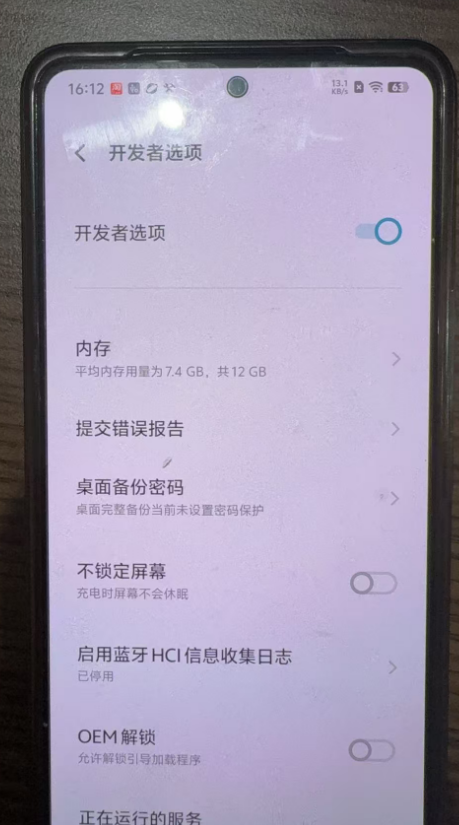
无线调试
由于作者实在没找到数据线,所以这里使用“无线调试”模式,需要先开启开发者选项中的“无线调试”
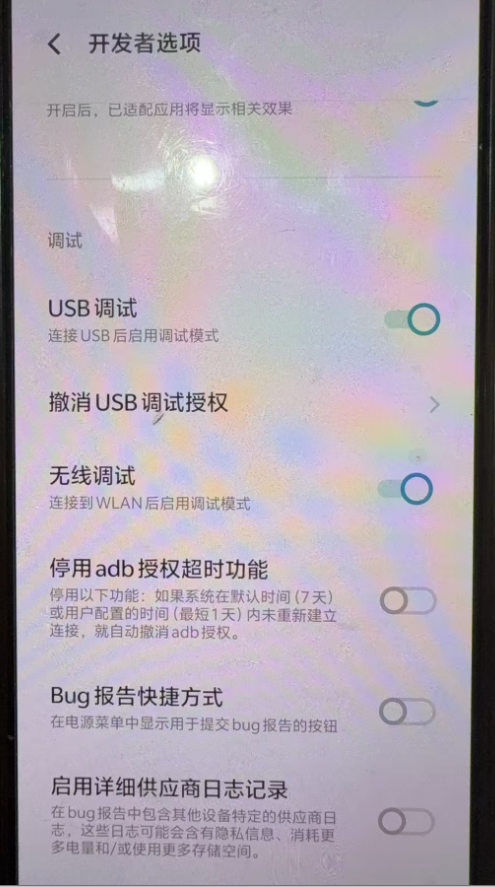
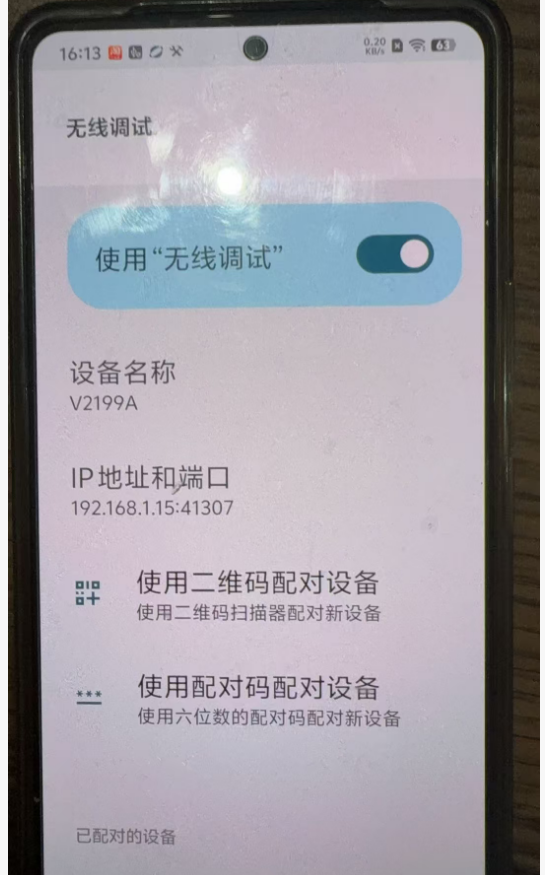
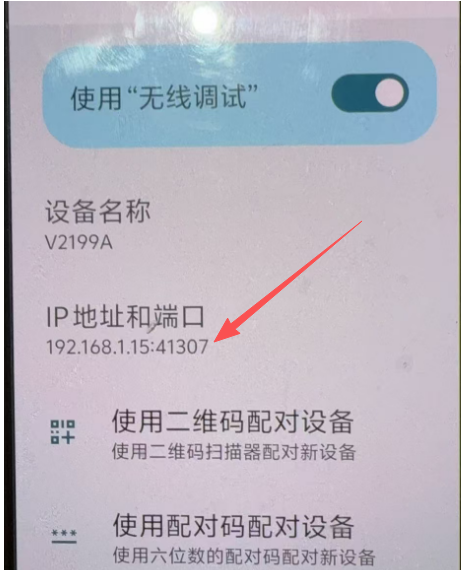
开启无线调试模式,然后点击进入无限调试模式。 会看到IP地址和端口,还有下面的使用配对码配对设备(安卓11及以上会有)
软件上的操作:
双击软件图标之后,要等几秒钟,才会出现登录窗口,然后登录账号和密码,出现的软件界面:
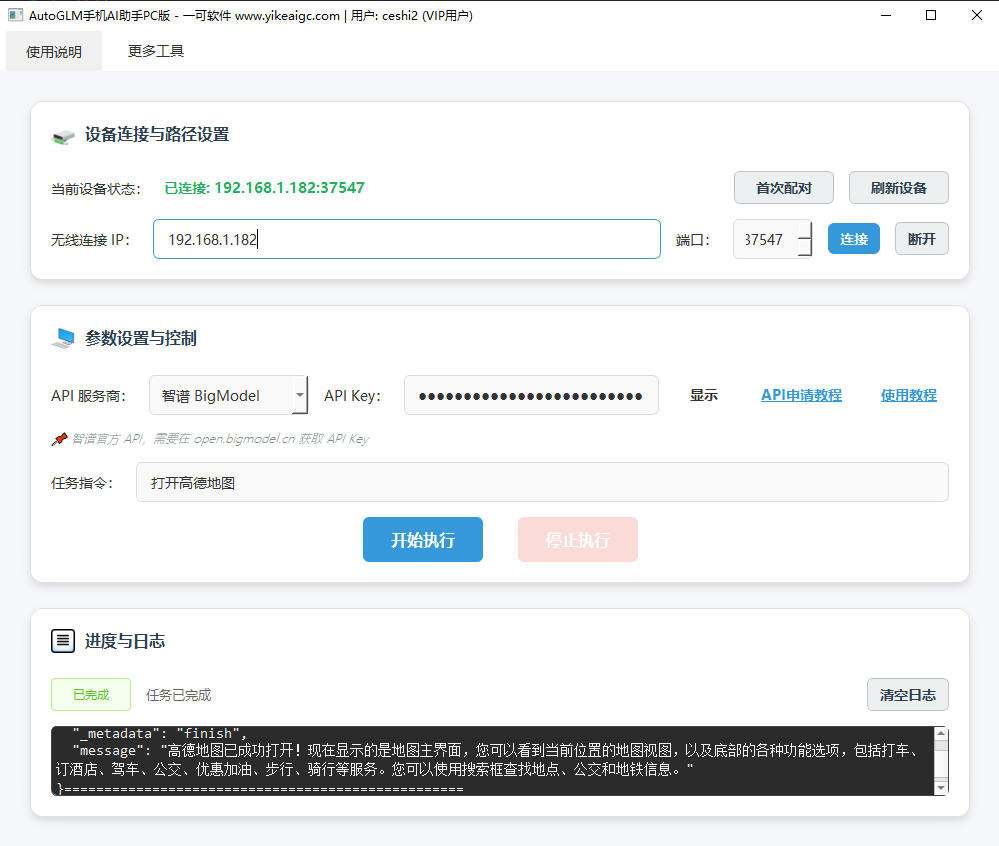
首先要做的就是配对:(安卓11+ 的时候会出现),这个操作仅限首次使用。后面就不用了。
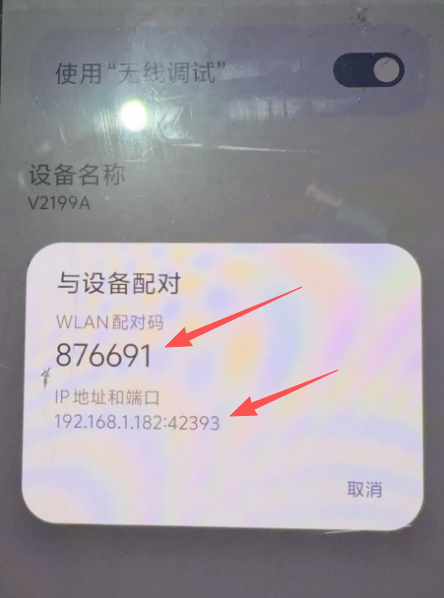
进入到无线调试页面,再页面中点击:使用配对码配对设备;
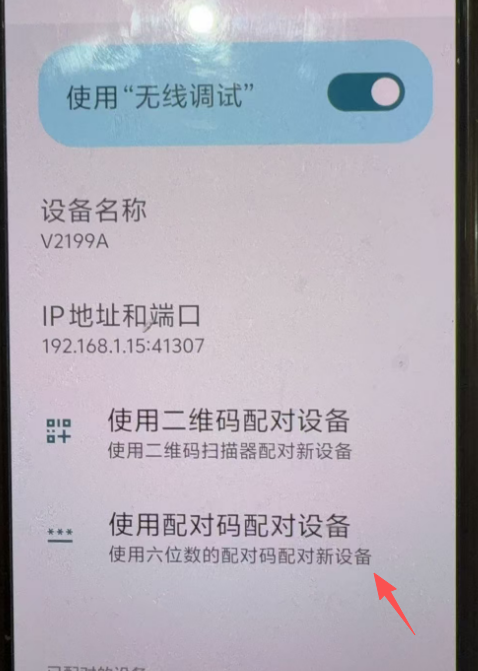
然后会弹出:
点击界面中的首次配对:
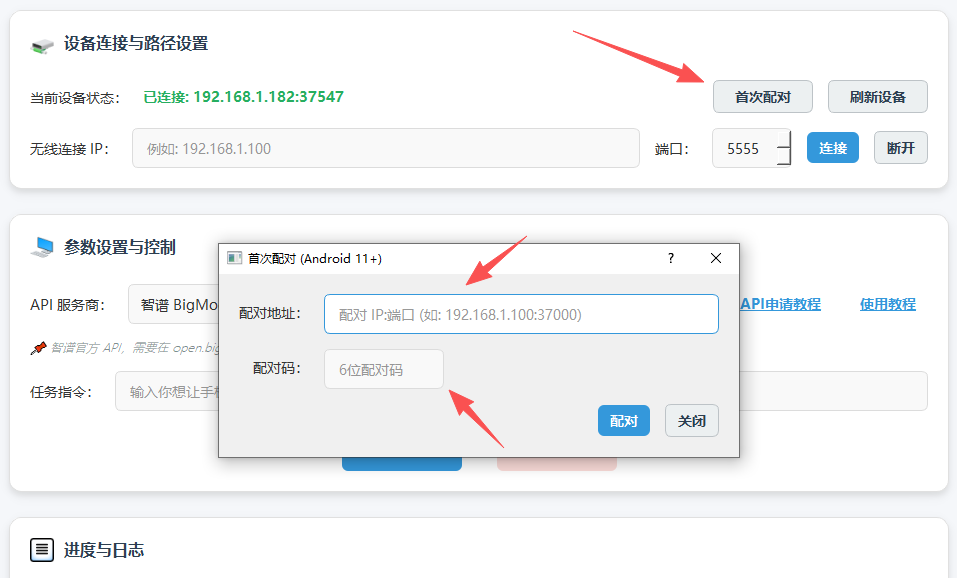
将这里的ip地址和端口,还有配对码输入到程序中。点击配对。
(注意:ip地址和端口号之间的冒号是小写的,不要写错了)
(特别注意:这里的ip地址和端口 跟 无线调试中的端口不一样,不要弄混了)
配对成功之后,程序界面会有提示,并且手机会自动退出配对弹窗,并在已配对设备中出现机器的名字。
这时候,配对之后ip会自动填写,我们只需要将这里面的端口号,箭头指向的位置5位数字填写进入即可。
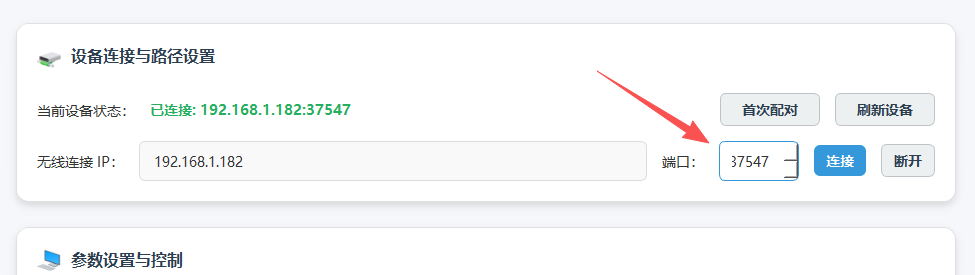
点击链接,程序会提示链接成功。
以上的操作都是只有首次配对才会出现,配对成功之后,电脑即可识别此设备。
以上是安卓11才开始有的配对!
安卓11以下的系统,没有配对的这个过程,直接输入ip和端口。或者使用数据线与电脑链接。都可以!
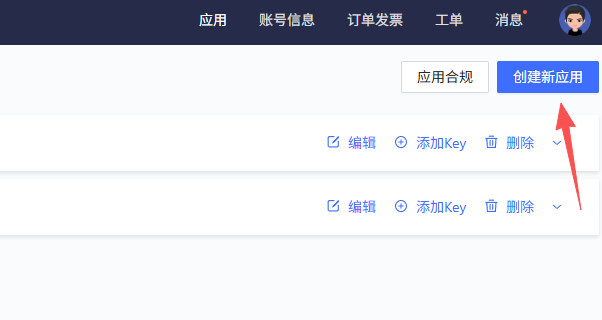
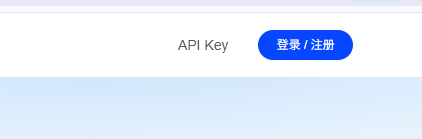
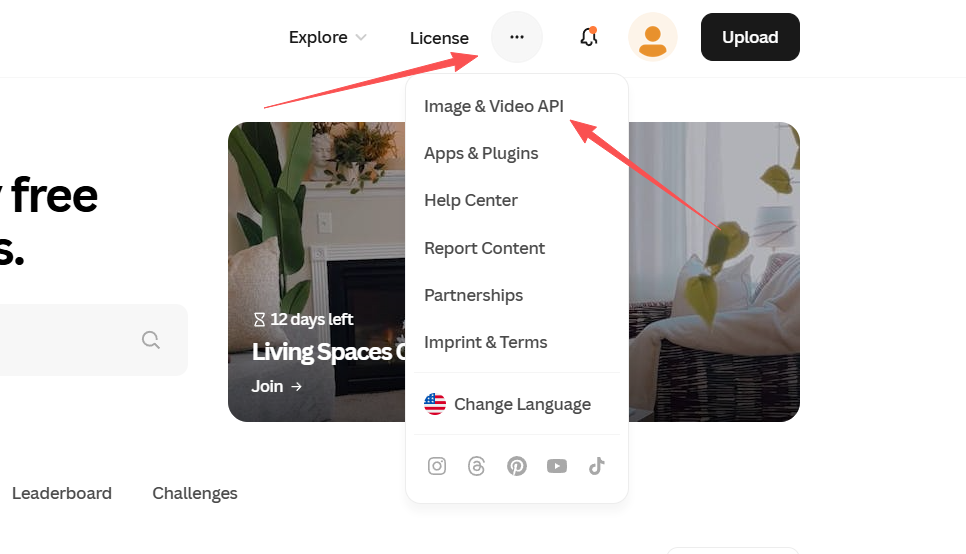
然后在界面中选择API服务商,并且输入输入API Key 即可。
申请API的教程:/blog/shuoming/37.html
然后再任务指令中输入你想要执行的文字即可。
电脑链接
使用数据线与电脑链接,无需上面说的配对和无线过程,直接点击刷新设备即可!
但要注意:一定要是数据线!充电线是不可以的!!!
需要注意和特别说明的问题
1、有的手机会出现,手机长时间不操作,会出现“开发者选项”或者“无线调试”自动关闭的情况,这时候,就会出现未链接的情况,就要手动打开,这个程序是控制不了的。
2、每次无线调试重新开启之后,IP和端口号都会不同,这时候,要手动再程序界面的“无线连接IP和端口”中重新输入,然后点击链接。注意:这里是重新连接,无需重新配对,因为配对只需要造作一次。
3、不同的手机型号和系统型号,操作和设置方式,例如:开发者选项、键盘切换,开启方式可能不尽相同。理论上来说没有太大区别。
但是!!作者不保证所有手机都能正常链接和使用!!因为某些手机和某些型号就是非常的差!这种谁也没办法。最好的方式就是换手机。
4、另外,此操作需要一定计算机基础,那种连解压缩也不会、ip是啥都不知道的、“点”打成“句号”的、啥啥都不会的小白请绕行。也不要来加作者微信,没有义务手把手教你。