软件详情
多模式批量视频抽帧截图软件,支持按时间间隔、帧数间隔、关键帧、场景变化、随机帧等9种提取方式,将视频快速转换为高清图片序列
您是否正面临这些困扰?
视频抽帧截图过程中常见的效率瓶颈,正在浪费您的宝贵时间
手动截图效率极低
需要从大量视频中提取关键画面,却只能用播放器一帧一帧暂停截图?几十个视频处理下来,半天时间就没了。
提取间隔难以精确控制
想要每隔固定时间或固定帧数提取一张图片,普通播放器和截图工具根本做不到精确的间隔控制,导致提取结果不均匀。
多视频管理混乱
处理多个视频时,提取出的图片全部混在一起,无法区分来源,后续整理分类又要花费大量时间。
核心功能与优势
专业的视频帧批量提取工具,让视频抽帧截图变得简单高效
九种提取模式自由切换
提供按时间间隔、按帧间隔、按FPS、关键帧提取、指定时间点、首尾中间帧、平均张数、随机帧、场景变化检测九种模式,满足从均匀抽帧到智能检测的全部需求。
多视频批量处理
支持选择单个文件、多个文件或整个文件夹,可遍历子目录并保持原路径结构,一次处理上百个视频文件,节省90%的重复操作时间。
多格式高质量输出
支持输出JPG、PNG、BMP、WebP四种图片格式,质量可在1-100之间精细调节,兼顾画质与文件体积。
灵活的尺寸调整
提供原尺寸、按比例缩放、指定宽度、自定义宽高四种尺寸模式,提取的同时完成图片尺寸统一,无需二次处理。
并行处理与暂停续传
支持1-8个视频同时并行处理,充分利用多核CPU性能。任务执行中可随时暂停和继续,大批量视频抽帧任务也能灵活掌控进度。
时间范围与预检预览
可设置开始和结束时间,只提取指定时间段内的帧画面。开始前可使用"预检/预览"功能查看视频数量、分辨率、FPS和时长,确认无误再执行。
灵活命名与输出策略
支持序号、视频名+序号、时间戳、自定义前缀四种命名方式。输出目录已存在时可选择自动编号、覆盖或跳过,避免文件冲突。
任务管理与处理报告
任务表实时显示每个视频的处理状态、进度和提取帧数。完成后自动生成CSV和JSON格式的处理报告,方便统计和追溯。
参数记忆与拖拽导入
所有参数设置自动保存,下次打开无需重新配置。支持将视频文件或文件夹直接拖拽到输入框,操作更加便捷高效。
谁在使用这款工具?
覆盖多种职业场景,让不同岗位的视频抽帧截图工作更轻松
视频剪辑师
从大量素材视频中快速提取关键帧画面,用于剪辑预览、分镜参考或制作视频封面缩略图。
自媒体运营
批量从视频中提取精彩瞬间作为文章配图、社交媒体封面或短视频预览图,提升内容吸引力。
科研与数据分析
按精确的时间或帧间隔提取图像序列,用于行为分析、目标检测、质量检测等研究项目的数据集制作。
教育培训
从教学视频或演示录像中提取关键步骤截图,制作更清晰直观的教程文档、课件或操作手册。
使用说明
简单几步,轻松完成视频帧图片批量提取
选择视频来源
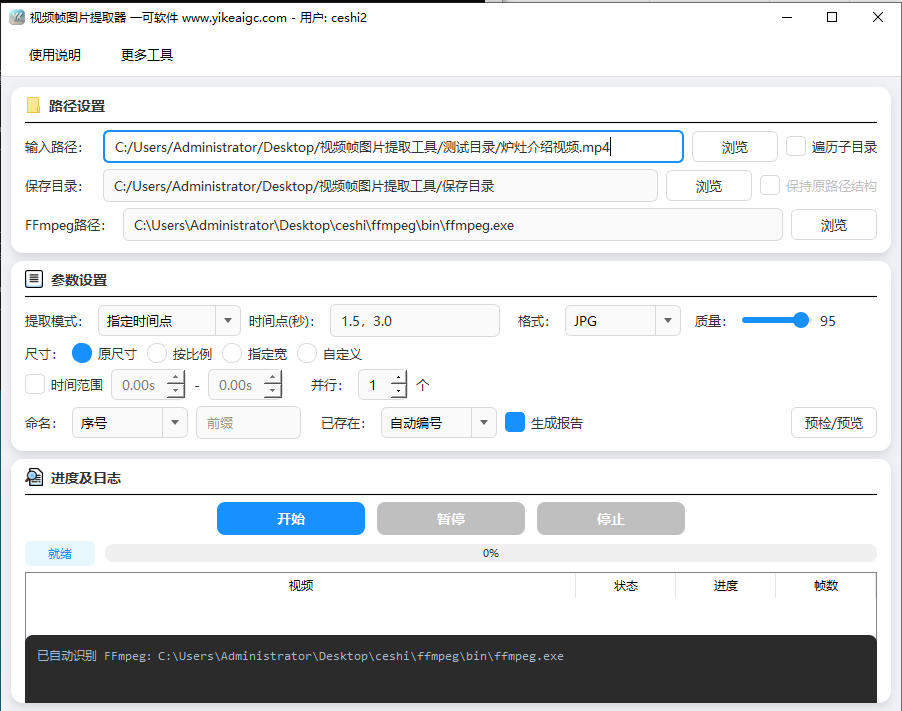
点击"浏览"按钮选择要处理的视频文件,支持选择单个文件、多个文件或整个文件夹。也可以直接将视频文件或文件夹拖拽到输入框中。如需处理文件夹内所有层级的视频,请勾选"遍历子目录"。
设置保存目录
选择提取图片的保存位置。软件会自动为每个视频创建一个同名子文件夹,所有提取的图片会分类存放,不会混淆。勾选"保持原路径结构"可让输出目录与源文件保持相同的层级关系。
选择提取模式
根据需求选择合适的提取模式:「按时间间隔」可设置每隔多少毫秒提取一帧;「按帧间隔」可设置每隔多少帧提取一张;「按FPS」可按指定帧率提取;「关键帧」模式只提取视频中的I帧;「指定时间点」可输入精确的秒数提取特定画面;「首/尾/中间帧」可快速获取视频的首帧、尾帧和中间帧;「平均张数」可指定每个视频均匀提取的总张数;「随机帧」可随机抽取指定数量的帧;「场景变化」可自动检测画面变化并提取变化帧,阈值可调。
配置输出参数
选择输出图片格式(JPG/PNG/BMP/WebP),拖动滑块调整输出质量。如需调整图片尺寸,可选择按比例缩放、指定宽度或自定义宽高。选择文件命名方式(序号、视频名+序号、时间戳或自定义前缀),设置输出目录已存在时的处理策略(自动编号、覆盖或跳过)。如果只需要提取视频中某一段的画面,勾选"时间范围"并设置起止时间。
开始提取
点击"预检/预览"可先查看视频数量、分辨率和时长信息。确认无误后点击"开始"按钮运行任务。如果视频数量较多,可以调整"并行处理"数量(最多8个同时处理)来加速。任务表会实时显示每个视频的处理状态、进度和提取帧数,支持随时暂停和继续。勾选"生成报告"后,完成时会在保存目录自动生成CSV和JSON格式的处理报告。