功能关键词:TXT链接的批量下载、图像文件的保存、音频和视频的解析、中断下载的恢复。
工具概述
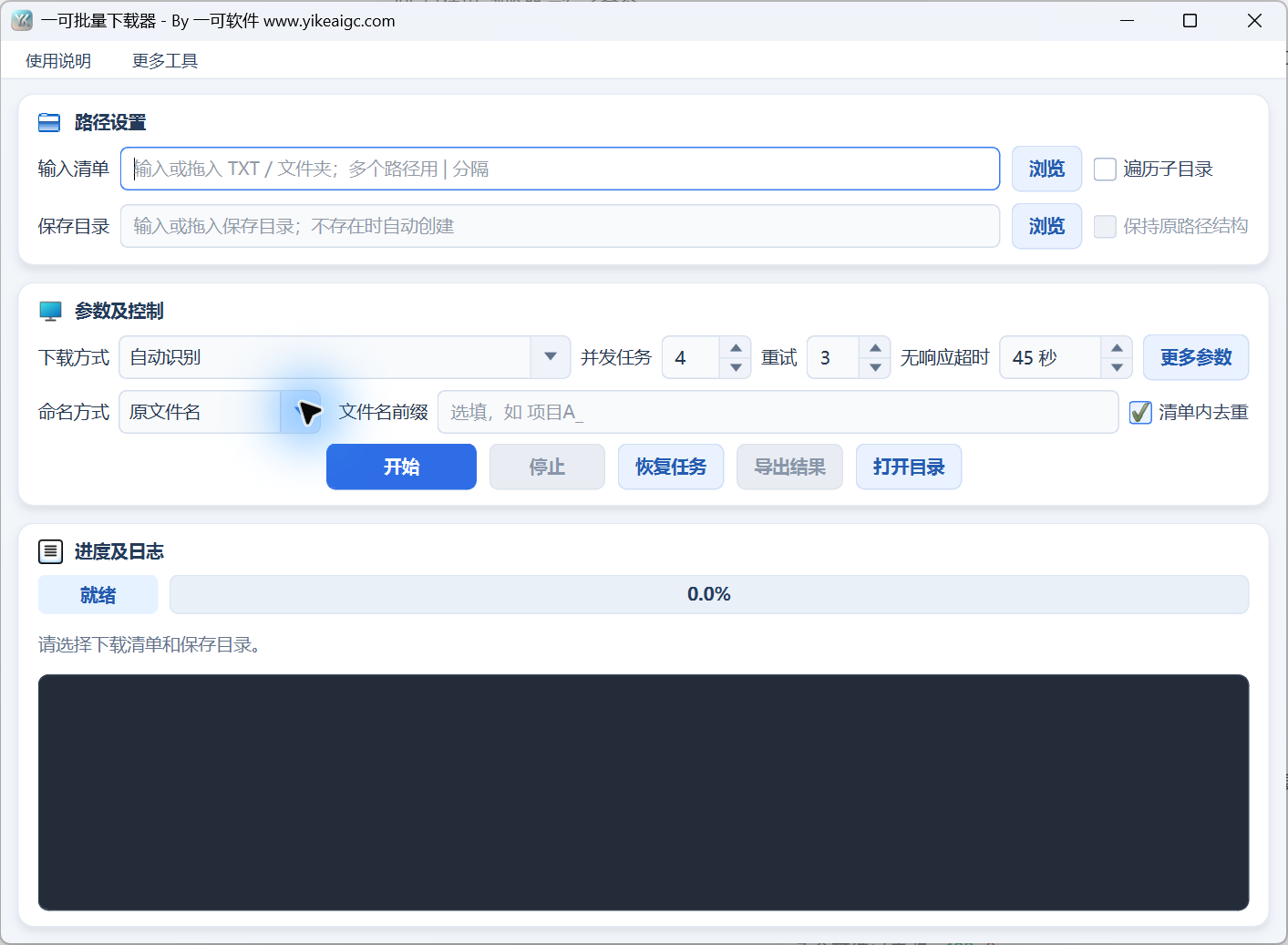
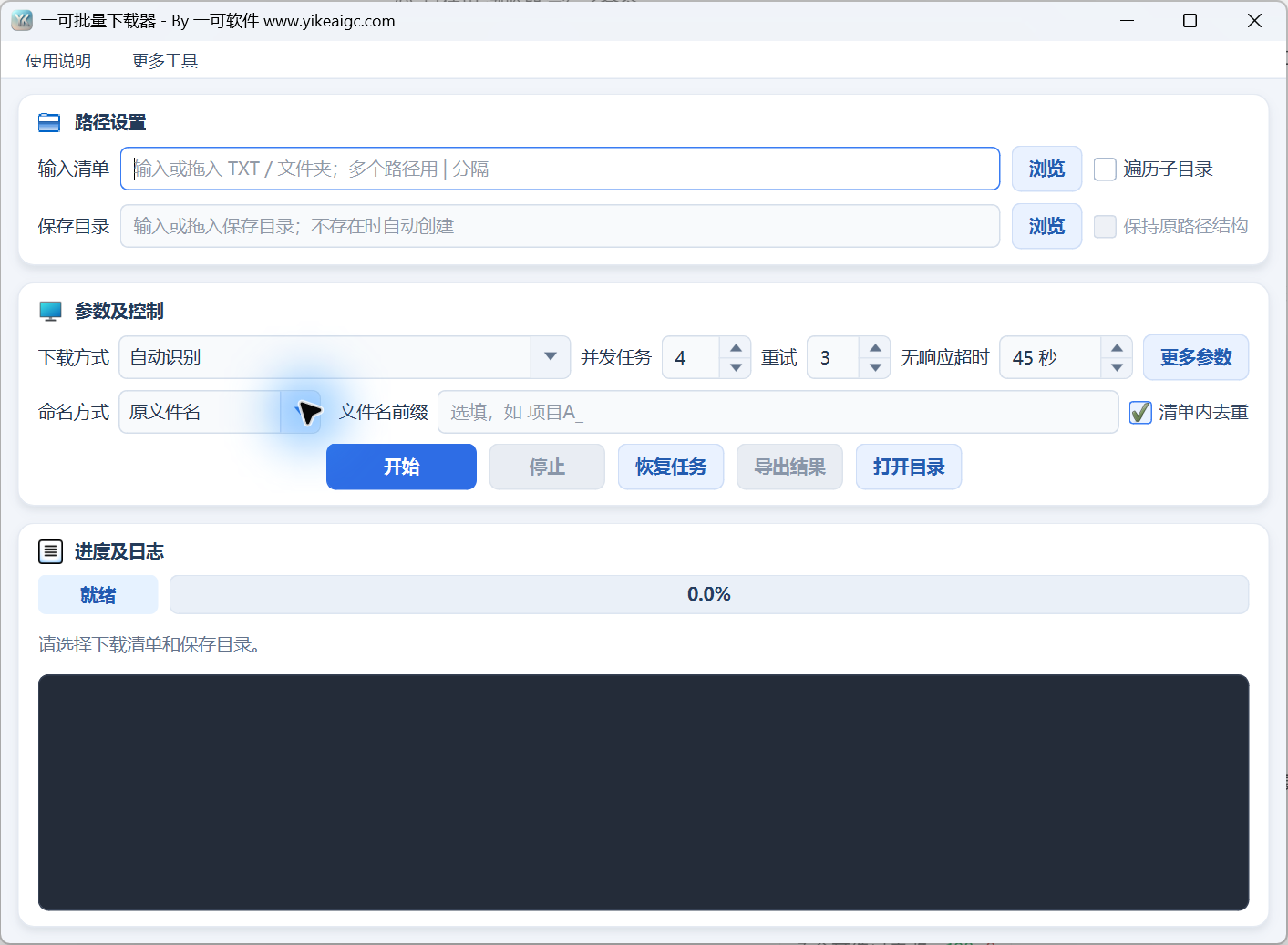
一可批量下载器可以从TXT列表中读取HTTP/HTTPS链接,批量保存图像、PDF文件、压缩包等普通文件,也可以将支持的网站的单个音频及视频页面交给媒体解析。适合以列表整理多个下载任务。
界面有自动检测、全部直链、全部音频和视频三种模式;可以设置并发数、重试、超时、命名、去重及其他网络和媒体参数,并可以通过任务数据库恢复未完成的项目或导出为CSV。
工具截图
主要功能
- 从一个或多个TXT文件、目录及可选的子目录中收集下载列表,支持添加来源和按住Ctrl拖放添加。
- 自动区分普通文件直链和媒体页面,或强制设置为全部直链或全部音频和视频。
- 并发执行1~32个项目,将失败时的重试设置为0~10次,无响应超时设置为5~600秒。
- 以原文件名、任务序号或列表名和行号为文件命名,并可添加任意前缀;优先使用TXT中通过Tab指定的名称,对已有的同名文件自动编号。
- 根据相同的保存子目录、相同的URL、自定义名称进行去重,保留查询参数和保存目录不同的独立任务。
- 设置媒体质量上限、仅音频的MP3、分片并发数、TXT编码、代理、Netscape Cookies文件。
- 任务列表保存在磁盘上,停止时保留结果和分片;恢复时继续未完成及失败的项目,完成后可导出包含错误原因的CSV。
使用前的准备
准备每行填写一个完整http://或https://地址的TXT列表;空行和以#或 ; 开头的注释行会被忽略。请勿在同一个URL行中填写网页说明、多个链接或以空格分隔的注释。
可以在URL后添加一个Tab字符,然后填写自定义文件名;普通空格不能代替Tab。名称中不包含文件夹,未指定扩展名时会添加检测到的后缀。
媒体页面请使用单个视频或音频的地址;对于合集、主页、包含多个媒体项目的地址,会提示改用单个链接。即使包含在可解析的网站中,也不保证所有链接都能使用。
选择保存目录,为下载的内容、.yike-downloads任务记录、媒体合并用的临时内容预留可用空间。对于需要登录的网站,可以选择Netscape格式的cookies.txt;不能使用浏览器数据库或JSON代替。
详细操作步骤
1. 准备逐行链接列表,并从浏览菜单添加TXT文件或目录
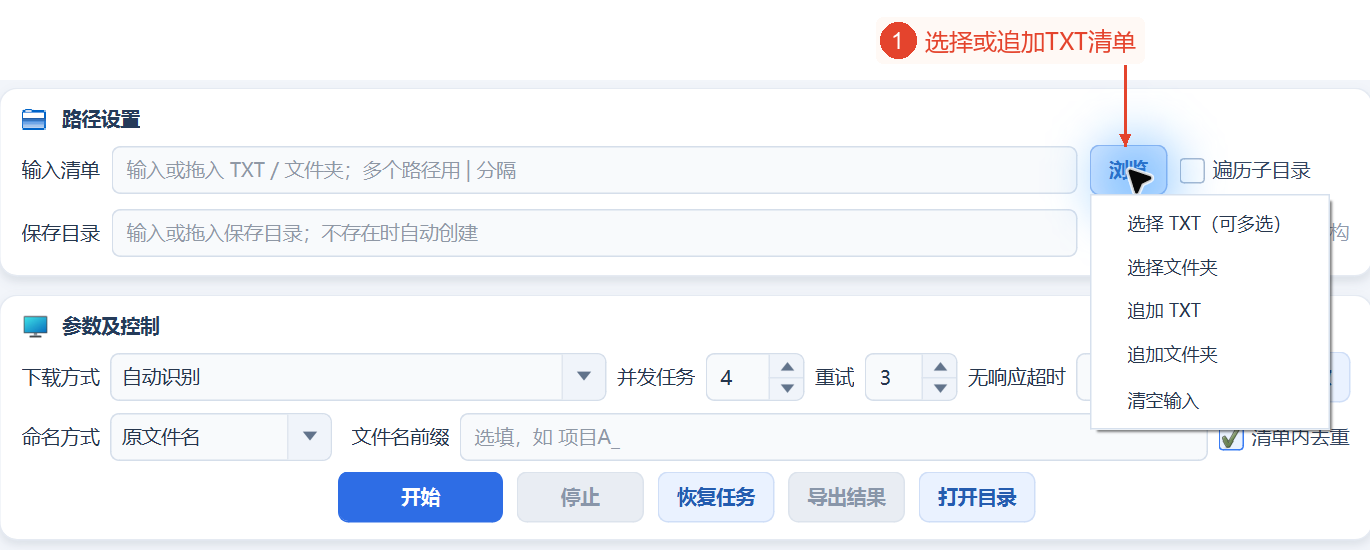
点击“输入列表”右侧的“浏览”,选择“选择TXT(可多选)”或“选择文件夹”;要累积多个来源,请使用“添加TXT”或“添加文件夹”。选择会替换现有来源,添加会保留现有来源,“清空输入”仅清空路径选择。
也可以输入路径,以竖线|分隔多个来源;将TXT文件或文件夹拖入输入框会设置来源,按住Ctrl拖动则会添加。不要将下载URL直接粘贴到路径栏中,这里应输入列表路径。
TXT的每行填写一个完整的HTTP/HTTPS地址,可以在Tab后指定文件名;URL本身不能包含空白字符。以普通空格分隔的注释会被视为无效链接,不会自动添加http协议。空行和#或 ; 的注释行会被忽略。
导入时也会检查编码和过长的行;超过32768个字符的单行、超过16384个字符的URL及类似情况会被记录为无效行。无效行不会成为下载任务,可以在后续的CSV中记录对应行和原因。
图片仅展示展开空来源菜单的状态,未选择TXT、输入URL或创建下载列表。
2. 选择保存目录,并确定TXT扫描和目录结构
点击“保存目录”右侧的“浏览”选择下载位置,或输入或拖入文件夹。不存在的保存目录会在实际开始时创建;仅输入目录不会立即下载任何内容。
“遍历子目录”默认关闭,仅收集所选目录下直接存放的TXT文件;启用后会递归搜索,跳过符号链接、目录联接和任务记录目录。单独选择的TXT文件无需遍历。
“保留原路径结构”依赖于遍历,关闭遍历后会取消勾选并禁用。结构基于主目录中TXT的相对目录,与远程URL路径无关;单独选择的TXT文件的下载结果放在输出根目录中。
对于多个输入主目录,会分别计算相对层级,同名子目录会合并到同一个输出子目录中,不按主目录名额外分组。已有的同名文件仍会自动编号。
建议将来源和输出分开,以免再次将下载的TXT文件作为来源;目录扫描仅明确排除.yike-downloads,而不排除保存目录的整个子树。当前未设置路径。

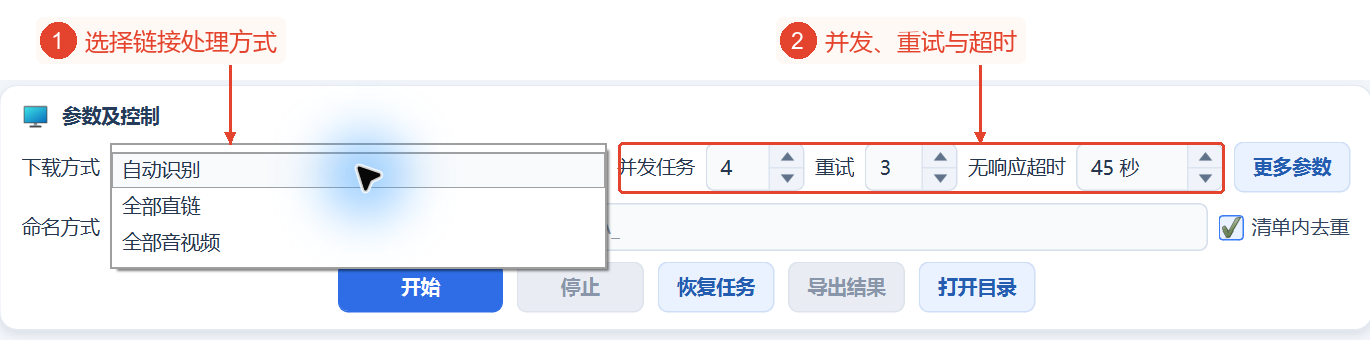
3. 选择下载模式,并设置并发数、重试和超时
“下载模式”默认为自动检测:对于常见文件扩展名优先使用直链,常见媒体网站和m3u8/mpd会交给媒体解析;其他链接会先尝试直接下载,收到网页或媒体清单响应后会尝试解析。它不是通用的网页附件爬虫。
“全部直链”将所有地址作为普通文件处理,适合明确的下载端点;网页可能会保存为原始HTML。“全部音频和视频”将所有地址交给媒体解析,适合列表全部由单个媒体页面组成的情况。
“并发任务数”的范围为1~32,默认为4。本页建议普通使用时设置为4~8,低速磁盘或网络设置为1~3;媒体任务有独立的解析进程,增加并发数不一定会提高速度。
“重试”的范围为0~10,默认为3,0表示不重试;无效链接、权限不足及类似问题不一定能通过重试解决。失败的直链会在等待重试后再次尝试,媒体使用解析引擎自身的策略。
“无响应超时”的范围为5~600秒,默认为45,限制的是连接等待或无数据状态下的持续等待,而不是整个视频的最大下载时间。普通文件的连接等待也使用此值与60秒中的较小值。
这张图片仅展示展开三种模式的状态,参数仍为默认值,未进行网络探测或下载。
4. 设置文件命名、前缀和列表内去重
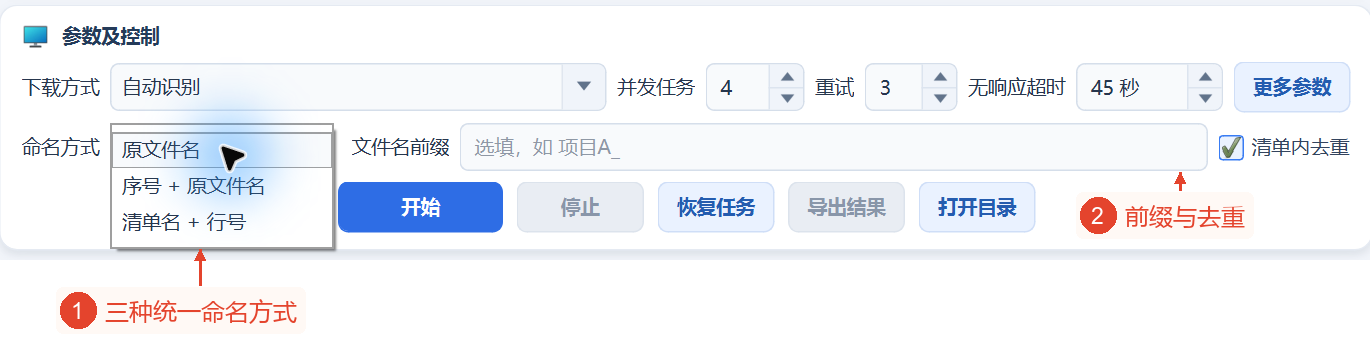
展开“命名方式”。对于直链,“原文件名”优先使用服务器提供的名称,其次使用URL末尾的名称;媒体使用标题和媒体ID。“序号+原文件名”在开头添加本次运行的任务编号;“列表名+行号”便于追溯到TXT和原始行。
TXT中Tab后的自定义名称优先于上述统一规则;没有扩展名时会添加检测到的后缀。“文件名前缀”最多可指定60个字符,留空时不添加任何内容;此前缀会同时添加到统一命名和自定义名称中。
“列表内去重”默认开启:在同一个输出子目录内,仅当URL和自定义名称均相同时才进行去重,适用于本批次导入的列表;不同子目录或不同自定义名称会创建各自的任务,不会擅自删除查询参数。
去重不会在历史任务和新任务之间检查内容,也不会按文件哈希合并。无论选择哪种命名方式,已有的同名文件都会编号以避免覆盖;编号仅表示任务顺序或避免冲突的顺序。
截图仅展示展开命名菜单的状态,未输入前缀或自定义名称。
5. 在高级参数中设置媒体、编码和网络选项
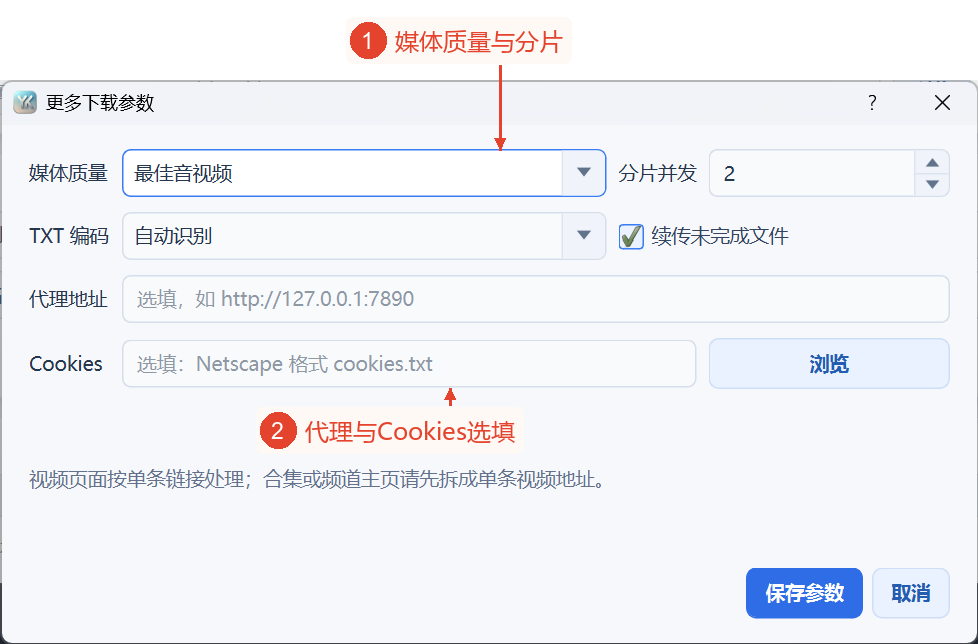
点击“高级参数”。媒体质量选项为最高质量的音频和视频、最高1080p、最高720p、仅音频的MP3;上限取决于源站实际可用的格式,不会将低画质变成高画质,也不会改变普通直链文件的内容。
“分片并发数”的范围为1~16,默认为2,控制单个媒体任务中同时下载的分片;本页建议2~4。由于它与主界面的并发任务数共同影响连接数,需要结合考虑。
“TXT编码”默认为自动检测,可以明确设置为UTF-8、GB18030/GBK或带BOM、LE、BE的UTF-16。自动检测使用BOM、零字节分布、UTF-8/GB18030;出现乱码时,请选择原列表的编码并创建新任务;恢复任务时会保留原编码。
代理地址为可选项,支持HTTP、HTTPS、SOCKS5/SOCKS5H协议;留空时使用下载引擎默认的网络环境,不更改系统代理,仅适用于本工具。
对于需要登录的网站,可以选择Netscape文本格式的Cookies;不会从浏览器自动获取账号,Cookies不保证源站允许链接。媒体处理使用工作副本,原始Cookies文件不会作为输出被改写。
“续传未完成文件”默认开启,恢复时会尝试继续;普通直链也需要ETag或Last-Modified等可用的校验信息,没有校验信息或源站不支持时会重新下载。
实际调整后,点击“保存参数”也仅保留参数,不会开始下载;点击“取消”会放弃此窗口中的更改。本次仅显示窗口后取消,未输入代理、读取Cookies或保存参数。
6. 最终确认后开始,按需停止并保留记录
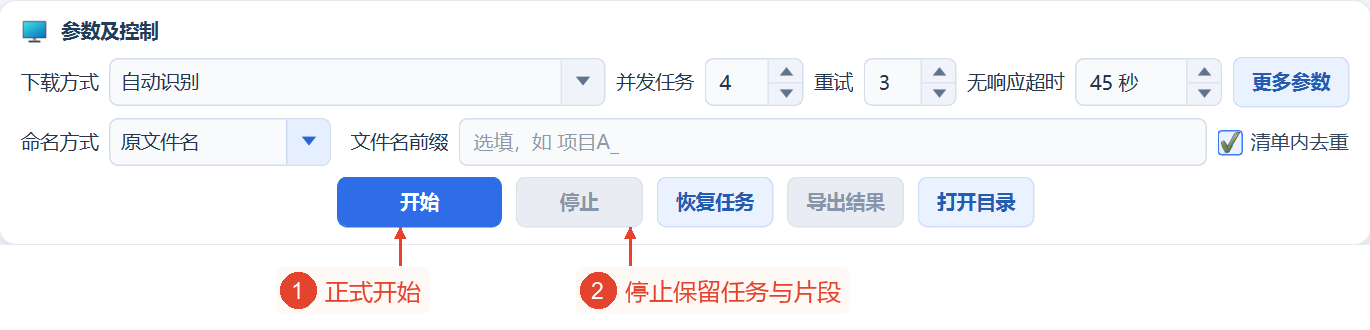
实际确认列表、目录和所有参数后,点击“开始”;按钮变为“处理中”,路径、命名和参数会被锁定。开始时会检查curl和参数,随后重新验证软件使用权限;本教程未点击开始,也未验证权限。
任务有列表扫描、链接导入、下载三个阶段。扫描时显示找到的TXT文件数,导入时显示读取行数、有效项目数、重复数和无效项目数,下载时显示任务成功、失败、运行中的数量和速度。
需要中止时,点击“停止”;这会结束运行中的下载,并保留已完成的文件、任务记录和未完成的分片。停止后保留的分片存放在任务目录中,不得作为已完成的下载文件使用。
部分源站无法继续旧分片,恢复时可能会从头下载。处理中关闭窗口时,会提示停止并退出,等待任务结束后再关闭;请勿将强制关闭窗口作为常规恢复步骤。
直链使用curl,音频和视频还需要可用的媒体解析依赖组件和FFmpeg;出现明确的引擎缺失错误时,请按照页面提示添加缺失的组件。本文未调用下载引擎或验证安装状态。
7. 从恢复任务菜单加载原记录,然后点击开始
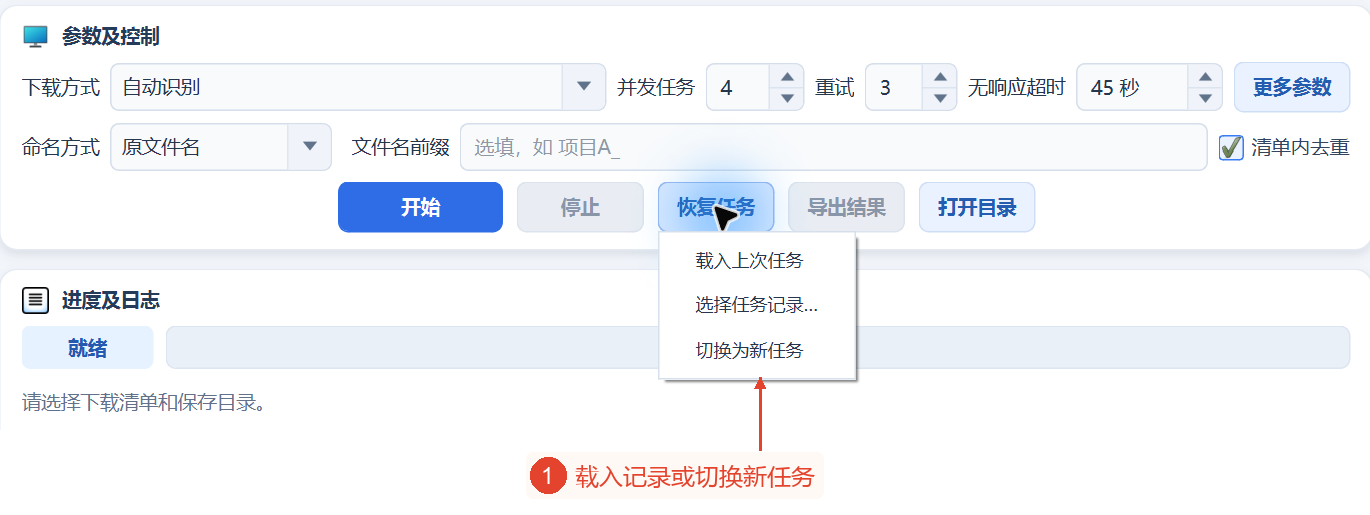
点击“恢复任务”,选择“加载最后一次任务”或“选择任务记录…”。用于手动选择的记录位于原保存目录中的“.yike-downloads/日期时间-编号/tasks.sqlite3”,需要与原保存目录一起保留。
加载仅恢复参数和记录,不会立即下载;确认后点击“开始”。成功的记录会被跳过,未完成和失败的项目会重新进入处理,因此可将其用于重试失败的链接。已成功的记录并不意味着磁盘上的文件会被重新验证或重新下载。
恢复模式下,原列表、输出、下载模式、命名和去重规则会被锁定;可以更改并发数、重试、超时,以及高级参数中的媒体质量、分片、代理、Cookies和续传。TXT编码保留原值并被禁用。
在导入过程中停止后,需要保持原TXT的大小和修改时间不变,否则会提示创建新任务;导入完成并开始下载阶段后,恢复时不会重新读取原列表。
要更改列表、目录、命名,或再次下载成功的项目,请选择“切换为新任务”解除锁定,然后实际确认新参数。这不会删除旧任务或结果,新任务不会跨历史去重。
当前没有历史任务,最后一次任务项已禁用;此图仅展示打开菜单的状态,未选择、加载SQLite或开始任务。
8. 阅读进度日志,导出完整结果,并打开下载目录
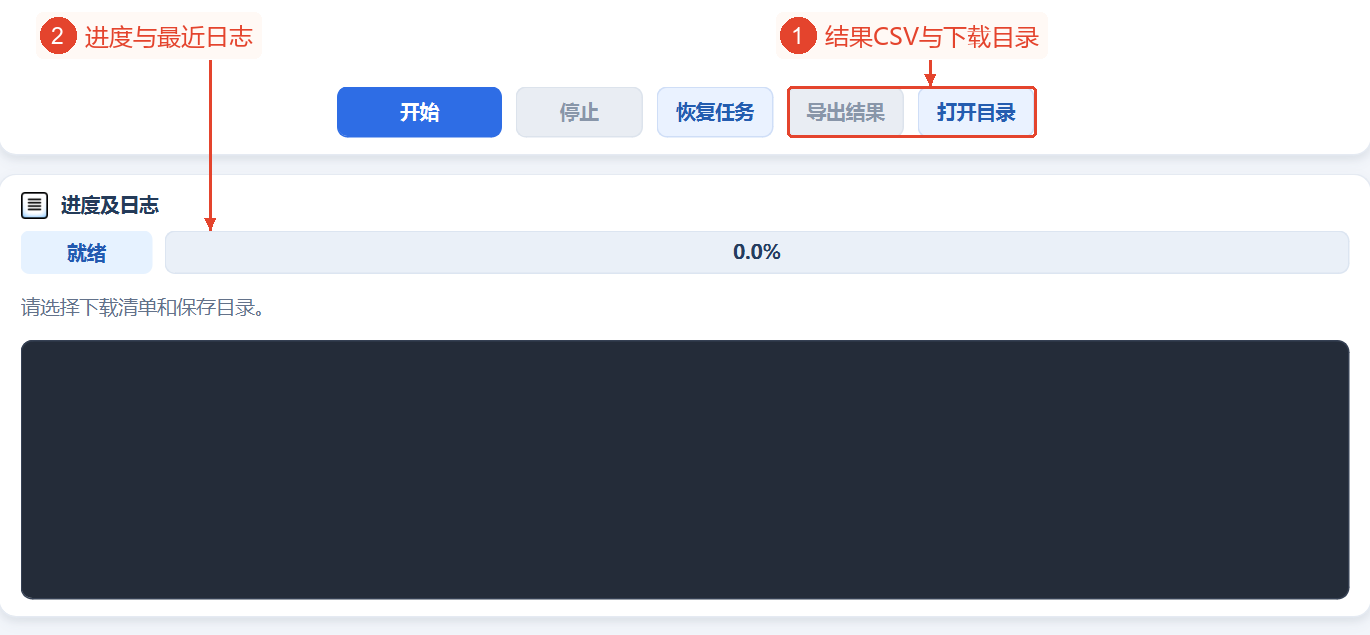
在“进度与日志”中查看当前阶段、进度和概要。下载阶段的失败也计入已处理总数,进度达到100%并不意味着全部成功;也请确认成功数和失败数。
日志仅保留最新的200条,可以选择文本并复制;没有完整的逐项结果表或自动CSV报告按钮。要完整保留所有URL的状态,请在停止后或完成后使用“导出结果”。
存在任务记录且工具当前处于空闲状态时,可以通过“导出结果”选择CSV保存位置,最终确认后重新验证权限,并以带BOM的UTF-8导出;包含任务编号、列表文件、行号、下载地址、状态、保存路径、字节数、错误信息,也包含无效行。
导出时先写入.partial临时文件,然后替换所选的CSV;选择已有的同名CSV时,会在导出完成时替换,因此请在实际保存时确认文件名。导出也可以停止,未完成导出的临时文件会被删除,不更改下载数据库。
“打开目录”会打开当前的下载保存目录。在不再需要恢复或导出结果之前,请保留其中的.yike-downloads;普通下载结果位于根目录或TXT的相对层级中,任务数据库和分片位于记录目录中。
本次会话使用快速制作模式,未上传素材、导入链接、执行下载、导出CSV或验证处理结果。由于当前没有任务,导出结果已禁用。
主要参数说明
| 参数 | 功能 | 建议 |
|---|---|---|
| 下载模式 | 默认为自动检测,或全部直链或者全部音频和视频。 | 网页直链可能保存HTML,媒体需要单个页面链接。 |
| 并发数/重试/超时 | 默认为4 / 3 / 45秒,范围为1~32 / 0~10 / 5~600秒。 | 超时限制无响应等待,不限制整个媒体的耗时。 |
| 命名和前缀 | 原名称、序号+原名称、列表名+行号;前缀最多60个字符。 | Tab自定义名称优先,所有模式都会对已有的同名文件编号。 |
| 列表内去重 | 默认开启,组合保存子目录+URL+自定义名称进行匹配。 | 不跨历史任务,不删除URL的查询参数。 |
| 媒体质量 | 最高质量、最高1080p、最高720p、仅音频的MP3。 | 仅用于媒体解析,实际质量由源站可用的格式决定。 |
| 媒体分片并发数 | 1~16,默认为2。 | 与任务并发数相结合;本页建议2~4。 |
| TXT编码 | 自动、UTF-8、GB18030、UTF-16等。 | 出现乱码时,请选择原编码并创建新任务;恢复期间无法更改编码。 |
| 代理/Cookies | 可选;Cookies必须为Netscape文本。 | 不会自动提取浏览器账号;请提供原格式。 |
| 续传未完成文件 | 默认开启,根据源站和校验信息尽可能继续。 | 没有校验信息或不支持续传时,可能会从头下载。 |
| 遍历和结构 | 遍历默认关闭,结构依赖于遍历。 | 基于TXT的相对路径;多个根目录下的同名子目录可能会合并。 |
结果和保存
下载结果写入所选目录或TXT对应的相对子目录,名称按自定义名称优先和统一规则形成,已有的同名文件会被编号。媒体页面最终需要生成单个文件,对于合集或包含多个媒体项目的页面,会提示拆分为单个链接。
每次运行的任务记录与相关未完成分片一起保存在“保存目录/.yike-downloads/年月日-时分秒-8位编号/tasks.sqlite3”中。请勿仅移动数据库后再尝试恢复;恢复需要原保存目录中的记录。
CSV并非每次运行时单独自动保存,而是通过导出结果主动生成;可以导出成功、失败、待处理、无效行等状态。选择已有的CSV会替换该CSV,下载文件同名时的自动编号规则不适用于CSV导出。
完整状态以任务数据库和导出的CSV为准,日志仅包含最新的200条。恢复期间会跳过成功的项目,不会逐个自动重新检查已有结果;本教程未执行下载、创建数据库或验证文件。
常见问题和使用建议
1. 可以在输入列表栏中直接粘贴网址吗?
此栏接受TXT或目录路径,URL需要逐行填写在列表内容中;没有直接编辑网址的区域。
2. 网址和文件名可以用普通空格分隔吗?
不可以,必须是Tab;包含空白字符或行内注释的URL可能会被记录为无效行。
3. 保留结构会按照网站的URL目录保存吗?
不是按照URL,而是按照包含TXT的相对子目录;多个主目录下的相同子目录会合并,单独选择的TXT文件会输出到根目录。
4. 列表内去重可以跳过以前下载过的文件吗?
无法跨新任务和历史任务去重;去重仅针对同一批次内相同的输出子目录、URL和自定义名称进行,只有恢复会跳过成功的记录。
5. 自动检测会获取网页上的所有附件吗?
不会,它处理每行地址本身,网页响应可能会交给媒体解析;它不是通用的附件爬虫。
6. 最高1080p或仅音频会更改普通PDF文件或图像吗?
不会,这些仅适用于媒体解析任务,画质使用源站实际可用的格式。
7. 为什么续传也会从头下载?
源站可能不支持,没有可靠校验信息的普通直链也会重新下载,以避免合并已更改的内容。
8. 为什么加载历史任务后无法更改路径或命名?
恢复会锁定原规则,但可以更改运行时参数和网络参数;要更改路径或命名,请先切换为新任务。
9. 停止后可以编辑原TXT吗?
如果导入中断,需要保持不变;导入完成并开始下载阶段后,恢复时不会重新读取TXT。
10. 进度为100%和导出按钮显示为灰色分别意味着什么?
100%也可能包含失败;导出需要有效的历史任务记录且工具当前处于空闲状态,没有任务时会被禁用。