
软件详情
快速找出哪些文件坏了!
照片明明有缩略图,点开却只剩半张。视频开头能播,到中间就报错。旧硬盘里找回来的资料分了好几层文件夹,一份份打开,很容易漏掉。
把这些文件夹一起拖进工具,先选“仅生成报告”。查完打开清单,就能按原路径找到有问题的文件,知道哪一份需要从备份里重拷。
能检查哪些文件,查完怎么整理?
一起检查多个文件夹
照片、合同和视频可以放在同一批里。勾选“遍历子目录”,连里面几层文件夹也会一起查。同一个文件重复拖入,只检查一次。
让长视频查到结尾
素材多时先用“快速探测”看文件里的声音和视频能否被识别。要交片时选“完整解码”,从头查到尾,能发现一些开头播放正常、中途才报错的文件。
单独检查压缩包
可批量检查 ZIP、7z 和 RAR 的完整性,也能只查 RAR。分卷包从第一卷开始检查,缺卷或密码不对时,报告里会写明原因。
把坏文件集中放好
选“复制损坏文件”会保留原件,也可以选择移动。想按项目或相册找回文件,可保留原来的文件夹层级。遇到同名文件,工具会在名字后加上 (1)、(2)。
顺着报告找到原件
每个查过的文件在 CSV 报告里都有一行。筛选“损坏”能看到原文件在哪里、出了什么问题。复制或移动成功后,同一行还能看到实际保存路径。
给大文件多留些时间
可以设置每个文件最多查几分钟。长视频因超时列为“待复核”时,单独选中它,把“单件时限”调长就能再查一次。
支持的文件格式
按软件的“检测范围”分为 6 类,共列出 167 个扩展名,包含 .tar.gz 这样的复合后缀。选“全部格式”可以一起查,也可以只查其中一类。点下面的类别可以直接跳到对应清单。
图片 30 个扩展名
- 常用图片
- .jpg .jpeg .jpe .jfif .png .apng .gif .bmp .dib .tif .tiff .webp
- 手机照片和高画质图像
- .heic .heif .avif .jxl .jp2 .j2k .exr
- 图标、设计素材及其他图像
- .ico .cur .icns .psd .dds .tga .pcx .ppm .pgm .pbm .pnm
音视频 43 个扩展名
- 视频文件
- .mp4 .m4v .mov .mkv .webm .avi .mpg .mpeg .m2v .ts .m2ts .mts .mxf .vob .wmv .asf .flv .3gp .3g2 .ogv
- 音频文件
- .mp3 .mp2 .flac .wav .wave .aif .aiff .aifc .ogg .oga .opus .m4a .m4b .aac .ac3 .eac3 .wma .ape .wv .amr .caf .au .alac
文档 / PDF 35 个扩展名
- Word 文档和模板
- .doc .docx .docm .dot .dotx .dotm
- Excel 工作簿和模板
- .xls .xlsx .xlsm .xlt .xltx .xltm
- 演示文稿和模板
- .ppt .pptx .pptm .pps .ppsx .ppsm .pot .potx .potm
- 开放文档和模板
- .odt .ods .odp .odg .ott .ots .otp .otg
- PDF、电子书
- .pdf .epub
- Visio 图纸、邮件、出版物和安装包
- .vsd .msg .pub .msi
压缩包 31 个扩展名
- ZIP 和相关文件
- .zip .zipx .jar .war .ear .apk .cbz .whl .xpi .kmz .npz
- RAR、7z 和漫画包
- .rar .cbr .7z .cb7
- TAR 及其压缩文件
- .tar .tar.gz .tgz .tar.bz2 .tbz .tbz2 .tar.xz .txz
- 其他压缩文件
- .gz .gzip .svgz .bz2 .bz .xz .zst .zstd
结构化数据 22 个扩展名
- JSON 和逐行数据
- .json .geojson .ipynb .jsonl .ndjson
- XML、地图、订阅和矢量图
- .xml .xsd .xsl .xslt .svg .kml .gpx .xhtml .rss .atom
- 配置文件
- .yaml .yml .toml .plist
- SQLite 数据库
- .sqlite .sqlite3 .db3
字体 6 个扩展名
- 桌面字体和字体集
- .ttf .otf .ttc .otc
- 网页字体
- .woff .woff2
找不到某个后缀时,可以在此页搜索。比如 .svg 归在“结构化数据”,.svgz 归在“压缩包”,.msi 归在“文档 / PDF”。部分没有后缀或改过名的文件也能识别。遇到暂时读不了的编码,工具会标为“待复核”。
哪些时候适合用它?
从旧硬盘找回了一批资料
做数据恢复的技术员可以直接选恢复目录。先只生成报告,把打不开的合同和有问题的照片列出来,再按原路径从另一份备份里找。
准备交付拍摄素材
摄影师或剪辑师拿到几张存储卡的素材后,可以先查照片,再对准备交片的长视频做完整检查。发现哪一段有问题,就回对应的卡里重新拷。
搬迁共享盘或交接备份
负责归档的同事可以把几年的备份目录一起放进来。先查压缩包,把缺的分卷补齐,再按报告核对仍需重新打包的资料。
第一次用,按这四步检查
- 选要检查的文件
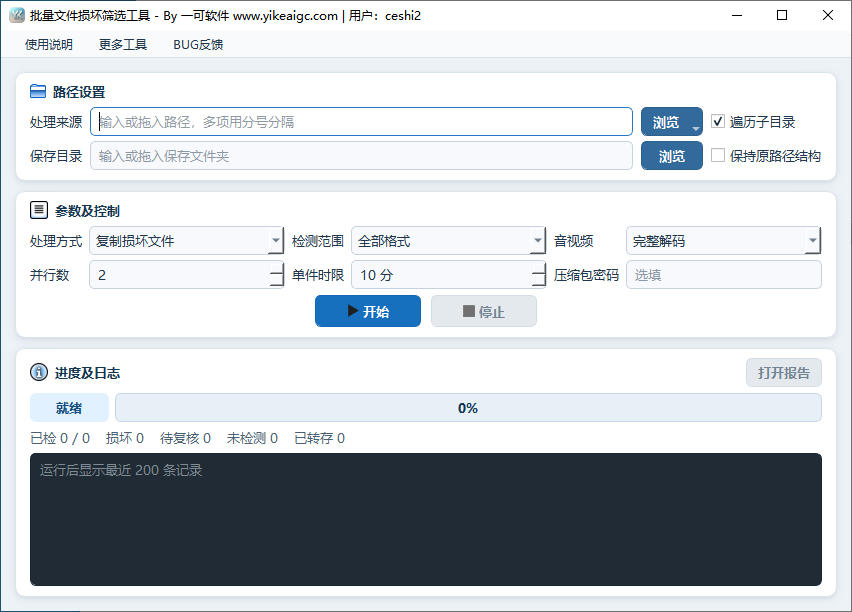
把文件或文件夹拖到“处理来源”,也可以点旁边的“浏览”多选文件。资料分了好几层时,勾选“遍历子目录”。
- 选保存位置和处理方式
在“保存目录”选一个容易找到的文件夹。第一次用,可以先选“仅生成报告”。想留一份坏文件副本,改选“复制损坏文件”。
- 选这次要查的类型
照片、文档混在一起就选“全部格式”。只查视频时,范围选“音视频”,再选“快速探测”或“完整解码”。检查加密压缩包时可填入本批文件的密码。
- 开始检查,打开报告
点“开始”,进度和结果数量会显示在窗口下方。结束后点“打开报告”,按“检测结果”筛选,再看同一行的“依据”和“原始路径”。
常见问题解答
怎样批量找出数据恢复后损坏的文件?
把恢复出来的文件夹拖到“处理来源”,勾选“遍历子目录”,范围选“全部格式”。先用“仅生成报告”查一遍,在 CSV 里筛选“损坏”,就能看到要重新拷贝或下载的文件。
报告里的“损坏”“待复核”和“未检测”分别是什么意思?
“损坏”表示已经查到具体错误,只有这类文件会按你的设置复制或移动。“待复核”表示还需要确认,常见原因是密码不对、缺卷、超时或文件读不了。范围之外或暂时无法识别的文件会标为“未检测”。手动停止任务时,没有查完的文件可能标为“已中止”。
视频开头能播,为什么还要选“完整解码”?
“快速探测”适合先看视频能否被识别。文件后半段有问题时,开头仍可能正常播放。“完整解码”会查到结尾,更适合交片前检查大视频。出现超时,可以调长“单件时限”再查。
RAR 分卷和带密码的压缩包怎么查?
把同一组分卷放在一个文件夹,选择首卷,例如“资料.part1.rar”。老式分卷选以 .rar 结尾的主文件,让 .r00、.r01 等后续卷留在旁边。整组结果看首卷那一行。RAR(含 RAR5)、7z 和加密 ZIP 都可以填写压缩包密码。不同密码分批检查,密码不会写进报告。
我只想看清单,原文件会被移动吗?
选“仅生成报告”,原文件会留在原处,只在保存目录写出 CSV。“复制损坏文件”会额外保存副本。选择“移动损坏文件”时,已成功移动的文件会从原位置移走。
显示“检查通过”,就说明和原文件一模一样吗?
“检查通过”表示这次针对该格式的检查没有发现错误。比如旧版 Word 文档通过了检查,里面的文字、排版是否和原稿一致,还要打开对照。
筛出的坏文件还能修复吗?
这款工具负责找出有问题的文件并标明原因。需要恢复内容时,可以按报告找到原件,从备份重拷、重新下载,或把副本交给相应格式的修复软件处理。
下载批量文件损坏筛选工具
支持 Windows 10 / 11。可直接下载 Windows 版,也可以通过阿里云盘获取。


