软件详情
BATCH PING · 连通性 · 延迟丢包 · TCP端口
一份设备清单,
看清整批目标的网络状态
几十台设备要逐个Ping,多个站点的IP又散落在Excel和文本里?检测时一会儿连通、一会儿超时,抄完延迟还要整理丢包、备注与异常地址;服务器禁止Ping时,还得另外检查服务端口。
批量Ping连通性检测工具把目标导入、网段展开、ICMP与TCP检测、循环监测和报告导出集中到一个界面。按来源保存每轮结果,将连通状态、延迟、失败比例和告警放在一起核对,让日常巡检与问题复查更有依据。
01 · 功能与特点
从目标清单到异常报告,一次完成批量巡检
选择合适的检测方式,既看是否连通,也核对响应质量与报告完整性。
批量ICMP Ping检测
同时检测多台网关、摄像头或服务器的Ping应答,集中记录连通状态和失败原因,减少反复打开命令窗口、逐条复制结果的工作。
TCP端口连接测试
选择TCP连接并指定端口,可检查443、22等服务端口是否接受连接,帮助区分Ping被过滤与目标服务端口不可达的情况。
IP范围与CIDR网段
支持单个IP、IPv4起止范围、CIDR以及末段通配符,把整段设备地址直接加入任务,免去手动逐个整理IP清单。
域名与IPv4 / IPv6
可检测域名、主机名及IPv4、IPv6地址,设置优先IPv4或限定地址族,并在报告中显示本次解析地址,便于定位双栈网络问题。
Excel与文本清单导入
读取TXT、LIST、LOG、CSV、TSV和XLSX,支持全部工作表、目标列选择及备注保留;手动目标可与文件清单一起处理。
延迟、丢包与抖动统计
按多次采样记录最小、平均、最大延迟、失败比例和相邻成功样本抖动,除是否连通外,也能核对响应是否稳定。
并发、超时与全局限速
集中设置并发数、单次超时、采样次数与间隔,并限制所有任务合计的请求速率,便于按内网或远程链路情况调整检测节奏。
循环监测与延后启动
可执行单轮、指定轮数或持续循环,设置轮间等待及延后启动;每轮单独保存,方便比较维护前后或不同时段的状态。
高延迟与丢包告警
设置平均延迟和失败比例阈值,将不通、解析失败、高延迟及丢包标记为告警;可在有告警的轮次结束时播放提示音。
按需导出检测结果
可保存全部、仅连通或仅异常与告警结果。汇总统计始终计入全部检测,方便整理可达清单或优先处理异常目标。
多文件夹与来源归档
支持追加文件和文件夹、遍历子目录及保持相对路径,每个来源单独输出,结果保留原始目标、来源位置与备注,便于回查清单。
CSV分卷与完整任务报告
CSV达到设定行数自动分卷,并保存输入问题、输出索引、任务配置和汇总,方便用Excel核对大批量任务及报告完整性。
两种检测方式,回答不同的网络问题
ICMP Ping:检查回显应答
适合网关、设备IP和服务器的基础连通性巡检,结果包含响应延迟与丢包情况。目标或防火墙不回应Ping时,不能直接认定设备关机。
TCP连接:检查指定端口
适合确认目标服务端口是否能建立连接。需要在界面中设置端口;成功代表连接建立,不等同于网页、HTTPS证书或业务内容正常。
02 · 应用场景
设备巡检、端口检查与多站点报告,都有清晰流程
适用于需要重复检查一批IP、域名或网段的网络运维工作。
网络管理员:巡检内网设备
将网关、摄像头、打印机或终端IP整理成清单,或直接填写网段,统一检查连通状态,按备注快速定位需要复查的设备。
服务器运维:检查服务端口
导入服务器域名与IP,按任务分别测试443、22等TCP端口,保留解析地址及连接失败原因,辅助排查网络策略或服务监听问题。
项目交付与维护:对比多轮结果
网络调整前后使用相同目标清单和参数运行检测,按轮次保存延迟、失败率与告警,便于核对变化并留存验收记录。
多站点管理:按清单归档报告
从不同园区或业务部门的Excel、CSV目录读取设备表,保留来源备注与相对目录,集中整理异常清单并交给对应人员复核。
03 · 使用说明
六步完成第一份批量Ping检测报告
先用少量已知目标确认参数,再扩大到整份清单或网段。
下载登录,选择输入来源
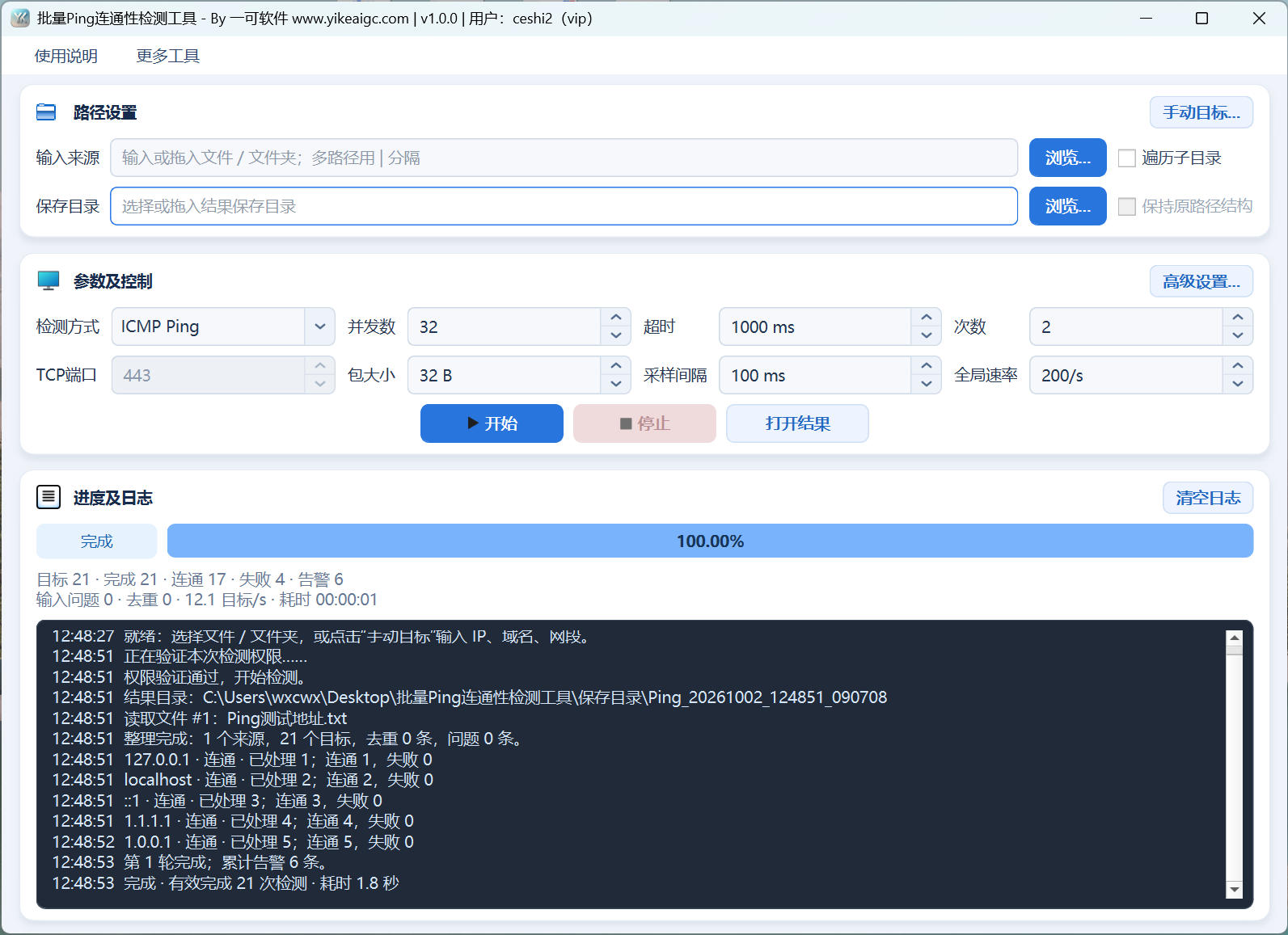
下载Windows版本并按提示登录。点击“浏览…”选择或追加文件、文件夹,也可拖入输入框;手填多个路径用竖线 | 分隔。点击“手动目标…”可直接粘贴IP、域名或网段,每行一个,点击“保存目标”返回。
整理目标列与保存目录
选择结果保存文件夹,每次任务自动创建独立的Ping结果目录。处理下级文件夹时勾选“遍历子目录”,按需开启“保持原路径结构”。表格默认识别IP、目标、域名等表头,特殊表格可在高级设置指定目标列。
选择ICMP或TCP检测方式
设备基础巡检选择“ICMP Ping”;检查服务端口选择“TCP 连接”,再填写目标端口。输入网址时只提取主机,网址路径和自带端口不会作为网页检测参数使用,TCP仍以界面中的端口为准。
调整采样与监测参数
可先以并发32、超时1000ms、次数2、间隔100ms、全局速率200次/秒试运行。慢链路可降低并发或加大超时;高级设置中可选择IPv4/IPv6、监测轮数、轮间间隔、告警阈值与导出筛选。
先检测少量目标,再运行整批
先用几台已知设备核对输入、网络与参数,点击“开始”完成权限校验后检测。确认报告符合预期再导入整批清单;持续监测需保持软件和电脑运行,参数在任务运行期间暂时锁定。
打开结果,检查异常与完整性
点击“打开结果”,按轮次查看各来源的CSV,结合状态、失败率、详情和告警列判断结果。用输入问题.csv排查无效行,用结果文件索引.csv查找报告;停止后保留已写结果,但不能把部分结果当成完整巡检。
四组常见任务,按实际网络选择参数
内网网段巡检
手动目标填192.168.10.0/24 → ICMP Ping → 并发32、1000ms、2次 → 全部结果。默认跳过该网段的网络地址与广播地址,先用少量已知设备核对。
服务器443端口检查
导入域名或IP表 → TCP连接 → 端口443 → 次数3 → 全部结果。需要检查22或3389端口时,调整端口后另开一次任务,分别保留报告。
持续观察间歇性异常
高级设置 → 监测轮数0 → 轮间间隔60秒 → 延迟告警200ms、丢包告警20% → 按需启用提示音。每轮结束后再等待60秒,点击停止结束监测。
按站点导出异常清单
选择设备清单主文件夹 → 遍历子目录与保持结构 → 检查目标列 → 导出“仅异常 / 告警” → 开始。输出包含不通、高延迟和达到阈值的丢包目标,统计仍覆盖全部检测。
04 · 常见问题
目标格式、检测结果与持续监测,一次说明白
点击展开答案,了解常见输入方式、参数含义和报告边界。
05 · 下载地址
下载批量Ping连通性检测工具
支持 Windows 10 / Windows 11 · 版本1.0.0 · 当前免费使用
准备好设备IP或域名清单,从几个已知目标开始,生成第一份可回查的网络巡检报告。
启动登录和每次开始检测前需要联网校验账号权限;检测使用本机网络,结果保存到所选目录。持续监测需保持软件和电脑运行。