软件详情
一款免费的多程序顺序定时自动启动工具,为每个程序设置独立延时,支持分组管理与多配置方案切换,一键部署您的工作环境
您是否正面临这些困扰?
每天重复的手动启动操作,正在消耗您宝贵的时间和精力
每天手动逐个打开十几个软件
开机后需要依次打开通讯工具、办公软件、开发环境、浏览器等,每天重复同样的操作,既繁琐又浪费时间,严重影响进入工作状态的速度。
多个程序同时启动导致电脑卡顿
将所有软件设为开机自启后,系统开机时同时加载大量程序,CPU和内存瞬间飙满,电脑卡顿数分钟才能正常使用,体验极差。
不同场景需要启动不同的程序组合
工作模式、学习模式、娱乐模式需要的软件各不相同,每次切换场景都要手动关闭和打开一批程序,缺少一个灵活的管理方案。
核心功能与优势
专为多程序批量自动启动设计,让您的开机和工作环境部署变得轻松高效
独立延时顺序启动
为每个程序或文件单独设置启动前的等待时间(精确到毫秒),按列表顺序依次延时启动,有效避免多程序同时运行造成的系统卡顿。
分组管理灵活组织
创建多个自定义分组(如"办公软件"、"开发工具"),将启动项归类管理,支持按分组筛选显示和运行,让启动列表井然有序。
多配置方案一键切换
保存多套启动配置方案(如"工作模式"、"娱乐模式"),不同场景一键切换,无需反复修改启动列表,满足多样化的使用需求。
定时启动与开机自启
设置每天固定时间自动执行批量启动任务,也可配置为开机自启动,程序在后台静默运行,无需人工干预即可自动部署工作环境。
五种启动方式可选
每个启动项可独立选择普通启动、管理员启动、最小化启动、最大化启动或后台隐藏启动,灵活适配不同程序的运行需求。
拖拽操作与快捷键
支持直接拖放文件到窗口快速添加启动项,拖拽手柄调整顺序,内置多组快捷键(Ctrl+R运行、Ctrl+S保存等),操作行云流水。
谁在使用这款工具?
覆盖多种职业和使用场景,让不同岗位的日常启动工作更轻松
办公白领
每天开机后自动按顺序启动邮件客户端、即时通讯、办公套件和项目管理工具,延时启动避免卡顿,快速进入工作状态。
程序开发者
一键启动代码编辑器、数据库管理工具、本地服务器和调试工具,按依赖顺序延时启动,确保开发环境正确加载。
运维管理员
按顺序启动监控面板、远程连接工具和日志分析软件,利用定时启动功能在每天上班前自动准备好运维工作台。
培训与演示
在产品演示或培训教学前,一键按预设顺序和间隔启动所有演示所需的软件和文档,确保演示流程顺畅专业。
使用说明
简单几步,轻松实现多程序批量延时自动启动
添加启动项
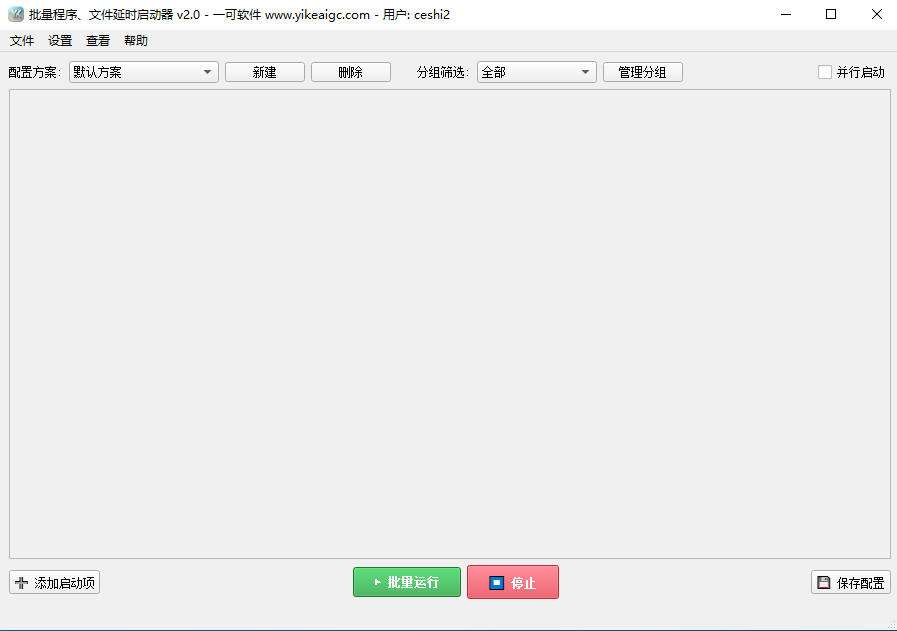
打开软件后,点击底部的"添加启动项"按钮新增一行。在路径输入框中粘贴程序或文件的完整路径,也可以点击"浏览"按钮选择文件。更快捷的方式是直接将程序或文件拖放到软件窗口中,即可自动添加。
设置延时时间
在每个启动项右侧的延时输入框中,设置该程序启动前需要等待的时间,单位为毫秒(1000毫秒=1秒)。例如设置3000,表示在上一个程序启动后等待3秒再启动当前程序。合理设置延时可以避免系统资源瞬间占满。
选择启动方式与分组
为每个启动项选择合适的启动方式(普通、管理员、最小化、最大化或隐藏启动),并将其归入对应的分组。可以通过工具栏的"管理分组"按钮创建和管理自定义分组。
调整顺序与启用状态
通过拖拽每行左侧的"☰"手柄图标来调整启动顺序。勾选或取消每行最左侧的复选框来控制该项是否参与批量运行。不需要临时启动的项目取消勾选即可,无需删除。
执行批量启动
一切就绪后,点击"批量运行"按钮(或按快捷键Ctrl+R),软件将按照列表顺序和设定的延时逐一启动程序。如需所有程序同时启动,可勾选工具栏中的"并行启动"选项。运行过程中可随时点击"停止"按钮中断。
保存配置与高级设置
点击"保存配置"按钮(或按Ctrl+S)将当前启动列表保存,下次打开软件自动加载。通过工具栏可以创建多个配置方案并快速切换。在"设置"菜单中可以配置定时启动和开机自启动功能。关闭窗口时程序会最小化到系统托盘继续运行。