软件详情
1.1.0 新版 · 分别打包 · 按需分卷
多个文件夹,一次分别打包;
ZIP与RAR,都能按大小分卷
几十个客户目录要逐个压缩、每份资料要单独密码,大文件上传又碰到容量限制?整理完一批,还要核对包名、密码和目录层级,重复操作既费时,也容易漏项。
批量分别压缩工具让每个文件夹生成独立的ZIP或RAR,可按MB、GB分卷,搭配固定或随机密码、四种目录模式、排除规则、并行处理和失败重试。选好范围与保存位置,统一设置后自动处理,从打包到交付都有清晰的结果。
01 · 功能介绍和特点
新增RAR与分卷,把多目录归档做完整
按文件夹分别压缩,按传输需求分卷,按交付对象设置密码。
新增RAR格式,批量生成独立RAR包
在压缩格式中选择RAR,每个目标文件夹分别生成自己的.rar文件,便于按客户、项目或日期交付。自动查找已安装的WinRAR,未找到时点击“选择 Rar.exe”指定对应文件。
ZIP与RAR都支持分卷压缩
大资料不必再手动拆目录。启用分卷后,按MB或GB设置每卷最大大小,每个文件夹生成独立的一组分卷,适合有单文件大小限制的上传和传输场景。
分卷大小自由设置,常用规格一键填入
内置100 MB、500 MB、2 GB快捷设置,也可输入正整数并切换单位。卷数按压缩后的实际大小确定,最后一卷可能更小;按接收平台的实际限制留出空间。
ZIP开箱即用,无需额外压缩程序
选择ZIP即可使用内置压缩功能,可输出普通.zip或.zip.001等分卷。无需先安装WinRAR,也能完成多文件夹分别打包、密码保护与批量分卷。
多个文件夹分别打包,减少重复操作
选择包含多个子文件夹的主目录,工具扫描目标后自动处理。客户A、客户B各自生成独立压缩包,方便分开发送、检索和长期归档。
四种打包模式,按目录范围选择
提供一级子文件夹、遍历全部子文件夹、只压叶子目录、根目录文件四种模式。既能一客户一包,也能只归档最底层日期文件夹或单独提取根层文档。
保持原路径结构,归档后仍好查找
遍历全部或叶子目录模式可保留输出层级,例如2026/10月/01日.zip。关闭时集中输出到同一目录,适合按项目分类保存或一次性交付。
固定、随机、不设密码,按需选择
固定密码用于统一交付;随机密码为每个压缩包分别生成密码;公开资料可不设密码。ZIP、RAR均可使用,同一组分卷共用一个密码,接收方只需记住该组密码。
随机密码可控,自动记录对应关系
可组合数字、大写、小写和符号,设置1—100位长度,长度至少覆盖所选字符类型。记录可放在输出目录或程序目录,分卷记录标注实际首卷名和同组全部分卷。
排除规则可编辑,少打包无关内容
可排除.git、node_modules、临时文件等,支持每行一条规则、通配符、路径规则和TXT导入。仅改变本次收集范围,不删除源文件;按项目需要检查和调整规则。
只收集文件,控制子目录内容
勾选“仅压缩文件(不含子文件夹)”,只打包每个目标目录根层文件。比如客户A内的合同进入压缩包,客户A/图片中的内容不参与,便于提取一批目录里的顶层资料。
压缩设置可选,按速度与体积取舍
ZIP可选存储、快速或最大压缩;RAR可选存储、最快、快速、标准、较好或最佳。文档可从快速或标准开始,视频和JPEG等已压缩素材可选存储,减少不必要等待。
并行处理与失败重试,批次更易管理
支持1—16个并行任务、0—10次失败重试,0表示不重试。机械硬盘或超大文件可先用1—2个并行任务,再观察速度与磁盘情况,不必逐个手动重新压缩。
区分格式处理异常,日志便于核对
ZIP可选择跳过无法读取的文件并记录原因;RAR遇到文件异常时整包失败,按设置重试。压缩完成后查看日志中的失败和跳过项目,方便补齐交付内容。
重名自动换名,已完成结果保留
发现同名压缩包或分卷时自动调整名称,整组分卷保持一致。停止或失败会清理本次未完成的结果,已完成压缩包保留;输出目录位于源目录内时会自动排除该目录。
分步设置、输出示例与实时进度
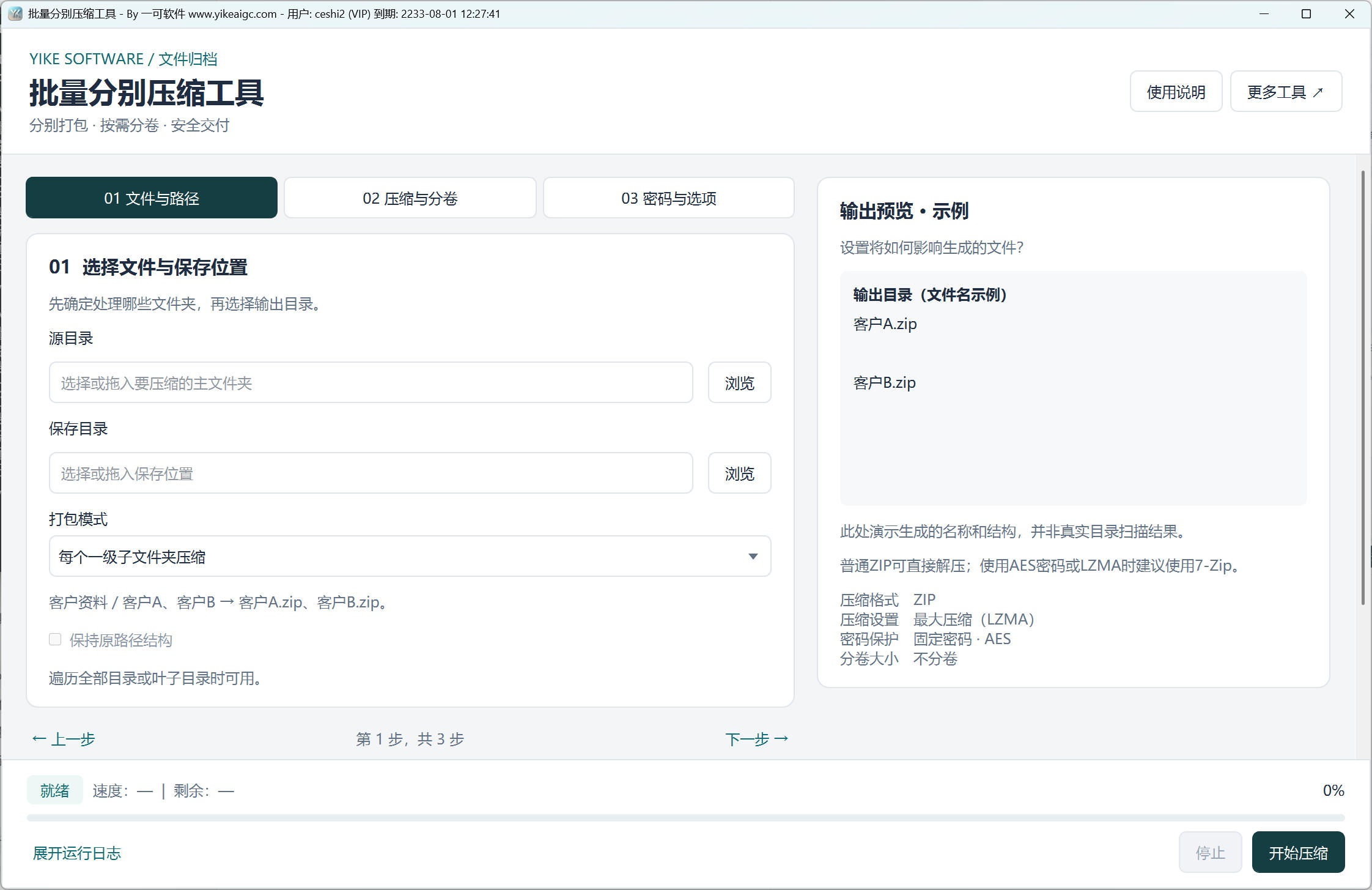
界面按文件路径、压缩分卷、密码选项分为三步,支持拖入目录,随设置展示输出命名示例。开始后显示进度、处理速度、剩余时间和运行日志,便于检查执行情况。
四种模式,先确定“哪些目录各打一个包”
每个一级子文件夹压缩
客户资料/客户A、客户B → 客户A.zip、客户B.zip。默认包含各目标文件夹的下级内容,源目录根层散文件不参与。RAR模式相应生成.rar或各自分卷。
遍历所有子文件夹分别压缩
项目/素材/图片 → 素材和图片分别生成压缩包。默认父包也包含下级内容,因此可能重复归档;需要只收集各层顶层文件时可勾选“仅压缩文件”。
只压缩叶子目录
照片/2026/10月/01日、02日 → 只打包没有下级文件夹的01日和02日。适合按日期、班级或最末层项目归档,可搭配保持原路径结构。
根目录文件单独打包
客户资料中的合同.pdf和清单.xlsx → 客户资料_根目录文件.zip。客户A等子文件夹不参与,适合单独整理目录根层的文档和说明文件。
02 · 应用场景
客户交付、云盘上传与多项目归档
从一客户一包到多层目录整理,为每次交付选择合适的格式、大小与密码方式。
客户资料交付:一客户一包
每个客户一个子文件夹,统一选择ZIP或RAR,再使用随机密码。资料较大时按上传限制分卷,交付同组全部文件,密码单独发送。
云盘或附件传输:按大小拆卷
面对单文件容量限制,把每个压缩包拆成指定大小的分卷。各组按文件夹名区分,便于分批上传与核对,接收方收齐后从首卷解压。
项目备份:按项目分别归档
多个项目目录独立打包,按需排除依赖目录、版本管理目录与临时文件。选择合适的压缩级别,保留需要的代码和文档。
摄影与素材管理:按日期保留层级
使用叶子目录模式处理最底层日期或客户文件夹,保持年/月/日输出层级。视频和照片可先选存储,较大素材使用分卷便于搬运。
办公与教学:成套文件集中处理
按部门、项目或学生建立目录,一次处理多份材料。公开文件可不设密码,内部交付可统一密码,并通过日志检查有没有遗漏。
档案分类:只打包需要的目录范围
结合四种模式、仅压缩文件和排除规则,控制实际进入压缩包的内容。输出命名示例帮助理解设置,正式完成后再检查结果与密码记录。
03 · 使用说明
六步完成批量ZIP或RAR分卷压缩
先明确打包范围,再设置格式、分卷和密码;完成后核对日志与实际输出。
选择源目录与保存位置
启动工具并登录账号,在“01 文件与路径”选择或拖入源目录和保存目录。源目录一般是包含客户A、客户B等文件夹的父目录,建议使用单独的输出目录便于核对。
选择打包模式与目录结构
一般交付选择“每个一级子文件夹压缩”;多层资料按需选择遍历或叶子目录。保持原路径结构只在遍历全部与叶子模式可用,根层散文件需要选择“根目录文件单独打包”。
选择ZIP或RAR,确认RAR已就绪
进入“02 压缩与分卷”。ZIP可直接使用;RAR先看状态是否已就绪,未找到时点击“选择 Rar.exe”,选择WinRAR安装目录中的Rar.exe。不能选择WinRAR.exe、7z.exe或UnRAR.exe替代。
按上传需求开启分卷
普通单包无需勾选分卷。需要拆卷时,开启“启用分卷压缩”,输入每卷最大大小并选择MB或GB,也可使用100 MB、500 MB、2 GB快捷按钮。软件采用1024进制,按平台实际容量限制适当调小。
设置密码、排除规则与并行数
进入“03 密码与选项”。选择固定、随机或不设密码;随机密码设置字符和长度,并确认记录位置。按需编辑排除规则、仅压缩文件;高级设置中可调并行任务和重试次数。RAR不支持跳过异常文件。
开始压缩,核对后交付整组文件
检查本次任务摘要后点击“开始压缩”,查看进度和日志。完成后检查失败或跳过内容;分卷需发送同组全部文件,保持原名称。随机密码在“压缩密码.txt”中查阅,请与压缩包分开保管和传递。
ZIP与RAR分卷,接收方怎样打开?
ZIP分卷:从.zip.001开始
例如客户A.zip.001、客户A.zip.002、客户A.zip.003。全部放在同一目录,用7-Zip打开客户A.zip.001解压;即使只生成一卷,也保留.zip.001名称。
RAR分卷:从序号最小的一卷开始
例如客户A.part1.rar、客户A.part2.rar。用WinRAR或7-Zip打开第一卷;数量较多时可能命名为.part01.rar,请保留原名。未达到一卷大小时可能只生成客户A.rar。
04 · 常见问题解答
RAR设置、分卷解压与密码,常见问题一次看清
点击展开具体答案,了解目录范围、输出格式和异常处理的实际行为。
05 · 下载地址
下载批量分别压缩工具
Windows 10 / Windows 11 · 版本1.1.0 · VIP会员使用
一次设置,批量生成独立ZIP或RAR;大资料按MB或GB分卷,文件夹、密码与交付结果清晰对应。
需登录一可软件账号并具备相应使用权限。ZIP内置可用;创建RAR需可用的Rar.exe。文件在本机压缩,账号权限验证需要联网。