软件详情
支持子目录深度遍历与按文件类型精准筛选,一键将散落在多层文件夹中的文件批量归集到指定目录,高效完成文件整理与归档
您是否正面临这些困扰?
文件管理中常见的效率瓶颈,正在浪费您宝贵的时间
文件散落在多层文件夹中
项目资料、下载文件、邮件附件分散在几十甚至上百个子文件夹里,想找到某类文件需要逐层打开翻找,费时费力。
手动复制粘贴效率极低
需要把特定类型的文件(如所有JPG照片或PDF文档)从复杂的目录结构中提取出来,一个个手动复制不仅慢,还容易遗漏。
同名文件覆盖导致丢失
不同文件夹中存在同名文件,手动归集时一不小心就会覆盖,导致重要文件丢失,造成不可挽回的损失。
核心功能与优势
专为批量文件提取与归集整理设计,让多层文件夹文件管理变得简单高效
子目录深度遍历提取
一键扫描主文件夹下所有层级的子目录,自动发现并提取每一个角落的文件,无论嵌套多深都不会遗漏。
按文件类型精准筛选
支持提取全部文件或仅提取指定后缀类型(如jpg、docx、pdf等),多种类型用"|"分隔,精准获取您需要的文件。
复制或移动双模式
提供"复制"和"移动"两种操作模式,复制模式保留原文件不动,移动模式直接转移文件,按需灵活选择。
智能重命名防覆盖
遇到同名文件时自动添加数字编号后缀,确保每个文件都被完整保留,彻底杜绝文件覆盖丢失的风险。
大小与日期过滤
支持按文件大小范围和修改日期区间进行过滤筛选,只提取符合条件的文件,让归集结果更加精准可控。
保持原路径结构
可选保留原有的目录层级结构进行提取,在归集文件的同时保持清晰的分类关系,方便后续查找和管理。
谁在使用这款工具?
覆盖多种职业场景,让不同岗位的文件整理归集工作更轻松
摄影师 / 设计师
将多次拍摄活动中分散在不同日期文件夹里的照片(JPG、RAW、PNG)快速汇总到一个目录,方便统一筛选和后期处理。
办公文档归档
从项目文件夹、邮件附件目录中批量提取所有Word、Excel、PDF文档进行统一归档备份,告别文件散落各处的混乱。
研究人员 / 学生
从大量下载的文献资料文件夹中快速筛选并提取特定格式的论文、数据文件,集中整理方便阅读和引用。
个人文件备份
定期将电脑中散落的重要文件(合同、发票、证书扫描件等)按类型提取并备份到移动硬盘或云盘,防止数据丢失。
使用说明
简单几步,轻松完成多层文件夹文件批量提取归集
选择主文件夹
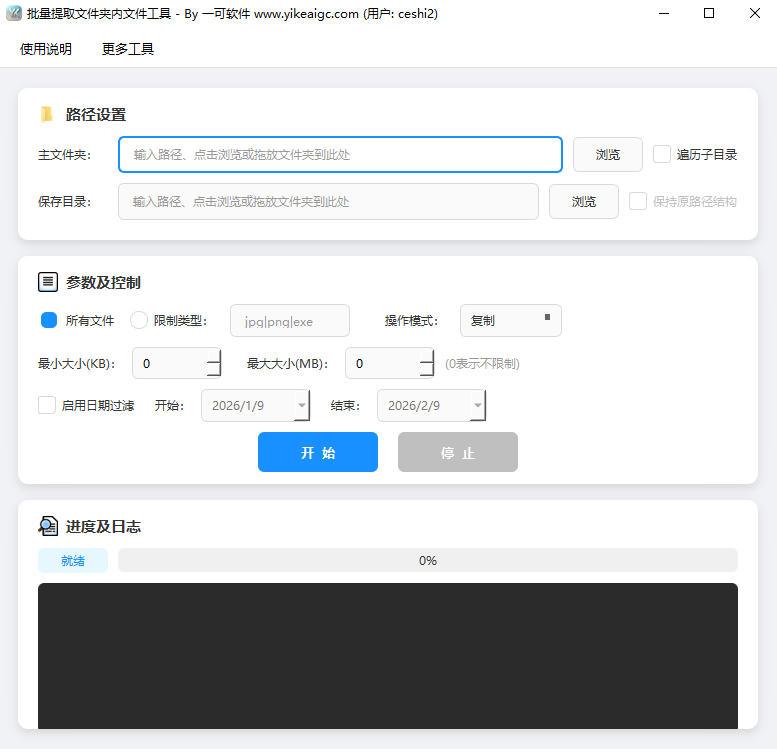
点击"浏览"按钮选择包含待提取文件的主文件夹,也可以直接将文件夹拖放到输入框中。如需扫描所有子文件夹,请勾选"遍历子目录"选项。
选择保存目录
点击"浏览"按钮指定提取文件的保存位置。如果勾选了"遍历子目录",还可以勾选"保持原路径结构",让输出文件保持与源文件相同的目录层级。
设置提取参数
选择"所有文件"提取全部文件,或选择"限制类型"并输入文件后缀名(如 jpg|png|gif,用"|"分隔)只提取指定类型。然后选择"复制"或"移动"操作模式。
配置过滤条件(可选)
如需进一步筛选,可设置文件大小范围(最小KB / 最大MB),或勾选"启用日期过滤"按文件修改日期区间筛选,0表示不限制。
开始提取
点击"开始"按钮运行,界面会实时显示进度条和操作日志。遇到同名文件会自动重命名,处理过程中可随时点击"停止"按钮中断操作。
查看结果
提取完成后,日志区域会显示成功、失败、跳过的文件数量统计。打开保存目录即可查看所有已归集的文件。