软件详情
链接一多,下载与整理就成了重复工作
图片、文档、压缩包要逐个另存,视频和播客又要分别打开平台;清单里混着普通链接和媒体页面,中途断网后还得重新核对,文件名一乱就很难找到来源。批量下载工具把这些工作集中在一个任务中:导入TXT、选择保存目录,批量下载并查看结果。
用一个清单管理普通文件与媒体链接。
保留任务记录,方便分次继续处理。
统一命名与导出明细,便于整理归档。
功能与特点:从获取链接到整理结果,一次完成
兼顾普通文件直链批量下载与多平台音视频解析下载,适合需要持续整理资料、素材和学习资源的用户。
📄 普通文件直链批量下载
将图片、PDF、办公文档、压缩包、安装包以及音视频文件的有效下载地址整理到TXT,集中保存到指定目录,减少反复打开链接与另存文件的操作。
▶ 多平台音视频解析下载
输入受支持平台的单条内容页面链接,批量获取可访问的视频、音频或播客资源。普通文件与媒体页面可以放在同一清单中,用“自动识别”统一处理。
🎧 画质选择与MP3音频提取
提供最佳音视频、最高1080p、最高720p及仅音频MP3选项。根据观看、学习或收听需要选择输出,兼顾清晰度与文件体积。
📂 多清单导入与目录归档
同时选择多个TXT或文件夹,支持拖放、递归查找子目录和保留相对目录层级,让不同项目的链接清单与下载结果更容易对应。
⚡ 多任务并发与失败重试
任务并发可按网络和源站情况调整,并支持自动重试与响应超时设置。无需逐条守候下载过程,网络波动后也能继续处理队列。
⏯ 断点续传与历史任务恢复
可保存未完成文件,并恢复上次或指定历史任务;成功项跳过,未完成项继续。适合分批处理长清单,接续能力以资源支持情况为准。
🏷 灵活命名,便于查找
支持原文件名、序号加原文件名、清单名加行号三种命名方式,也可设置统一前缀或逐行指定文件名,便于按来源、项目和顺序归档。
✓ 链接去重与同名保护
开启去重后减少同一输出子目录内的相同任务;遇到已有同名文件自动编号保存,减少重复劳动,避免新下载覆盖原文件。
📊 进度查看与CSV结果导出
查看导入与下载进度、成功数量、失败数量及近期日志。完成或停止后导出CSV,按来源TXT、行号和错误原因快速定位待补下载项。
⚙ 按需补充网络与清单参数
可设置清单编码、代理及登录凭据文件,处理不同来源的TXT或需要登录的媒体链接。常规任务保留默认参数即可上手。
可解析平台示例 · 覆盖7类常见内容来源
从国内短视频到海外视频,从直播回放到音乐、课程资料,按内容类型整理单条链接,即可建立自己的批量下载清单。
国内视频 / 短视频
国内长视频 / 电视
直播 / 直播回放
国外视频平台
社交平台视频
音乐 / 播客
课程 / 演讲 / 资料
使用范围:以上为可解析平台示例,实际结果受账号访问权限、链接状态、内容类型及网站规则影响。课程、专辑、合集或频道请整理为各条独立内容链接;当前版本不会自动展开整份播放列表。直播及回放也以对应链接的实际可用资源为准。
应用场景:把分散资源整理成可用资料
适用于需要按项目、主题或日期持续收集文件与音视频的工作。
🎬 内容创作者与自媒体运营
整理选题参考、访谈和可用的视频素材,把分散在不同平台的单条链接汇总下载,按清单名称和序号管理文件。
🎓 学生、教师与自主学习者
收集可访问的课程片段、公开演讲、讲义和播客,将视频与文档按主题归档;仅需收听时选择提取MP3音频。
🗂 资料整理与日常办公
集中下载项目资料、图片、PDF、表格和压缩包,用多份TXT区分任务,再通过CSV明细核对文件是否齐全。
🎵 音乐与播客资料整理
整理单条音乐、节目和采访链接,按需保存音频,配合自定义文件名建立易检索的收听资料目录。
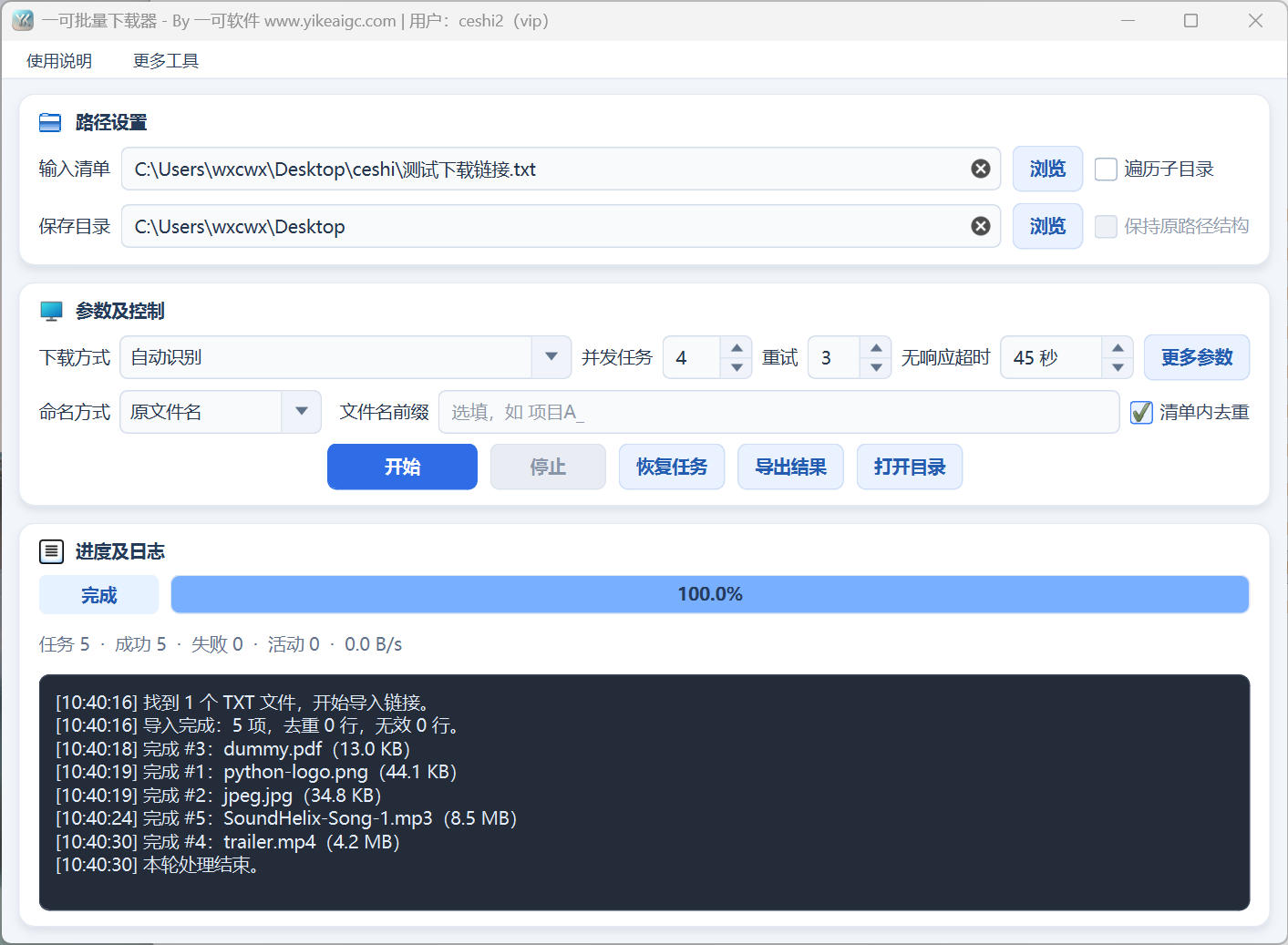
使用说明:6步开始TXT链接批量下载
首次使用建议先放入几条链接,确认命名、保存位置和下载模式符合预期,再处理完整清单。
准备链接清单
用记事本创建TXT,每行一条完整网址。普通文件填写真实下载链接,音视频填写单条内容页面链接;保存为UTF-8通常更方便。
启动并导入TXT
打开软件并按提示登录一可账号,选择一个或多个TXT,也可选择或拖入文件夹。需要读取下层TXT时,勾选“递归子目录”。
选择保存位置与命名
指定输出目录,按需保留相对目录层级;选择原文件名、序号加原文件名或清单名加行号,也可添加统一文件名前缀。
选择下载模式与质量
混合清单优先选“自动识别”;全部是真实文件地址时可选“全部直链”;媒体页面可选“全部音视频”,再选择所需画质或仅音频MP3。
开始下载并查看进度
首次使用保留默认并发4、重试3次、响应超时45秒即可。点击“开始”,观察成功与失败数量,需要中断时点击“停止”。
核对结果或恢复任务
完成或停止后导出CSV,查看失败原因。需要继续时从恢复菜单载入上次或指定历史任务,再点击“开始”;新的清单请切换为新任务。
TXT格式示例
https://example.com/files/guide.pdf
https://example.com/files/photo.jpg
https://example.com/media/single-video
请将示例地址替换成自己的真实链接。需要逐条命名时,在网址后按一次Tab键,再输入文件名,例如“链接 [Tab] 产品介绍.pdf”;不要输入示意文字“[Tab]”,不要在文件名中写目录路径。缺少扩展名时会按资源情况补充。
模式选择小提示:“全部直链”只保存地址返回的文件,把普通网页放入此模式可能得到HTML文件。要获取网页中的视频或音频,请使用“自动识别”或“全部音视频”。
常见问题:点击展开查看答案
下载模式、清单格式、媒体解析与任务恢复的常见疑问。
下载批量下载工具,让链接清单变成有序文件
普通文件批量下载、多平台音视频解析、MP3音频提取与任务恢复,在一个工具中完成。支持 Windows 10 / Windows 11 · 当前版本 1.0.0
主下载提供软件EXE文件;如访问不畅,可使用备用下载入口。首次启动请按界面提示登录一可账号。