软件详情
FOLDERS → ISO · 批量资料归档
把一批文件夹,
整理成各自的ISO镜像。
课程、项目、安装资料各成一份,可挂载、好查找、便于交付。选择来源与保存位置,按需设置打包范围,一次完成多个文件夹转ISO镜像。
01 / 需求描述
文件夹很多,逐个制作镜像太费时间?
归档和交付往往不止一个目录。重复添加文件、输入名称、检查结果,会让本来简单的打包工作变得繁琐。
一份份制作,重复操作多
几十个项目或课程文件夹需要各自一份镜像,手动打开、添加、保存,很容易漏掉某个项目。
子目录复杂,结果难查找
资料分散在多层目录中,输出全部堆在同一个位置后,同名文件夹不好区分,后续核对和交付更费力。
制作结束,还要确认完整性
大文件处理时间长,只看见一个ISO文件并不够。需要知道哪些任务成功、哪些跳过,以及是否出现异常。
02 / 功能介绍和特点
围绕批量制作,把整理与核对一起做好
从导入来源到查看任务报告,常用选项集中在同一界面,减少反复切换和手动整理。
多文件夹分别制作ISO
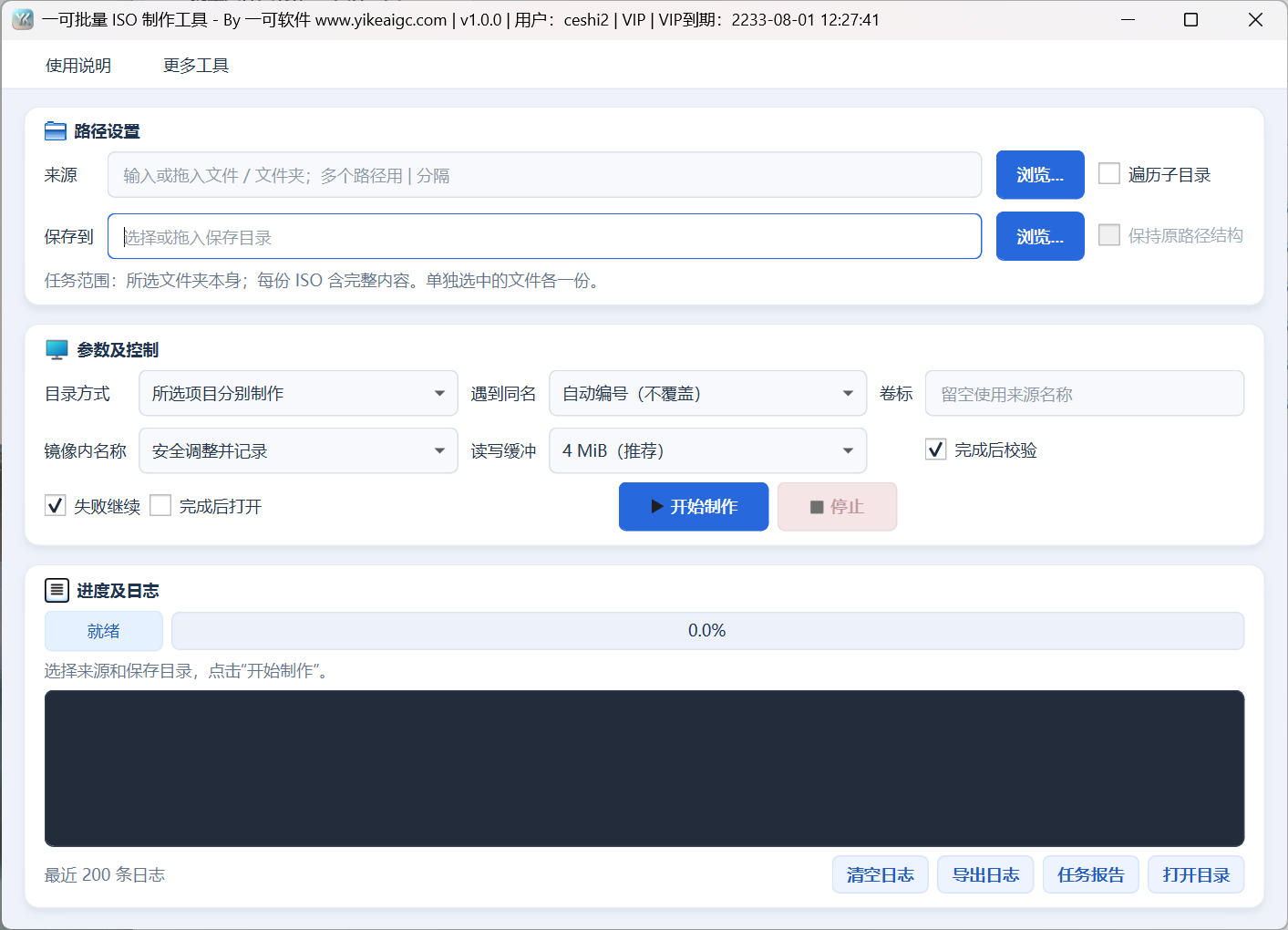
支持“子文件夹分别制作”和“所选项目分别制作”。集中或分散的资料都能按项目单独输出,交付时不用再从一个大镜像中拆分。
按需遍历多层子目录
开启“遍历子目录”,可为更深层的文件夹分别建立镜像;只要每个完整项目一份时,关闭遍历即可,任务范围清晰可控。
保留输出路径结构
遍历时可启用“保持原路径结构”,让输出ISO按来源中的相对位置排列,方便沿用原有分类方式查找资料。
中文名称与大文件支持
支持中文文件名和超过4GiB的普通文件。不兼容的名称可安全调整并记录,或按设置报错,便于归档前核对。
同名文件自动编号
默认按名称自动增加编号,避免覆盖已有镜像;也可选择“跳过已有”,减少重复制作,适应分批整理的工作习惯。
完成后校验与报告
可在制作后检查镜像一致性,并生成CSV任务报告。成功、失败、跳过及名称调整都有记录,方便交付前逐项确认。
拖入来源与单文件制作
支持浏览、拖入或输入多个来源路径;直接多选普通文件时,每个文件各生成一个ISO,适合少量独立资料分发。
进度可见,任务可停止
展示当前阶段、总体进度和日志,可选择“失败继续”、自定义卷标及完成后打开目录;停止时保留已完成的结果。
03 / 应用场景
按项目、按课程、按资料批次,分别归档
需要将普通文件夹转换成便于挂载和分发的数据镜像时,可以从这些场景开始。
行政与档案管理
合同附件、历史报表和项目资料已按文件夹分类,需要在阶段结束时各保存一份ISO镜像,便于整理和移交。
教师与培训团队
把不同课程的讲义、练习和视频资料分别制作成镜像,课程之间独立保存,发放时更容易辨认。
开发与测试人员
将安装包、测试数据和辅助文档制作成数据ISO,在虚拟机中通过虚拟光驱读取,减少逐个文件拷贝的操作。
设计与项目交付
按客户或项目文件夹整理文档、图片及视频,在交付前生成独立镜像并核对任务报告,保留清晰的资料批次。
04 / 使用说明
从文件夹到ISO,按这六步完成
支持Windows 10/11。首次使用需登录账号;开始制作前,请先检查来源范围与保存盘可用空间。
导入来源文件夹或文件
在“来源”点击“浏览…”选择文件夹。多个文件夹可通过“添加文件夹”逐个加入,也可一起拖入;手动输入多个路径时,用竖线
|分隔。拖入会替换当前来源,添加文件夹会保留已有来源。选择ISO保存位置
在“保存到”选择输出目录,例如
E:\ISO。建议使用独立的输出目录,并预留容纳全部镜像的空间;保存目录不能与所选源目录相同。选对目录方式与遍历范围
主目录下每个项目各做一份,选“子文件夹分别制作”;所选文件夹整体做一份,选“所选项目分别制作”。只有需要更深层目录也各自成像时,才勾选“遍历子目录”;此时可再启用“保持原路径结构”。
设置重名、名称与校验选项
“遇到同名”建议保留“自动编号(不覆盖)”;镜像内名称可选“安全调整并记录”。卷标留空会使用来源名称,读写缓冲可保留默认值,重要资料建议勾选“完成后校验”。
点击开始制作并查看进度
软件验证登录状态与使用权限后开始扫描;确认任务数量后显示总体进度和当前阶段。需要某项失败后继续其他任务,可勾选“失败继续”;需中途结束时点击“停止”。
打开结果并核对任务报告
完成后点“打开目录”查看ISO,点“任务报告”检查成功、失败、跳过及名称调整记录。可在资源管理器右键ISO选择“装载”,抽查关键文件能否正常打开。
用一个例子选对制作方式
来源为“课程”,其中有“数学”“英语”两个文件夹,英语下面还有“上册”“下册”。
- 每门课一份:子文件夹分别制作+不遍历 → 数学.iso、英语.iso;英语镜像包含上册与下册。
- 整套课程一份:所选项目分别制作+不遍历 → 课程.iso。
- 每层目录都要一份:子文件夹分别制作+遍历+保持结构 → 数学.iso、英语.iso、英语/上册.iso、英语/下册.iso。
05 / 常见问题解答
文件夹转ISO,您可能还想了解
点击问题即可展开答案,涵盖批量制作、目录结构、大文件、镜像打开和结果核对。
如何把多个文件夹分别生成ISO文件?
若文件夹集中在一个主目录中,选择该主目录,再使用“子文件夹分别制作”;若文件夹分散在不同位置,通过“添加文件夹”逐个加入或一起拖入,并选择“所选项目分别制作”。通常关闭“遍历子目录”,即可让每个目标文件夹各输出一份ISO。
只把一个完整文件夹制作成ISO,应该怎么选?
在“来源”选择需要打包的文件夹,将“目录方式”改为“所选项目分别制作”,关闭“遍历子目录”。生成的ISO包含该文件夹中的文件及全部子目录,不需要逐项添加。
不勾选“遍历子目录”,镜像里会漏掉深层文件吗?
不会。每个文件夹ISO始终包含该文件夹的完整内容,包括下级目录、空目录及隐藏的普通文件。“遍历子目录”决定是否为更深层的文件夹额外制作独立ISO。开启后,父目录镜像和子目录镜像会有部分内容重复。
文件夹转ISO后能保留原目录结构吗?
可以。镜像内部会保留来源文件夹中的目录层级。若还希望各个ISO在保存目录中按原相对位置排列,先勾选“遍历子目录”,再启用“保持原路径结构”。多个主目录同时处理时,会按主目录分别组织输出。
主目录里的散文件会一起变成ISO吗?
“子文件夹分别制作”只将子文件夹作为任务,主目录根部的散文件不会自动各建一份ISO。需要单独打包时,可通过“选择文件(可多选)”直接选中文件,每个选中文件各生成一份ISO;需要整体收录时,用“所选项目分别制作”打包整个主目录。
支持中文文件名和超过4GB的大文件吗?
支持中文文件名及超过4GiB的普通文件。镜像内单级名称最多64个字符,过长名称、部分特殊字符或名称冲突可选择“安全调整并记录”,也可选“不兼容则报错”。调整仅作用于镜像,源文件不变;使用前可查看任务报告中的名称调整记录。
遇到同名ISO会覆盖之前的文件吗?
不会。默认“自动编号(不覆盖)”会依次生成资料.iso、资料_1.iso等文件;“跳过已有”则按目标名称跳过。跳过并不代表旧镜像经过校验,也不表示旧镜像与当前来源内容一致。
这是系统启动盘制作软件吗?能压缩文件吗?
本工具生成用于保存文件的数据ISO,不提供系统引导盘制作功能,也不以压缩文件体积为目标。适合将资料目录整理成可挂载镜像;如果需要系统启动介质、蓝光播放结构或其他特殊格式,应按对应设备要求另行制作。
制作完成后怎么打开ISO文件?
在Windows 10/11资源管理器中找到ISO,右键选择“装载”;系统关联正确时也可双击打开。挂载后可在“此电脑”中查看虚拟光驱里的文件,使用完毕右键该光驱选择“弹出”。也可在虚拟机的虚拟光驱设置中选择ISO作为数据介质。
“完成后校验”有什么用?会明显增加耗时吗?
用于检查生成镜像的一致性,帮助发现制作异常。开启校验会增加任务耗时,具体取决于镜像大小与磁盘速度;重要资料建议保留此选项,并在完成后抽查挂载和打开关键文件。任务报告可用于核对每个任务的结果。
停止任务或个别文件夹制作失败,会影响已完成结果吗?
点击“停止”后,已完成的ISO会保留,当前未完成的文件会清理。勾选“失败继续”时,某个任务失败后会继续处理其他任务;取消勾选则遇错停止。可在进度日志与CSV任务报告中查看成功、失败、跳过和名称调整信息。
工具需要登录和联网吗?文件会上传处理吗?
软件启动及开始制作前需要联网完成账号和使用权限验证。ISO制作在本机进行,无需将源资料上传到网站。无法通过认证时,请检查网络、登录状态及账号权限后重试。
网盘文件、快捷目录和权限信息都能打包吗?
请先将云端占位文件完整下载到普通本地目录。工具会跳过部分链接或特殊目录,并在报告中记录;镜像不保存原文件的Windows权限等特殊属性。对重要资料,请结合任务报告确认收录范围。
06 / 下载地址
下载批量文件夹制作ISO文件工具
把重复的镜像制作交给批量任务,让资料归档、项目备份与文件分发更有条理。