软件详情
一键批量转换GBK、UTF-8、GB2312等编码格式,智能识别文件编码并自动转换,轻松解决TXT、CSV、代码等文本文件乱码问题
您是否正面临这些编码困扰?
文件编码不统一带来的乱码问题,正在影响您的工作效率
打开文件满屏乱码
从网上下载的TXT小说、字幕文件、CSV数据表打开后全是乱码?不同系统生成的文件编码各不相同,手动逐个判断和转换费时费力。
代码文件编码混乱
团队协作开发时,不同成员提交的代码文件编码不一致,导致中文注释乱码、编译报错?项目中上百个文件需要统一编码格式,逐个修改效率极低。
数据导入频繁出错
将CSV或TXT数据文件导入数据库、Excel时因编码问题导致中文字段变成乱码?来自不同系统的数据文件编码格式五花八门,急需批量统一转换。
核心功能与优势
专为批量文件编码转换设计,让GBK转UTF-8等编码转换变得简单高效
智能编码自动识别
无需手动判断文件当前编码,工具会自动检测每个文件的编码格式(GBK、UTF-8、GB2312等),并在转换前展示检测结果,让您对文件编码状态一目了然。
一键批量编码转换
选择目标编码后一键启动,即可将整个文件夹内的所有文本文件统一转换为UTF-8、GBK、UTF-16等目标编码,一次处理上百个文件,节省90%以上的重复操作时间。
支持数十种文件格式
覆盖TXT、CSV、JSON、XML、HTML、CSS、JS、Python、Java、SQL、SRT字幕、LRC歌词等数十种常见文本和代码文件格式,还支持自定义扩展名。
多线程并行加速
内置多线程并行处理机制,可自定义线程数量(建议4-8线程),大幅提升批量转换速度,处理上千个文件也能快速完成,告别漫长等待。
递归子目录处理
支持遍历子目录批量处理,可选择保持原始目录结构输出,无需手动逐层进入文件夹操作,整个项目目录一次搞定编码统一。
实时进度与日志
转换过程中实时显示每个文件的处理状态和总体进度,自动跳过编码相同的文件避免重复操作,完成后汇总成功、跳过、失败数量,方便核查。
谁在使用这款工具?
覆盖多种职业场景,让不同岗位的文件编码转换工作更轻松
软件开发者
团队协作或跨平台开发时,批量统一项目中Python、Java、HTML等代码文件的编码为UTF-8,避免中文注释乱码和编译报错。
数据分析师
处理来自不同系统的CSV、TXT数据文件时,批量转换为UTF-8编码后再导入数据库或分析工具,彻底解决中文字段乱码问题。
网站开发运维
修正旧网站HTML、CSS、JS文件的编码问题,批量将GBK编码的网页文件转为UTF-8,解决网页中文显示乱码,提升用户体验。
内容编辑人员
处理下载的TXT小说、SRT/ASS字幕文件、LRC歌词等出现乱码时,批量转换编码格式,快速修复文本乱码,提高内容整理效率。
使用说明
简单五步,轻松完成批量文件编码转换
选择源文件或文件夹
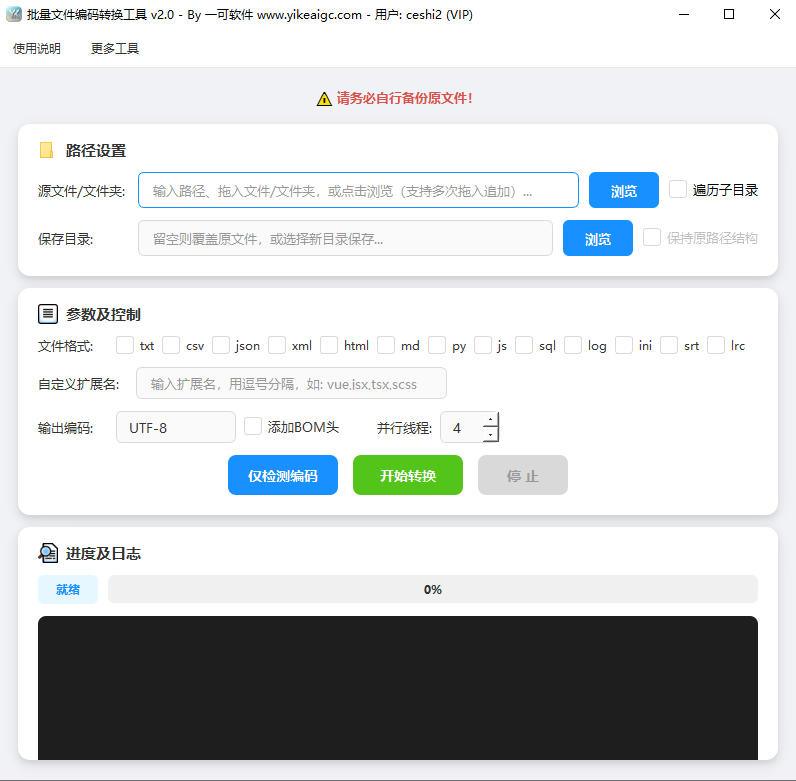
点击"浏览"按钮选择需要转换编码的文件或文件夹,也可以直接将文件拖拽到输入框中。支持多次拖入追加文件,如需处理子文件夹内的文件,请勾选"遍历子目录"。
设置保存目录(可选)
选择转换后文件的保存位置。如果留空则直接覆盖原文件。勾选"遍历子目录"后还可以勾选"保持原路径结构",让输出文件与源文件保持相同的目录层级。
勾选文件格式并设置目标编码
在文件格式区域勾选需要处理的文件类型(如txt、csv、html、py等),也可输入自定义扩展名。然后在"输出编码"中选择目标编码格式,常用UTF-8或GBK。如需添加BOM头可勾选对应选项。
设置线程数并开始转换
根据电脑性能设置并行线程数(建议4-8线程),然后点击"开始"按钮执行批量编码转换。如果只想查看文件编码而不转换,可以点击"仅检测编码"按钮。
查看转换结果
转换过程中可在日志区域实时查看每个文件的处理状态。完成后会显示成功、跳过(编码相同)、失败的文件数量汇总,方便您核查转换结果。