软件详情
一批文件,告别逐个手动改名
照片还是默认编号,资料名带着旧项目名称,文件夹里混着空格、括号和不同位数的数字——逐个修改费时,还容易漏改。批量修改文件名工具让你先设好一套规则,预览原名与新名,再统一处理照片、文档、视频、音频及其他文件。
把命名规则组合成你的工作习惯
批量替换文件名文字
把相同旧项目名替换为新名称,或删除不需要的文字;支持忽略大小写和正则查找。统一一批文件的命名,不必逐个打开重命名窗口。
连续编号与数字补零
设置起始序号、递增步长和补零位数,可按文件名、自然顺序或修改时间编号,也可让每个文件夹重新计数,让文件排列更清晰。
添加前后缀与指定位置文字
批量修改文件名前缀后缀,或在指定位置插入、删除字符。名称与扩展名分开设置,方便添加项目、批次、用途等信息。
中文文件名批量转拼音
支持完整拼音和拼音首字母,可设置拼音分隔符;非汉字保留。适合整理需要英文式命名的素材,人名、地名等内容可先预览核对。
清理空格、括号与旧序号
可批量删除文件名括号内容、仅去掉括号符号、合并或清除空白,并删除开头旧序号。让下载资料、扫描件和多个批次的文件名称更整齐。
按位置或分隔符截取名称
支持保留前后若干字符、指定起点和长度、提取分隔符前后内容或某一段,也支持正则提取。保留真正有用的编号、标题或项目字段。
按文件夹名和日期命名
命名模板可组合原名、父目录、日期和序号。把来源信息写进文件名,文件复制到其他位置后,也能更容易辨认所属项目与批次。
统一数字与文字风格
为原有数字补零、去掉前导零,转换大小写、全半角及英文单词风格;还可选择保留或删除某类字符,适应不同的文件命名规范。
子目录处理与范围筛选
可混选文件和文件夹、遍历子目录,按通配符、文件大小、排除目录等限定范围;复制或移动时可保留目录结构,适合整理多层资料库。
预览、重名检查与完整报告
先查看原名与新名对照,再选择复制、移动或原地重命名;遇到重名可自动加数字、跳过或记录失败,并导出 CSV 报告逐项核对结果。
常见改名效果,一眼看懂
从日常整理,到团队文件交付
统一商品图片命名
给产品图片添加商品编号与连续序号,区分主图、细节图和不同批次,便于上传前整理与团队交接。
按项目整理照片和素材
按父目录、日期与序号组合命名,使用自然顺序处理带数字的素材名称,减少剪辑和归档时来回查找。
清理文档名称与重复标记
批量替换合同、报告、扫描件中的旧名称,删除多余括号、空格或旧编号,让资料目录更易阅读。
整理拼音名与英文式素材名
将中文名称转为拼音或首字母,统一大小写及下划线、短横线风格,方便项目内采用一致的命名约定。
第一次使用,跟着这五步就能上手
登录并选择待处理文件
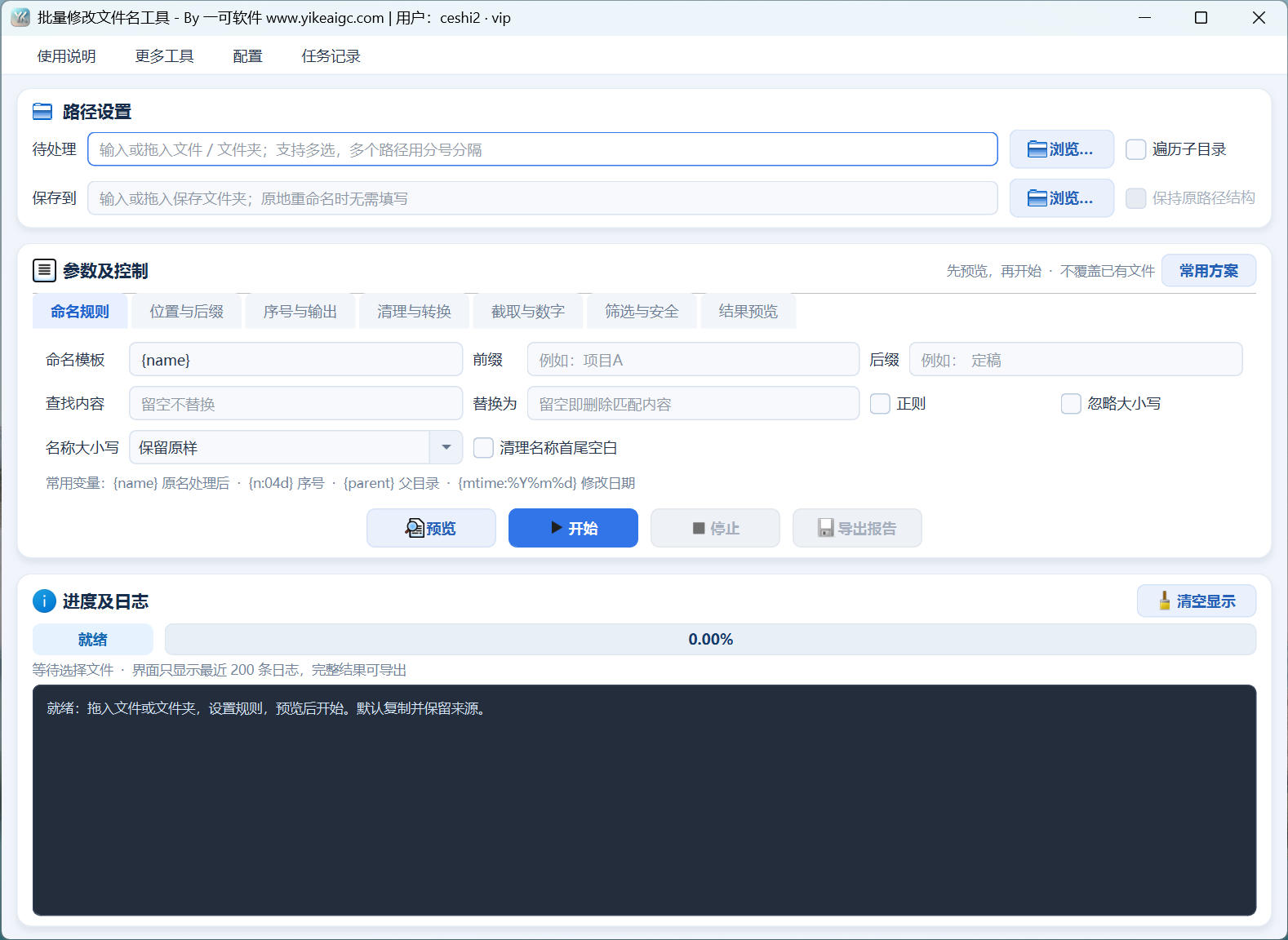
在 Windows 10/11 运行软件,登录有使用权限的一可账号。将文件或文件夹拖入“待处理”,也可点击“浏览…”选择;需要处理下层文件夹时,勾选“遍历子目录”。
确定处理模式和保存位置
进入“序号与输出”,首次使用建议保留“复制并改名(保留来源)”。回到路径设置,填写独立的保存目录;复制或移动时可按需要保持原路径结构。原地重命名无需填写保存目录。
设置命名规则与筛选范围
在“命名规则”设置模板、前后缀或查找替换,再按需要使用“清理与转换”“截取与数字”等选项。“常用方案”可快速填入规则;仅处理图片时,可在“包含文件”填写 *.jpg;*.png。
点击预览,核对原名和新名
点击“预览”后,在“结果预览”查看名称对照和状态。检查编号顺序、扩展名及重名结果;预览不改动文件。修改规则后,请再次预览,确认效果符合预期。
开始处理并导出报告
点击“开始”,通过进度和日志查看结果。完成后可“导出报告”保存全部文件的 CSV 记录;需要中止时点击“停止”,已完成的操作会保留。移动与原地操作不提供自动撤销。
改名前,你可能还想了解
如何批量替换文件名中的相同文字?
在“命名规则”的“查找内容”填写旧文字,在“替换为”填写新文字;替换框留空表示删除匹配内容。默认按普通文字查找,需要时可勾选“忽略大小写”。先预览确认,再开始处理。
如何给文件名批量添加序号并补零?
将命名模板设为“商品_{n}”,在“序号与输出”把起始序号设为 1、递增步长设为 1、补零位数设为 4,可得到商品_0001、商品_0002 等名称。原扩展名默认保留;使用“自然文件名”顺序可让第2项排在第10项之前。
原文件名里的数字能补零吗?
可以。在“截取与数字”中,将“原有数字”设为“原有数字补零”,并设置位数。例如补到 3 位,第2集.mp4 可改为第002集.mp4。原有数字处理与模板中新生成的序号是独立选项。
如何批量删除文件名括号内容或多余空格?
进入“清理与转换”,按需要选择“删除括号及内容”“仅删除括号符号”,或合并、删除、替换空白。例如合同(旧版).pdf 删除括号及内容后得到合同.pdf;请先预览,避免清除仍需保留的信息。
中文文件名可以批量转拼音或首字母吗?
可以。在“清理与转换”的“汉字拼音”中选择完整拼音或拼音首字母,按需要填写拼音分隔符。例如北京照片.jpg 可改为 beijingzhaopian.jpg 或 bjzp.jpg。多音字、人名和地名请在预览中核对。
可以批量修改文件夹名称,或保留子目录结构吗?
本工具修改文件名,不修改文件夹名称。勾选“遍历子目录”可处理下层文件;复制或移动时,勾选“保持原路径结构”可保留相对目录,还可选择“保留来源顶层文件夹”。
重命名会覆盖原文件吗?能撤销吗?
默认“复制并改名”会保留来源文件;重名可自动加数字、跳过或记录失败,不覆盖已有文件。移动会改变文件位置,原地重命名会直接改变源文件名称,这两种模式不提供自动撤销,使用前请备份并预览。
修改扩展名能把图片或文档转换成另一种格式吗?
不能。扩展名设置只修改文件后缀,不转换实际文件内容。将 .jpg 改为 .png,或将 .docx 改为 .pdf,都不会完成格式转换;需要转换格式时,应使用对应的格式转换工具。
预览只有 200 条,是不是最多只能处理 200 个文件?
不是。结果预览最多显示前 200 条,日志界面只显示最近 200 条;这属于界面显示范围。任务会按所选范围处理,完整结果可导出 CSV,预览任务和已停止任务也可以导出报告。
软件支持哪些系统,使用时需要联网吗?
支持 Windows 10/11。软件启动需要登录账号,预览和开始处理时需要联网验证使用权限;文件改名在本机进行。请保持网络可用,并以账号当前获得的软件使用权限为准。
让下一批文件,从名称开始变整齐
下载批量修改文件名工具 1.0.0,支持 Windows 10/11。运行后登录账号,选择文件、设置规则,从一次预览开始。
首次使用建议选择“复制并改名”;移动和原地重命名前请备份文件。仅改扩展名不会转换文件格式。查看下载与运行指南