功能关键词:压缩包批量解压、嵌套压缩包、同名冲突处理、7-Zip引擎、解压报告。
工具介绍
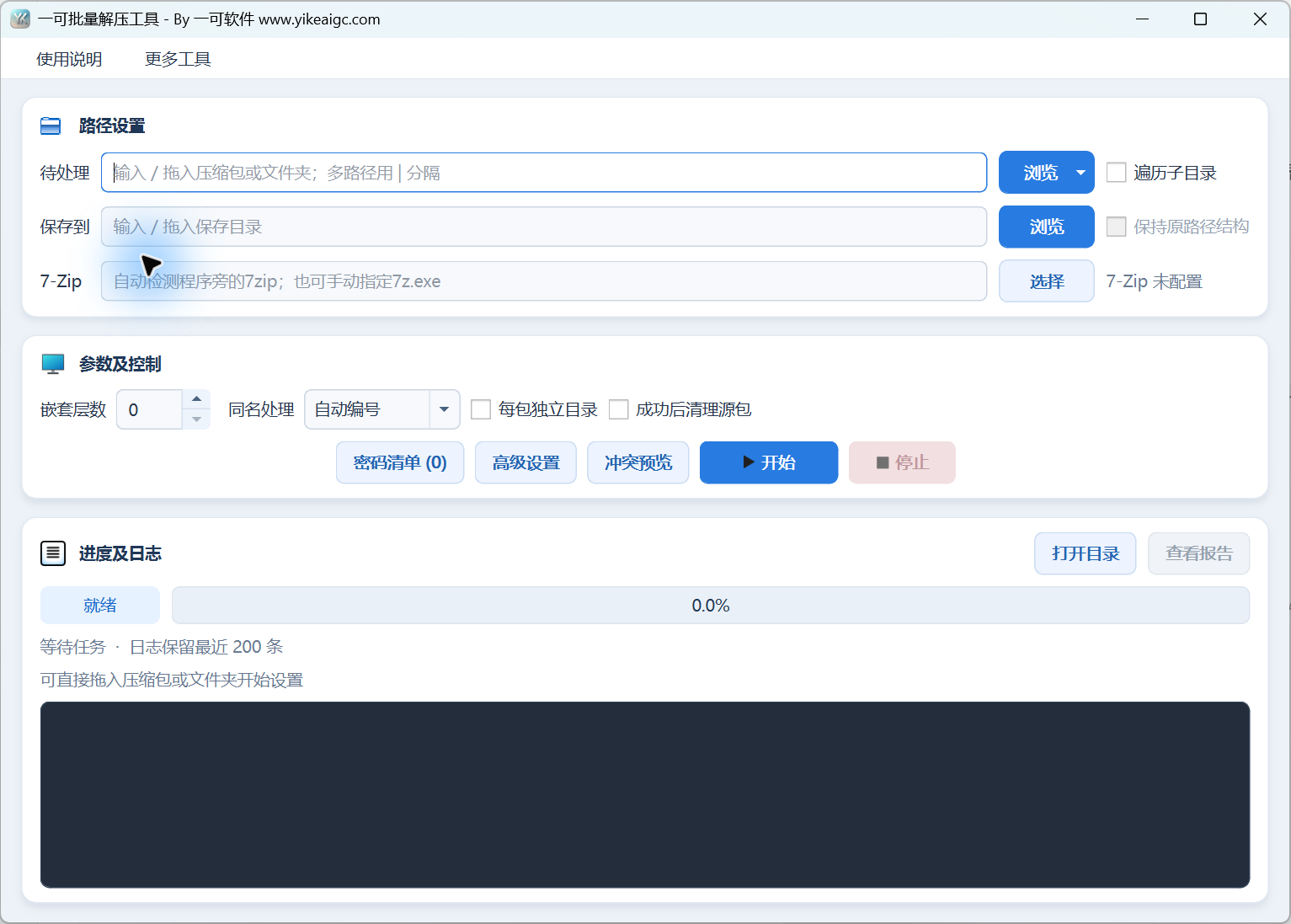
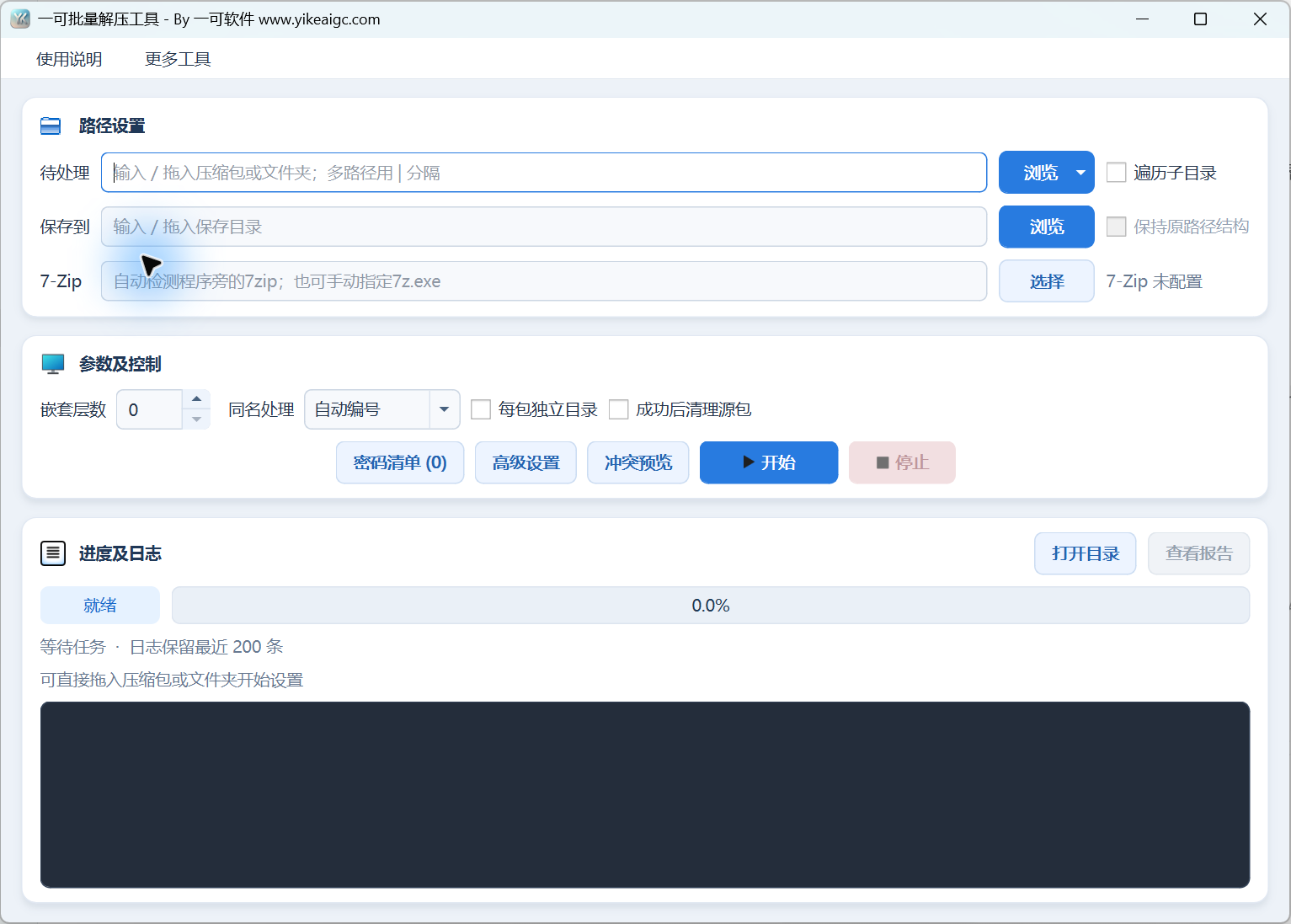
Yike批量解压工具可将多个压缩包或文件夹内的压缩包一起解压,提供目录遍历、保留原路径、嵌套层数、同名处理、已有密码列表、资源限制。页面还提供冲突预览、实时进度、打开目录功能、完整报告访问,适合整理多个资源包和多层压缩文件。
工具截图
主要功能
- 混合添加压缩文件和目录,批量查找支持的格式,并移除重复来源。
- 可选择递归遍历和保留源目录层级,压缩包内的目录结构始终按照成员路径保存。
- 在0~20层范围内继续解压解压后发现的嵌套压缩包。
- 使用自动编号、跳过同名项或当前压缩包报错来处理冲突,没有覆盖已有文件的选项。
- ZIP、TAR、GZ/BZ2/XZ等使用内置解压处理,RAR、7Z及支持的分卷压缩包使用7-Zip。
- 依次尝试用户已有的密码,将密码列表保留在会话内,不写入常规设置或报告。
- 冲突预览输出预计保存位置和同名列表,实际解压输出已保存文件的详情和失败原因。
- 限制每个压缩包的大小、条目数、磁盘预留空间、外部命令超时,完成后打开目录和报告。
使用前准备
准备一个或多个压缩包或包含压缩包的文件夹,以及有足够可用空间且可写入的保存目录。在页面上,用竖线|分隔多个来源。
内置格式包括ZIP/ZIPX、TAR、TAR.GZ/TGZ、TAR.BZ2、TAR.XZ以及GZ、BZ2、XZ。AES ZIP需要可用的pyzipper组件。
7Z、RAR、CAB、ISO、.7z.001、.zip.001依赖7-Zip;可将保留7z.exe及其附带的7z.dll的完整7zip目录放在与软件相同的位置,或在界面上手动指定7z.exe。
将分卷文件放在同一文件夹中,只选择第一卷;RAR使用part1.rar或传统格式的第一个.rar,请勿重复添加各卷。如果加密压缩包需要密码,请事先准备已知密码列表。
详细操作步骤
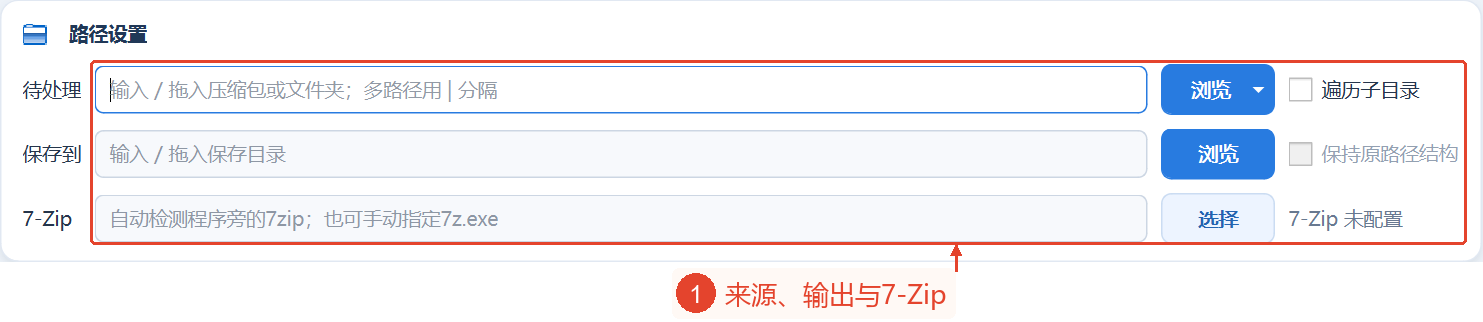
1. 添加来源,设置输出目录,确认7-Zip
在“路径设置”的“处理对象”栏中输入或拖入压缩包和文件夹,用|分隔多个项目。点击右侧“浏览”菜单,选择“选择文件(替换)”、“追加文件”、“追加文件夹”或“清空来源”;拖入追加和追加操作会保留已有路径,清空来源也不会删除磁盘上的文件。
在“保存位置”中输入完整输出目录,或点击“浏览”,或拖入文件夹。如果目录尚不存在,任务会创建它,不能将文件路径用作保存目录。如果需要扫描目录下所有层级的压缩包,请勾选“遍历子目录”,并根据需要勾选“保留原路径结构”;禁用遍历后,保留结构也会禁用。
保留原路径是指保留相对于所选源目录的、包含压缩包的目录层级,直接选择的压缩包没有这种与源目录的关系。无论是否勾选此选项,压缩包内原有的子目录都会保留。
将下方的“7-Zip”留空时,程序会自动查找与程序相同位置的7zip目录或已安装的引擎,也可以点击“选择”指定7z.exe。请勿选择7zFM.exe或安装程序。页面上当前的“7-Zip未设置”状态不影响内置格式的使用,但依赖外部引擎的压缩包会被记录为失败;就绪状态也仅表示配置状态,不代表已验证所有格式的解压。
保存目录位于来源内时,扫描会排除该输出子目录;输出与来源相同时,会在解压前完成扫描,并排除_解压报告目录。
2. 设置嵌套层数、同名策略、每个压缩包的目录
在“参数与操作”的“嵌套层数”中输入0~20;默认的0表示仅解压最初选择的外层压缩包;1表示再解压一次其内部的压缩包,2表示再向内推进1层,外层本身不计入此数值。嵌套压缩包会在解压后所在的目录中继续解压。
“同名处理”默认值为“自动编号”,将同名文件重命名为说明_1.txt、说明_2.txt等;“跳过同名项”保留已有文件并忽略新成员;“当前压缩包报错”停止有冲突的压缩包,其他压缩包继续。普通同名目录可以合并,共用同一名称的文件和目录也会按照所选策略处理。
如果需要按压缩包整理,勾选“每个压缩包单独目录”后,软件会在保存位置添加以压缩包名称命名的目录,例如a.zip内的说明.txt会放入a目录。同名压缩包目录仍可合并,文件仍按照冲突策略处理。
“成功后清理源压缩包”默认关闭。启用后,任务进入清理阶段时,会永久删除成功且未因同名而跳过的源压缩包;嵌套子压缩包失败会阻止清理祖先源压缩包,已更改的源文件也会保留。RAR和分卷压缩包绝不会被自动删除。一般整理任务可以保持关闭,先保留原压缩包。
停止解压也不会进入清理阶段;如果清理阶段已经开始,停止只会阻止后续删除,已删除的源压缩包不会自动恢复。重新打开软件时,源压缩包清理会恢复为关闭。

3. 需要密码时输入已有密码列表
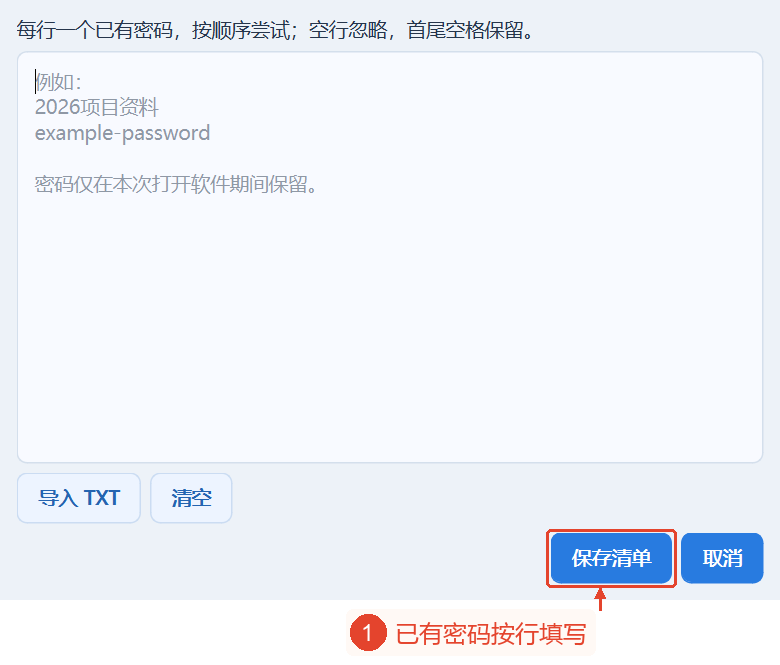
处理已有的加密压缩包时,点击“密码列表(0)”,在窗口中每行输入一个已知密码,程序会依次尝试它们。空行会被忽略,密码首尾的空格会保留;窗口显示明文,灰色示例仅是原有占位提示。
也可以点击“导入TXT”,选择每行记载一个密码的已有列表,支持UTF-8和GB18030,文件大小不超过4MiB;导入会替换当前编辑内容。最多1000个密码,每个密码最多4096个字符,不能包含空字符。
输入实际密码后,点击“保存列表”应用到当前会话;“取消”放弃本次编辑;“清空”仅清除编辑内容,只有保存后才替换会话列表,不会更改导入的TXT。密码不会写入常规设置或解压报告,关闭软件后便会忘记。
此项使用已有密码,不生成密码,也不进行自动解析。ZIP密码会作为UTF-8字节进行尝试,如果旧压缩软件使用其他特殊密码编码,即使文本相同也可能无法解锁。截图仅展示为查看而打开的空列表,未输入、导入或保存密码。
4. 根据需要设置资源限制、7-Zip超时、传统ZIP编码
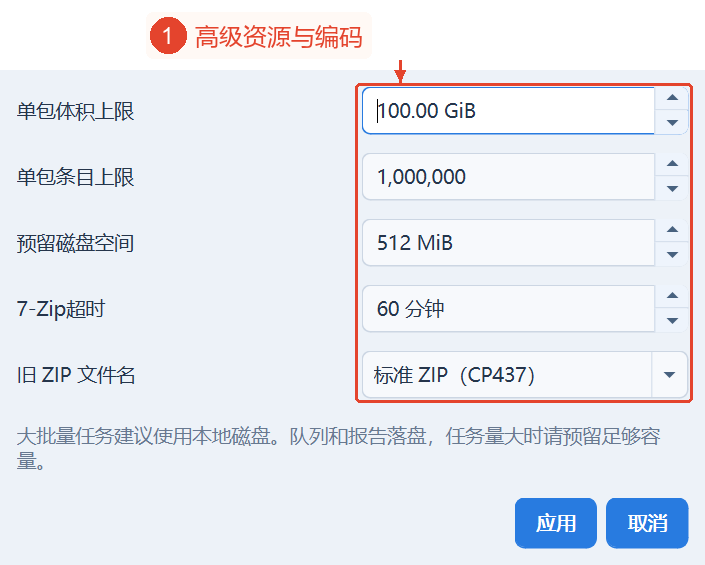
点击“高级设置”。默认“每个压缩包大小限制”为100GiB,“每个压缩包条目数限制”为100万,分别限制每个压缩包的解压大小及文件和目录成员数量;不是对整个任务队列总大小的限制。超过限制时,当前压缩包会报错,源压缩包会保留。
“磁盘预留空间”默认值为512MiB,输出、每个压缩包的临时存储、队列、完整报告都会占用空间。可用空间低于预留值时,当前压缩包会停止并记录错误,处理大压缩包前需一并考虑临时存储和报告的空间。
“7-Zip超时”默认值为60分钟,限制单个外部命令,不是整个解压任务的最长耗时,也不控制内置的ZIP/TAR处理。外部格式的大压缩包可根据实际需要调整。
“传统ZIP文件名”默认值为标准ZIP(CP437),旧中文文件名乱码时,可根据来源选择GB18030、Big5、UTF-8;UTF-8标志和Unicode扩展优先,密码编码不会更改。
实际更改后点击“应用”,取消则保留原设置。当前截图均显示默认值,查看后已取消退出,未应用参数或启动任务。
5. 实际解压前检查预计的同名冲突
来源、输出、选项准备好后,可以点击“冲突预览”。这会验证权限,扫描压缩包目录和保存目录,并写入单独的报告,但不会解压成员或删除源压缩包。任务结束后,窗口显示前200条冲突,完整列表留在报告目录中。
预览仅用于估计输出位置和自动编号、跳过、报错情况,不检查文件内容的CRC或密码是否正确,也无法预先解压压缩包内的嵌套压缩包;GZ、BZ2、XZ等单流格式的实际解压大小也无法仅凭预览确认。
保存位置文件的变化、后续嵌套压缩包、7-Zip处理压缩包内重复成员的方式,都可能导致实际结果与预计位置不同。预览后仍需检查实际日志和报告。
本次仅展示冲突预览项目,未点击扫描、创建预览报告或捏造冲突结果。

6. 确认后开始解压,检查日志、输出目录、报告
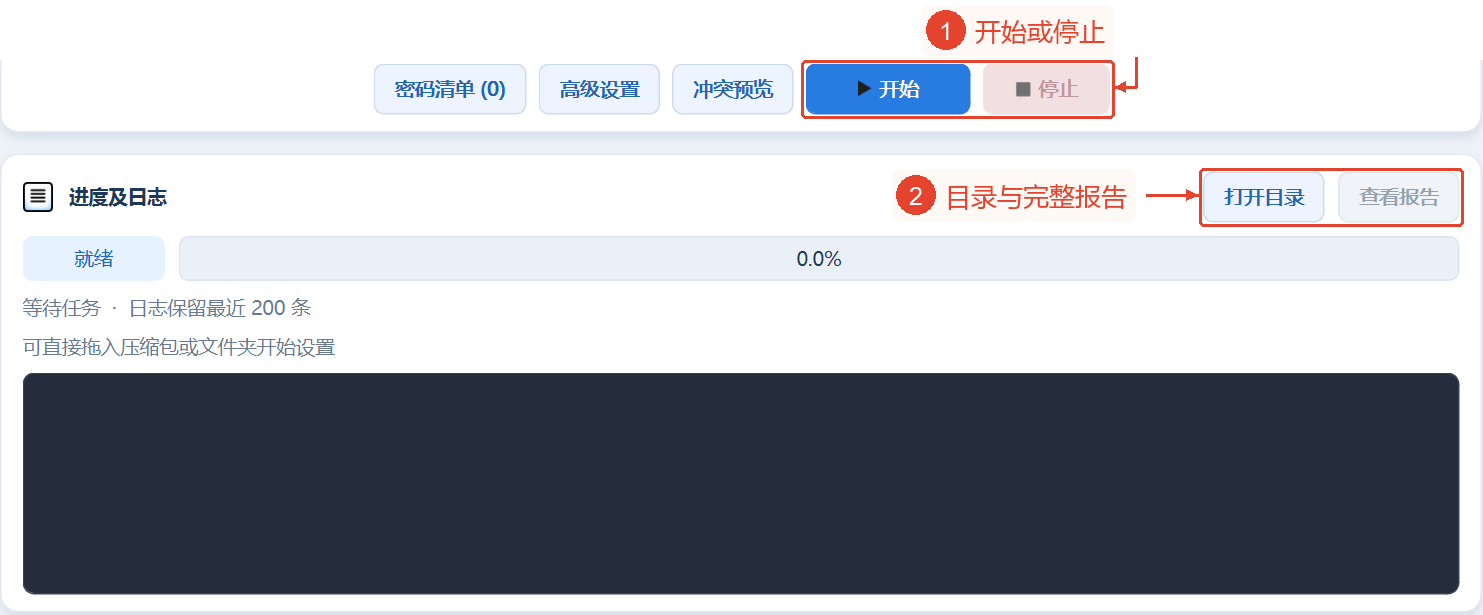
实际操作时,确认来源、保存目录、引擎、嵌套层数、同名策略、清理选项,点击“开始”。软件先异步验证权限,通过验证后进行扫描和处理,路径与参数暂时锁定,停止按钮启用。
扫描期间总数未知,百分比显示保持为0,已扫描条目会更新;扫描结束后,按已完成的压缩包数量计算。将嵌套压缩包加入队列后,总数会增加,百分比显示可能回退。对于大压缩包,请结合当前路径、读取大小、日志进行检查,而不只是看进度变化。
需要中止时,点击“停止”,软件会终止外部引擎并清理当前压缩包的临时存储;已完整保存的文件会保留,压缩包在保存阶段失败时,也可能留下已发布的成员,请检查文件列表。网络驱动器或系统文件操作可能需要等待处理返回。
完成后,点击“打开目录”检查已解压文件,点击“查看报告”打开最近一次任务的报告文件夹。实时日志仅保留200条,可以选择和复制文本,但完整文件列表和错误在报告中;没有任务的初始状态下,“查看报告”不可用。
100%表示队列处理结束,不代表所有压缩包均成功。请结合成功、失败、跳过、扫描错误,检查失败报告、同名冲突、已保存文件列表。再次开始会重新扫描,不会自动恢复旧队列;如果不想生成副本,下次可选择跳过同名项。
主要参数说明
| 参数 | 功能 | 建议 |
|---|---|---|
| 遍历 / 保留原路径 | 扫描子目录,保留来源的相对层级。 | 保留结构需先启用遍历,压缩包内路径始终保留。 |
| 7-Zip路径 | 提供外部格式的命令行引擎。 | 选择7z.exe并保留附带的DLL,内置格式不依赖此设置。 |
| 嵌套层数 | 0~20,不含外层。 | 默认值为0,请根据实际需要逐层解压。 |
| 同名处理 | 自动编号、跳过同名项、当前压缩包报错。 | 已有文件不会被覆盖,跳过会影响源压缩包的清理资格。 |
| 每个压缩包单独目录 | 添加以压缩包名称命名的目录。 | 同名目录可合并,文件仍按策略处理。 |
| 成功后清理源压缩包 | 满足条件后永久删除源压缩包。 | 默认关闭,RAR和分卷压缩包会保留,停止也不会进入清理。 |
| 已有密码列表 | 每行一个,最多1000条。 | 仅保留在当前会话中,以明文显示,不写入报告。 |
| 大小 / 条目数限制 | 默认值为每个压缩包100GiB和100万条目。 | 仅限制每个压缩包,不限制整个任务。 |
| 磁盘预留空间 | 默认值为512MiB。 | 请同时为输出、临时存储、报告预留空间。 |
| 7-Zip超时 | 默认值为每个外部命令60分钟。 | 不影响内置处理或整个任务的耗时。 |
| 传统ZIP文件名编码 | CP437、GB18030、Big5、UTF-8。 | 仅处理文件名,不更改密码编码。 |
结果与保存
解压内容保存在“保存位置”目录中,使用源层级、每个压缩包的单独目录、压缩包内路径的组合进行放置。自动编号从_1等后缀开始;允许合并同名目录,但不会覆盖已有文件。GZ/BZ2/XZ单流文件通常恢复为去掉相应压缩后缀后的文件。
每次解压或冲突预览时,都会在保存目录内的“_解压报告”下创建带有时间戳和随机标识符的单独报告目录,其中包含失败报告.csv、同名冲突.csv、文件清单.csv、任务摘要.json、任务队列.sqlite。CSV使用带BOM的UTF-8,可用电子表格软件查看。
失败报告记录扫描、解压、清理错误;同名冲突记录重命名或跳过;文件列表在实际解压时记录实际保存路径,在预览时记录预计路径;任务摘要提供成功、失败、冲突、耗时等。队列文件保留状态,但程序没有读取旧队列并继续执行的入口。
停止时,已完整保存的文件会保留,临时数据会被清理。在解压验证阶段失败时,尚未发布的内容不会写入保存位置;在保存阶段失败时,已写入的成员可能会保留,不能仅凭压缩包失败就断定保存目录中完全没有新增文件。
按当前路径查看只需使用“打开目录”和“查看报告”,没有单独用于下载或导出结果的按钮。当前截图中未选择压缩包,未执行预览扫描或解压,未通过操作生成输出或报告。
常见问题与使用建议
1. 未设置7-Zip也能解压ZIP吗?
可以使用内置ZIP/TAR及GZ格式;RAR、7Z等外部格式需要正确的7-Zip引擎。
2. 需要选择7z.exe还是7zFM.exe?
页面需要命令行的7z.exe,保留附带的7z.dll,不选择文件管理器或安装程序。
3. 遍历子目录和嵌套层数是同一回事吗?
不是,遍历查找磁盘子目录内原有的压缩包,嵌套层数决定是否继续解压解压后发现的压缩包。
4. 保留原路径会改变压缩包内部层级吗?
不会,内部目录始终保留;此选项保留主源目录下的相对路径。
5. 可以覆盖同名文件吗?
没有覆盖选项,可以使用自动编号、跳过或让当前压缩包报错的方式。
6. 密码会记住到下次启动吗?
不会,仅存在于当前会话中,关闭软件后便会忘记,不会写入常规设置或报告。
7. 冲突预览能证明密码和内容正确吗?
不能,预览不验证内容的CRC或密码,不预先解压嵌套压缩包,但会写入报告。
8. 为什么解压时百分比显示会下降?
添加新的嵌套压缩包后,压缩包总数增加,已完成比例可能回退。
9. 源压缩包清理会删除RAR分卷吗?
RAR和分卷压缩包会保留;其他源压缩包也需成功、未因同名而跳过,并满足清理条件。
10. 已到100%但仍有失败时该怎么办?
请检查报告中的失败原因、扫描错误、文件列表;100%仅表示队列结束。