
软件详情
微信葵花码和抖音源码无法识别和生成?
来试试这款工具吧。把截图拖进来,就能看看码里写了什么。图多的话,直接选整个文件夹一起识别。想自己做码,填一条内容或导入一份名单,选好图片大小,把自己的头像或店铺标志放在中间,再点“开始”就行。
- 识别+生成合二为一
- 批量读图,按名单做码
- 自定义图片尺寸、样式参数和中心图
功能与特点
一张截图,直接识别
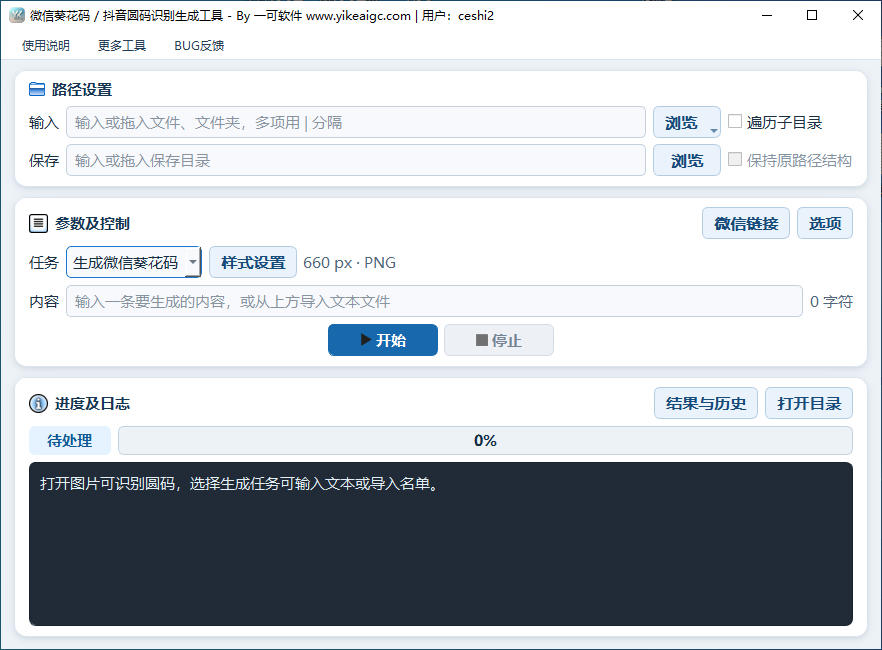
把截图粘贴进来,或把图片拖进“输入”框。选“自动识别”后点“开始”,就能读出微信葵花码或抖音圆码里的内容。想接着做一张新码,在“任务”里切换就行。
整个文件夹一起读
有几十张图时,直接选文件夹。每张识别成功的图都会存一份文字结果,另有一张 CSV 表,把原图文件名和读到的内容列在一起,方便逐张核对。
一份名单,一行做一张码
只做一张,直接在“内容”框里填写就行。要做一批,可以导入 TXT、CSV 或 TSV 名单。设一次样式,每条内容都会按相同的尺寸和样式出图。
自己定码图大小
两种码都能在“样式设置”里改图片边长,从 128 到 2048 像素都可以。比如海报需要 800 像素的码图,就填 800。微信葵花码还可以存成 SVG,放大排版也清楚。
把自己的图放在码中间
两种码都能换中心图,可以放头像、店铺标志或活动图标。微信葵花码可以调整中心图宽度。做抖音圆码时,还能改颜色、换右上角的小图标、调外框,或选透明背景叠在海报上。
结果按原来的文件夹存
原图已经按门店或活动分好了,就勾选“遍历子目录”和“保持原路径结构”。处理完仍能按原来的文件夹找图,遇到同名文件会自动加编号。
应用场景
互联网推广引流
在公众号文章里放活动报名入口,或给抖音短视频的宣传海报配码时,可以用已有的有效分享内容做码,把活动头像放在中间。不同渠道各有一条分享内容,就把它们列成名单,一次生成。发布前,用微信或抖音扫一下成品,确认打开的是对应页面。
门店海报印刷前核对
每家门店都有自己的码,缩略图看起来却很像。把这批图片一起识别,对着结果表核对门店名单,发现放错了,就能按文件名找到那张原图。
电商和活动运营批量配图
几场活动同时上线时,把各自的分享内容整理成一份名单。先做一张样图确认大小和图标,再用同样的设置做完整批,交给设计同事即可。
设计师准备印刷图和透明底图
微信葵花码要放大印在展架上,可以交一份 SVG 文件。抖音圆码要叠在彩色海报上,就导出透明背景的 PNG,省去单独处理白底的步骤。
使用说明
识别图片
- 选图片
启动软件,按提示登录。在“任务”里选“识别图片”,把图片或文件夹拖到“输入”框。刚截好的图也可以用“粘贴图片”放进来。
- 选保存位置
两种码混在一起时,用“自动识别”。如果图片还分在下层文件夹里,勾选“遍历子目录”,再在“保存”一栏选好位置。
- 查看识别结果
点“开始”。结束后,点“打开目录”看每张图对应的 TXT 文本,或到“结果与历史”里预览原图、复制读出的内容。
按名单生成
- 选码的种类,填内容
在“任务”里选“生成微信葵花码”或“生成抖音圆码”。单张就在“内容”框里填写。做一批可以选 TXT 名单,每行写一条,也可以用带“内容”列的 CSV 表格。
- 改尺寸,换中心图
点“样式设置”,填入需要的边长,例如 800 像素。做微信码时在“自定义图案”里选图,做抖音码时在“中心图片”里选图。点“应用”,选好保存位置,再点“开始”。
- 先看样图,再做整批
在“结果与历史”里打开样图。准备用在推广海报上,可以先用微信或抖音扫一扫,看看打开的页面对不对。确认后清空单条测试内容,导入整份名单,再点“开始”。
常见问题解答
下载地址
微信葵花码与抖音圆码识别生成工具 1.0.0,支持 Windows 10/11。启动后按提示联网登录,即可选择识别或生成任务。


