专注批量处理软件

批量视频去频闪工具

批量缓解灯光引起的整幅明暗跳动与延时摄影曝光波动,提供三种处理模式、窗口与强度调节及短片试处理。支持多文件夹、遍历子目录和保持结构,导出MP4/MKV,保留音轨,提供重名编号、失败处理策略和CSV报告。

版本 1.0.0 更新于
MP4批量导出 延时摄影曝光波动 批量视频去频闪

获取软件

软件版本 · 1.0.0

Windows版官方下载 备用下载 · 阿里云盘

适用于 Windows 10 / Windows 11

首次使用?查看运行指南

软件详情

VIDEO DEFLICKER · 灯光闪烁 · 曝光波动 · 批量处理

画面忽明忽暗,
先试一段,再处理整批

访谈和课程录好了,灯光却在画面里一明一暗?延时视频的曝光不停跳动,逐段修正要重复调参数;换一种设置,又担心人物动作出现拖影、自然光线变得不真实。

批量视频去频闪工具提供三种模式和短片试处理。先选有代表性的一段,检查亮度、运动和声音,再按相同设置处理多段视频,按需保留目录与音轨,并用报告核对每项结果。

三种模式 / 强度可调短片试处理 / 先看效果MP4与MKV / 保留音轨Windows 10 / 11

01 · 功能与特点

从短片验证,到整批视频输出

适合处理可改善的明暗闪烁,并将素材选择、输出整理与结果复核串联起来。

多视频、多文件夹,一次安排批次

支持20种常见视频扩展名,浏览多选、拖入或追加不同来源,按同一组参数逐个处理,减少每段素材都重新设置的重复操作。

灯光明暗跳动,优先尝试亮度模式

适合室内灯光造成的整幅画面忽明忽暗,也可用于延时摄影曝光波动。先对代表片段试用,确认真实光线变化仍自然,再处理同类素材。

三种处理模式,按闪烁表现选择

提供亮度去频闪、亮度 + 混帧、混帧辅助。部分周期闪烁或移动亮暗条纹可试辅助模式;涉及运动人物时应重点观察是否出现重影。

窗口与强度可调,控制修正程度

可调2–129帧平滑窗口及1–100%处理强度,配合平滑方式选择,从较轻修正到更明显的稳定效果逐步比较,避免过度改变光照和转场。

先导出短试片,再决定整批参数

只对首个找到的视频试处理1–120秒,可设置起点,输出带_试处理后缀的文件。先播放检查运动、切镜和声音,减少整批重做。

递归查找并保留项目目录

可遍历各级子文件夹,保存时重建相对层级;多个独立主目录可分开保存,适合课程章节、拍摄机位和不同项目素材。

MP4与MKV,按交付需求导出

支持H.264与H.265视频编码,配合CRF和编码速度设置,在播放兼容性、画质、处理时间与保存空间之间选择。

全部音轨可保留,也可生成静音

可将源音轨转为AAC、复制原音频或不保留音频。访谈、课程与活动素材能继续保留声音,需要重新配乐时也可直接输出静音版。

保持原有帧时间与显示方向

保留原始帧时间间隔,包括可变帧率素材,并保持显示方向;不提供另设帧率或尺寸的选项,方便延续原素材节奏。

后缀可自定,已有结果不覆盖

默认输出名增加_去频闪,也可修改或留空。目标同名时自动编号,源视频和先前成片继续保留,便于比较不同设置。

高级设置兼顾电脑与素材情况

可设置单视频CPU线程、缓存预算、HDR处理方式和无进度超时。批次逐个处理视频,按实际素材与电脑能力安排任务。

进度、错误与报告一起核对

显示成功、失败、扫描异常和当前文件,可选择失败后继续,并按需生成CSV报告。停止时保留已完成视频,便于安排后续检查与重试。

三种模式,先按画面问题选择

亮度去频闪 · 日常优先

适合整体明暗跳动与曝光波动。先用窗口5帧、强度100%试片;若真实光线变化受到影响,可降低强度。

亮度 + 混帧 · 先检查运动

用于亮度模式效果仍不足的部分素材。可先用2帧混帧设置,检查走动人物、移动物体和字幕边缘是否拖影。

混帧辅助 · 挑选短片验证

可试用于部分周期性闪烁或移动亮暗条纹。此模式下平滑窗口与平滑方式不可用,无法保证消除所有条纹。

支持的20种视频输入

MP4 · MOV · MKV · AVI · WMV · FLV · WEBM · M4V · MTS · M2TS · TS · MPG · MPEG · 3GP · VOB · MXF · M2V · OGV · F4V · ASF

输出为MP4或MKV。实际读取能力取决于编码与文件完整性;照片序列需先另行合成为视频。
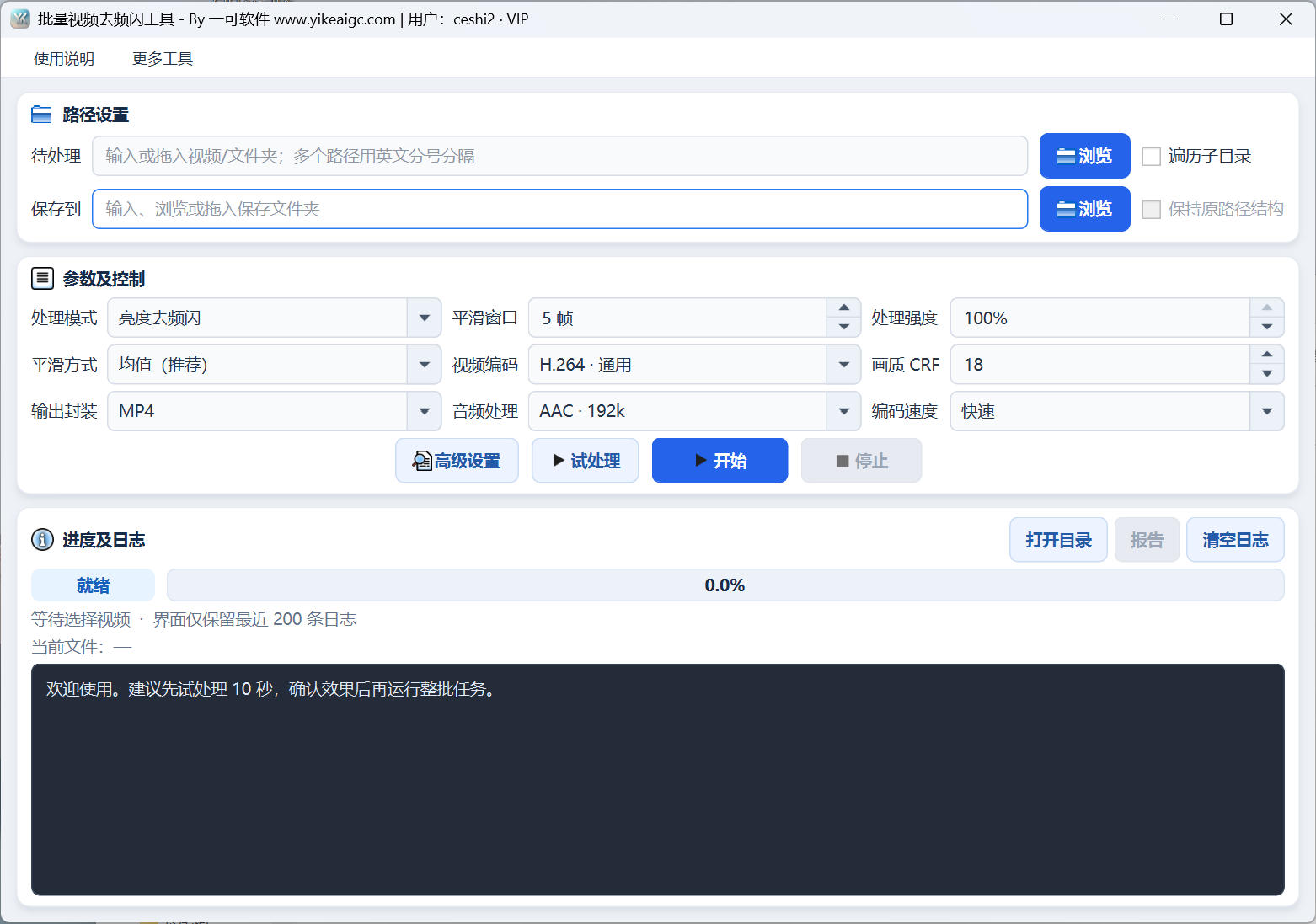
批量视频去频闪工具界面,展示路径设置、处理模式、平滑窗口、强度、视频编码、音频、试处理和进度日志
软件主界面:先设路径和参数,再试处理短片,确认效果后点击开始。

02 · 应用场景

录制素材、延时成片与多项目整理

同一拍摄条件下的素材可先共用参数,不同光线和运动情况建议分组试片。

口播与访谈:缓解室内灯光闪烁

同一灯光环境下录好的多段视频出现整幅明暗跳动,可先选面部、背景均可见的片段试处理,再批量修正,保留讲话音轨。

延时摄影:调整曝光忽明忽暗

对已经合成为视频的延时素材试用,减少突兀的亮度波动。日出、日落等真实渐变应重点检查,窗口和强度不宜一味加大。

课程与活动团队:按项目整理成片

素材分布在章节、机位或拍摄日期目录时,结合遍历与保持结构批量输出,用报告核对成功与异常项目,避免处理后再次手工分类。

电商与屏幕拍摄:先判断条纹适用性

灯箱、屏幕附近的素材可选一段短片测试,部分移动亮暗条纹可能改善。固定条纹、严重曝光丢失和运动重影应结合实际结果判断。

03 · 使用说明

六步完成第一批视频去频闪

把试处理放在正式输出之前,先确定效果,再确认目录、编码与声音。

1

选择代表视频,再组合批量素材

启动软件并登录。先通过浏览选择一个典型视频;正式批量时可多选视频、选文件夹或追加来源。普通拖入替换列表,按住Ctrl拖入可追加。

2

填写独立保存目录,决定是否保留层级

保存目录不能与输入主文件夹完全相同。需要包含下级素材时勾选遍历子目录,再按需勾选保持原路径结构;不存在的保存目录会自动创建。

3

从默认亮度模式开始,轻重逐步调整

初次可用亮度去频闪、窗口5帧、强度100%,平滑方式保留默认。明暗快速交替可试2–6帧,缓慢曝光波动可试15–31帧,均需先检查试片。

4

设置编码、音频与短片区间

一般可选H.264、MP4、CRF 18和AAC,编码速度选快速。在高级设置中设试片起点与时长,例如从第30秒处理10秒;起点应小于原片长度。

5

点击试处理,播放文件核对效果

试片保存在指定目录,名称包含_试处理。点击打开目录,用播放器检查闪烁、运动重影、切镜亮度及声音;调整参数后可再次试用,旧试片保留。

6

确认后点击开始,查看统计与报告

正式任务处理整批视频,不受试片起点和时长限制。完成后抽查成片,核对成功、失败及扫描异常数量;启用报告时点击报告打开CSV,再单独重试失败素材。

三组手动设置参考

以下是试用起点,需按界面逐项设置,并非内置的一键场景预设。

室内访谈 · 先用默认参数

亮度去频闪 / 窗口5帧 / 强度100% / H.264 / CRF 18 / MP4 / AAC。先试10秒,真实灯光变化被削弱时可降到50–80%。

延时摄影 · 观察真实渐变

亮度去频闪,缓慢曝光波动可试窗口15–31帧。先选包含明暗变化的片段检查,必要时减小窗口或强度,避免把自然日照变化压平。

移动条纹 · 检查拖影再采用

尝试亮度 + 混帧,混帧数量先设2。人物走动或物体边缘出现重影时,降低强度或回到亮度模式;不保证每类条纹都能修复。

常用参数怎么调

平滑窗口 · 2–129帧

默认5;快速明暗交替可先试2–6,缓慢曝光波动可试15–31。窗口不是50/60Hz选项。

处理强度 · 1–100%

默认100%;真实光线变化受影响时可试50–80%。较大数值不代表每段视频都更自然。

画质CRF · 12–35

默认18,常用18–23;数值越小通常画质越高、体积越大,不恢复已经丢失的细节。

编码速度 · 四档可选

很快、快速、均衡、精细;默认快速。影响处理时间和压缩效率,不表示去频闪强度。

CPU线程 · 1–32

通常先用2–8。作用于单个视频,批次仍逐个处理;线程更多不保证更快。

缓存预算 · 256–16384MB

默认1024MB;不足时可能缩短窗口,最低需求仍不足则失败。它不是程序总内存的硬上限。

试片起点与时长

起点0–864000秒,时长1–120秒,默认从0秒开始10秒。仅影响试处理,指定样片时单独选文件。

无进度超时 · 0–86400秒

默认600秒;长时间没有编码进度则结束当前文件。非常慢的设备可调大,0表示关闭。

项目目录与试片命名示例

保留机位:输入 D:\项目,保存到 E:\成片,开启遍历和保持结构后,机位A\clip.mp4 对应输出 机位A\clip_去频闪.mp4。

试片与正式成片:试处理生成 clip_去频闪_试处理.mp4,正式输出生成 clip_去频闪.mp4;已有同名目标时继续编号。

04 · 常见问题

效果、试片、输出与报告,开始前逐项弄清

点击问题展开答案,了解视频灯光闪烁修复与批量去频闪的实际使用方式。

01 · 批量视频去频闪工具主要解决什么问题?

主要用于已录制视频中的整幅画面明暗跳动,以及延时摄影成片的曝光波动。适合先对代表片段试处理,再对同类素材成批输出;效果取决于闪烁类型、光照变化和画面运动,不是所有异常都能完全修复。

02 · 灯光闪烁、滚动条纹和固定横纹都能去掉吗?

整体明暗闪烁可优先尝试亮度去频闪。部分周期闪烁或移动亮暗条纹可试另外两种模式,但可能产生运动拖影;固定空间条纹、严重滚动快门问题和过曝丢失的细节无法保证恢复,应以试片结果为准。

03 · 支持哪些输入格式,可以直接处理照片序列吗?

支持MP4、MOV、MKV、AVI、WMV、FLV、WEBM、M4V、MTS、M2TS、TS、MPG、MPEG、3GP、VOB、MXF、M2V、OGV、F4V、ASF共20种扩展名。照片、RAW序列和GIF不在输入范围,延时照片应先合成为视频;实际读取还取决于编码与文件完整性。

04 · 三个处理模式怎样选,第一次用哪个?

建议从亮度去频闪开始。效果不足时,可对短片比较亮度 + 混帧或混帧辅助,尤其检查走动人物、移动物体和切镜。混帧辅助下平滑窗口与平滑方式不生效;不要仅凭静止画面决定整段效果。

05 · 出现重影或运动模糊时应该怎么调整?

先降低处理强度,将混帧数量设为2,或改回亮度去频闪模式,再试同一片段。包含快速运动的素材更需要播放检查;本工具不提供自动消除拖影或重建丢失运动细节的功能。

06 · 平滑窗口怎么填,可以填50Hz或60Hz吗?

窗口范围2–129帧,默认5帧;快速明暗交替可先试2–6,缓慢曝光波动可试15–31。它不是电网频率设置,不能把50Hz或60Hz直接当作窗口数填写;窗口过大可能影响真实渐变和切镜附近的亮度。

07 · 处理强度越高越好吗,会改变真实灯光变化吗?

强度可选1–100%,默认100%。过强时真实灯光变化可能被削弱,可先降到50–80%比较;日出日落、舞台灯光和曝光转场应重点抽查。没有适用于所有视频的固定最佳参数。

08 · 平滑方式需要修改吗,三种模式都生效吗?

普通素材可先保留默认平滑方式,只有效果不合适时再对同一短片比较其他选项。平滑窗口和方式在亮度去频闪、亮度 + 混帧模式可用,混帧辅助模式下会禁用;改变设置后建议重新试片。

09 · 试处理会保存视频吗,能在窗口内实时对比吗?

试处理会把一段视频实际输出到保存目录,文件名带_试处理;需要填写保存目录。软件不提供内置实时对比播放器或拖动时间轴预览,完成后点击打开目录,用播放器查看原片与试片。

10 · 试片选择哪个视频,怎样指定起点与时长?

试处理只用首个找到的视频,文件夹扫描顺序不保证按文件名排列。想指定样片时请将该文件单独选为输入;高级设置可设起点和1–120秒时长,默认从0秒开始10秒,接近片尾时只输出剩余可用片段。

11 · 试片起点超过片长怎么办,会影响正式任务吗?

起点达到或超过可读取的视频时长时会提示失败,请调小后重试。试片起点和时长只用于试处理,点击开始运行正式任务时仍处理完整视频,不会按试片区间裁切整批素材。

12 · 多个文件和文件夹怎样加入,拖入是追加吗?

浏览菜单支持选择视频、选择文件夹以及追加视频或文件夹,文件对话框可用Ctrl或Shift多选。普通拖入替换输入内容,按住Ctrl拖入可追加;手动多路径用英文分号分隔,路径自身带分号时用英文双引号包围。

13 · 遍历子目录和保持原路径结构有什么区别?

未勾选遍历时,只查找输入主文件夹直接包含的视频;开启后查找各级子文件夹。保持原路径结构只有在开启遍历后可用,保存时重建来源相对目录;关闭它则将结果集中保存到输出根目录。

14 · 多个主文件夹保留结构时怎样区分同名目录?

选择多个独立主文件夹并开启遍历与保持结构时,每个主文件夹先占一层,同名主文件夹自动编号。只有一个主文件夹时直接保留内部相对路径;单独选中的文件若在主目录内会沿用相应层级,其他独立文件放在输出根目录。

15 · 保存目录可以等于输入目录或放在里面吗?

输入主文件夹与保存目录不能完全相同。可把保存目录放在输入目录内,自动扫描时会排除该保存目录;为方便区分素材与成片,建议使用独立目录。不要在输入列表中主动再次添加旧成片。

16 · 重复选择视频会重复处理吗,支持内容去重吗?

同一批次对重复的视频路径去重,递归时也会避免反复扫描已覆盖目录;不同路径下内容相同的视频仍可能分别处理。自动遍历不跟随符号链接或目录联接,不提供按视频画面内容查重。

17 · 输出文件会覆盖原视频吗,后缀能修改吗?

不会覆盖源视频或已有同名目标。默认名称为原名_去频闪.mp4,试片再加_试处理;输出MKV时扩展名相应变化。后缀可在高级设置修改或清空,最多60字符,不能包含非法文件名字符或以空格、句点结尾;重名自动加_1、_2等编号。

18 · 可以输出MOV吗,MP4和MKV怎样选?

输出封装提供MP4和MKV,不提供MOV输出。MP4适合常规播放与交付;复制某些原始音频时,可尝试兼容范围通常更广的MKV。扩展名并不决定全部兼容性,还应检查视频和音频编码。

19 · H.264与H.265有什么区别,10位等于HDR吗?

H.264适合优先考虑播放兼容性的场景;H.265使用10位输出,通常更重视空间效率,但编码可能更慢,旧设备可能不支持。10位输出不等于保留HDR,HDR素材仍按高级设置跳过或转为SDR。

20 · 去频闪能够无损导出吗,CRF与编码速度怎么设?

去频闪需要重新编码,不能原样保留视频压缩数据。CRF可选12–35,数值越小通常质量越高、体积越大,可先试18–23;不同编码的同一CRF不能严格等同比较。四档编码速度影响耗时与压缩效率,越慢不表示去频闪越强。

21 · 分辨率、竖屏方向和可变帧率会保留吗?

软件保持显示方向和原始帧时间间隔,包括可变帧率,不提供统一尺寸或另设帧率的选项。奇数宽高会补到偶数边缘,单边最多增加1像素;视频仍重新编码,因此不是对原文件的无改动复制。

22 · 保留音频会保留全部音轨吗,复制音频失败怎么办?

AAC选项会将全部源音轨转为AAC 192k;复制原音频可避免音频重新编码,但与目标容器不兼容时会失败,可改用AAC或MKV。不保留音频会生成静音视频;无音轨的源文件不会自动添加声音。

23 · 字幕、封面和章节信息会一起保存吗?

独立字幕轨、封面附件和数据轨道不输出,已经烧录在画面中的字幕仍随画面保留。正式输出会尝试保留常规元数据和章节,试片不保留章节;不能保证所有来源的特殊私有信息原样保留。

24 · HDR视频为什么失败,能保留HDR10+或杜比视界吗?

默认设置跳过检测到的PQ/HLG素材,这类项目会记录失败原因;可在高级设置改为HDR转SDR/BT.709后重新处理。转换会改变动态范围,应先检查试片颜色,不保留HDR10+或杜比视界动态信息。

25 · CPU线程是不是同时处理的视频数量,有显卡加速吗?

CPU线程设置作用于单个视频,批次仍逐个处理,不等于同时处理的视频数。线程可选1–32,通常先用2–8;当前界面没有显卡加速选项,实际速度受分辨率、编码、参数、磁盘与电脑性能影响。

26 · 缓存预算1024MB意味着程序最多只用1GB内存吗?

不是。缓存预算用于安排处理所需的缓存,并非程序总内存硬上限;其他处理环节也占内存。预算不足时可能自动缩短平滑窗口并记录日志,最低需求仍不足则失败;可按电脑余量增加预算或先另行降低源分辨率。

27 · 单个文件失败会结束整批吗,无进度超时如何用?

默认失败后继续,普通损坏或不支持的文件记录失败后可处理下一项;关闭后遇到首个处理失败会结束批次。默认600秒没有编码进度时结束当前文件,可调大或设0关闭;保存盘空间严重不足等任务级问题仍会中止整批。

28 · 停止后结果会留下吗,再次开始能够断点续传吗?

停止可中断扫描或当前处理,已经完成的视频保留,当前未完成输出会尝试清理。再次开始会重新扫描创建新批次,没有断点续传或自动跳过已完成项目;重名继续编号,建议仅选择未完成或失败素材重试。

29 · 扫描时一直0%,最后100%是不是全部成功?

扫描阶段总数尚未确定,0%表示正在统计,可查看已发现视频和目录数量。扫描后按文件数与当前进度计算,100%表示队列结束,不等于全部成功;请同时核对成功、失败、扫描异常和报告,时长未知时单文件进度也可能不准确。

30 · CSV报告在哪里,清空日志会删除报告吗?

高级设置中默认开启处理报告,在保存目录的_去频闪处理报告文件夹生成CSV,包含本次参数、源文件、保存文件、状态、耗时和详情,试处理也可生成报告。报告按钮打开本次CSV;界面仅保留最近200条日志,清空日志不会删除报告或成片。

31 · 视频无法读取、组件缺失或磁盘空间不足怎么办?

先检查原视频是否完整、路径是否可访问、保存盘是否有足够空间,再结合报告逐项排查。请保留完整软件配套文件;HDR转SDR等选项也需要完整组件。异常退出遗留的.part中间文件,应确认程序已关闭后再清理。

32 · 支持什么系统,免费吗,视频要上传到服务器吗?

支持Windows 10和Windows 11,当前1.0.0版本为免费使用。视频在本机处理,无需为去频闪上传素材;启动、试处理和正式开始任务需要联网登录或验证账号权限,因此不是完全离线软件。

05 · 下载地址

下载批量视频去频闪工具

支持 Windows 10 / Windows 11 · 版本1.0.0 · 当前免费使用

从一段10秒试片开始,确认闪烁改善与运动效果,再安排整批素材。

视频在本机处理,启动、试处理与开始任务需要联网登录或校验权限。请保留完整软件配套文件,并为成片、报告和临时文件准备足够空间。