软件详情
需求描述
在实际工作中,视频素材来源复杂、尺寸各异:横屏与竖屏混杂、清晰度不一致、格式不统一。手动逐个处理不仅费时,还容易覆盖文件或打乱目录结构;不同平台的尺寸要求各不相同,发布前反复调整十分耗精力。您需要一个能一次性统一分辨率与格式的工具,支持灵活的画面缩放与编码控制,尽量保持清晰度,同时保障输出有序可控。
重复性操作占用时间
逐个设置分辨率与格式耗费时间,批量统一让流程更精简。
平台尺寸规则不一致
提前统一到指定尺寸,发布更顺畅,减少返工与重新编码。
功能介绍与特点(Feature-Advantage-Benefit)
围绕批量处理、质量控制、硬件加速、目录结构与易用性设计,帮助您在保证清晰度的前提下高效完成分辨率与格式统一。
多源批量扫描
特性:支持拖拽添加文件与文件夹,按需遍历子目录;优势:一次性发现各层级视频;好处:处理规模大时更省力。
分辨率预设与自定义
特性:内置720p/1080p/2K/4K横屏、竖屏、方形等常用预设,也支持自定义宽高;优势:快速选择目标尺寸;好处:适配不同平台更便捷。
三种画面缩放模式
特性:强制拉伸、保持比例补黑边、保持比例裁剪填满三种模式可选;优势:灵活应对不同画面比例需求;好处:输出画面更符合预期。
GPU硬件加速与自动回退
特性:支持NVIDIA NVENC、Intel QSV、AMD AMF硬件编码,编码器不可用时自动回退到CPU;优势:大幅提升转码速度;好处:无需手动排查兼容性问题。
质量与编码精细控制
特性:可调CRF质量参数(0-51)与CPU编码速度预设(ultrafast到slower);优势:在画质与文件体积间灵活取舍;好处:满足不同场景的质量要求。
音频处理模式可选
特性:自动转码、复制原音频、无音频三种模式;优势:按需保留或去除音轨;好处:适配不同发布场景的音频需求。
智能跳过与多线程并行
特性:可跳过已符合目标分辨率与格式的视频,支持多线程并行处理;优势:避免重复转码,充分利用多核性能;好处:大批量任务效率更高。
保持原路径结构
特性:可按主文件夹结构输出,自动为同名文件追加编号;优势:输出有序,避免覆盖与冲突;好处:素材库与项目目录保持一致。
进度日志与参数记忆
特性:实时进度百分比与日志显示,支持日志导出,参数自动保存下次启动恢复;优势:处理状态清晰,操作更连贯;好处:问题定位更直接,重复任务更省心。
应用场景
适合需要将素材统一到指定尺寸与格式的工作场景与人群。
自媒体与短视频团队
平台版式差异较大,批量统一到常见分辨率(如 1080p/720p),发布前准备更顺畅。
电商卖家与品牌宣传
多批次产品视频素材统一输出规格,提升页面展示一致性与观看体验。
教育培训与企业内部资料
课程录屏、会议视频统一尺寸,便于归档与后续平台化分发。
使用说明
1
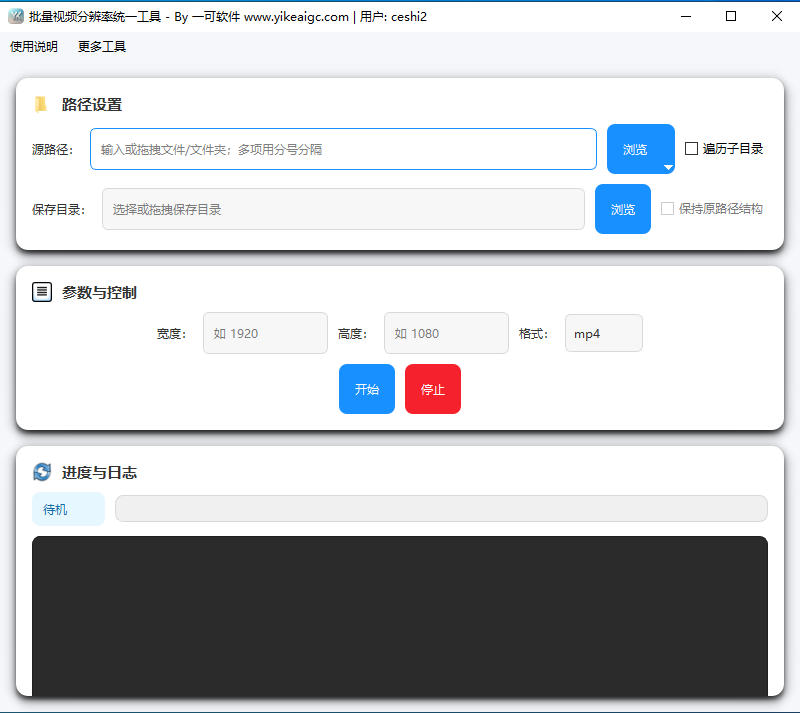
添加源路径:输入或拖拽视频文件/文件夹至"源路径",可选择是否遍历子目录。
2
设置保存目录:选择输出目录;需要保留目录结构时,勾选"保持原路径结构"。
3
选择分辨率与格式:通过预设快速选择(720p/1080p/2K/4K/竖屏/方形)或自定义宽高,选择输出格式(mp4/mkv/mov/webm/avi)。
4
调整编码参数:选择画面缩放模式(拉伸/补黑边/裁剪填满)、CRF质量、编码器(CPU或GPU硬件加速)、音频处理模式,按需勾选"跳过已符合目标的视频"并设置线程数。
5
开始处理:点击"开始",进度与日志会实时更新;可随时点击"停止"中断,处理完毕后可导出日志查看详细统计。
常见问题解答
统一分辨率会影响清晰度吗?
工具采用 Lanczos 缩放算法与可调 CRF 质量参数,支持三种画面缩放模式(强制拉伸、保持比例补黑边、保持比例裁剪填满),在统一尺寸的同时尽量兼顾清晰度与文件体积的平衡。
应该选择什么分辨率?
工具内置常用分辨率预设(720p/1080p/2K/4K 横屏、竖屏 720×1280/1080×1920、方形 1080×1080),也支持自定义宽高。常见场景可选择 1920×1080 或 1280×720;若面向竖屏平台,可选择竖屏预设或自定义尺寸。
支持哪些输入与输出格式?
支持主流格式(如 mp4、mkv、avi、mov、webm、wmv、flv、ts、mpeg 等),输出容器可选 mp4、mkv、mov、webm、avi,适合不同发布与归档需求。
支持 GPU 硬件加速吗?
支持。可选择 NVIDIA NVENC、Intel QSV、AMD AMF 硬件编码器加速转码,若硬件编码器不可用会自动回退到 CPU 编码,无需手动切换。
文件同名会被覆盖吗?
不会。工具会自动为同名文件追加编号,确保批量任务过程中输出文件唯一且可追溯。
音频会保留吗?
支持三种音频处理模式:自动转码(根据输出格式选择 AAC/Opus/MP3 等合适编码)、复制原音频(无损保留)、无音频(静音输出),可按需选择。
需要单独安装 FFmpeg 吗?
工具支持自动识别与手动选择 FFmpeg 路径,还提供一键验证功能确认 FFmpeg 可用性。优先使用内置路径,若未找到会尝试系统环境中的 FFmpeg,可按需在系统中安装以获得更灵活的使用环境。
可以跳过已经符合目标的视频吗?
可以。勾选"跳过已符合目标的视频"后,工具会自动检测视频分辨率与格式,已符合目标的文件将被跳过,节省处理时间。