软件详情
01 / 需求描述
一张张找图、插图、调大小,表格什么时候才能做完?
商品编号已经排好,产品图片却散在文件夹里。逐行找图容易漏掉,插入后还要调整大小和位置;换一份报价单,同样的操作又得重来。
EXCEL批量插入图片工具按照表格编号或图片名称查找本地图片,统一放入指定列,并把缺图、重名和处理结果整理成清单。让报价单、产品目录和照片表的批量配图更省心。
- 按编号匹配图片
- 多工作簿批量处理
- 图片适应单元格
- 缺图与候选清单
- Windows 10/11
02 / 功能介绍和特点
从编号到配图,把重复操作一次做好
按名称找到图片,按表格安排位置,再用清单核对结果。
多份表格,集中处理
支持XLSX、XLSM文件,可选择多个文件或文件夹,通过“追加”加入更多来源;按需遍历子目录,选择首个、全部或指定工作表。
不同客户、地区的表格可以放进同一批任务。
编号与图片名,灵活匹配
可按完整图片文件名精确匹配,也可去除图片后缀后匹配;默认忽略大小写和首尾空格,图片子目录可以单独开启搜索。
表格中填写A001,就能对应A001.jpg或A001.png。
按列字母或表头定位
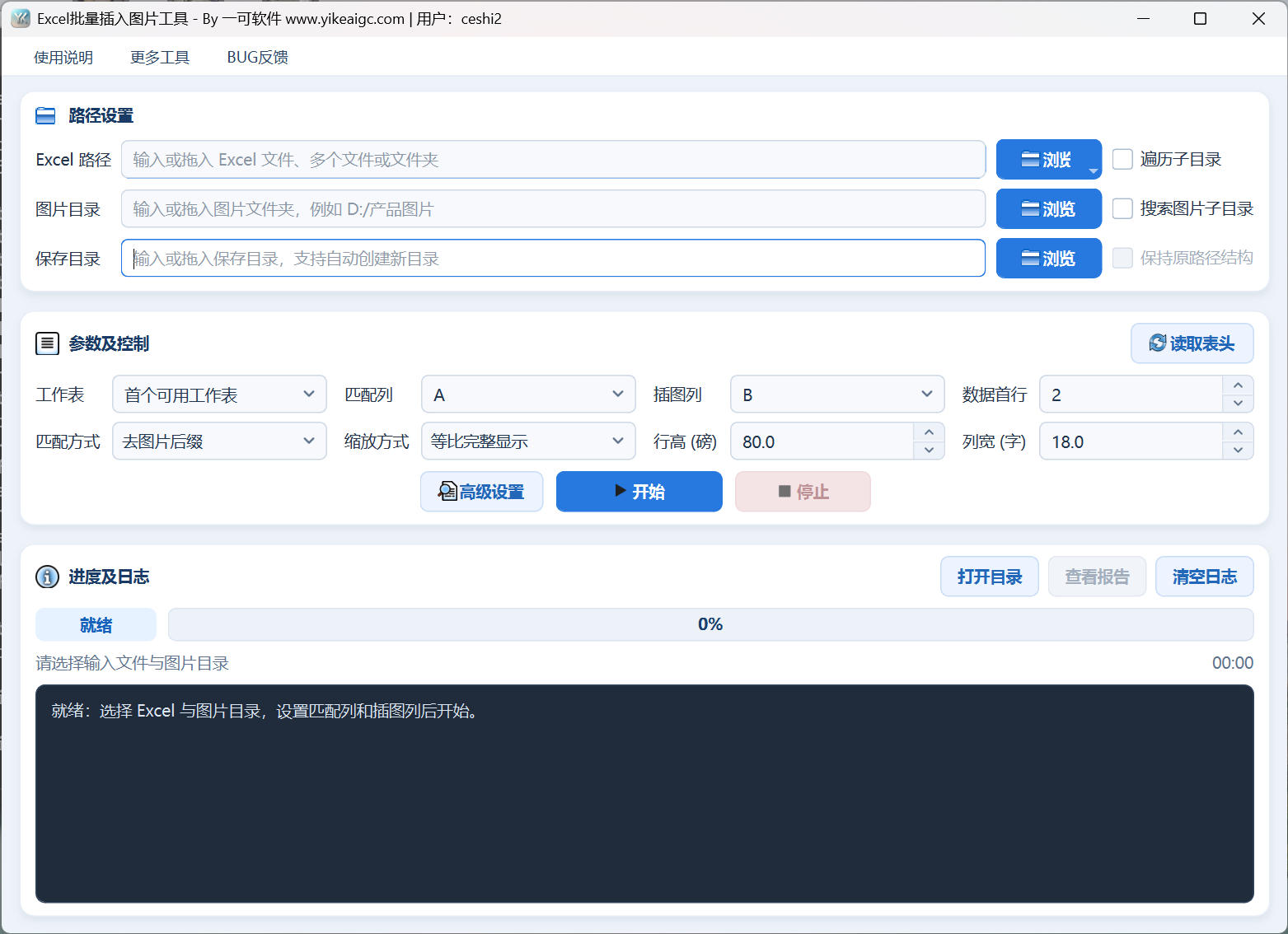
点击“读取表头”查看工作表和列名;匹配列与插图列可填A、D等列字母,也可填@商品编号、@产品图片,并设置数据起止行。
同名字段位于不同列时,也能按各表的表头对应。
尺寸统一,配图更整齐
提供等比完整显示、居中裁剪填满和拉伸填满三种方式,可设置留白、清晰度与图片质量,统一行高列宽或沿用原单元格尺寸。
产品全貌、展示版面与文件大小,可以按需要选择。
图片随表格,发送更方便
图片实际嵌入工作簿,随单元格移动和缩放;合并区域按整个区域居中,同一合并区域最多插入一张,不修改单元格已有文字或公式。
输出文件可单独交付,不用再附上原图片文件夹。
已有图片,按任务处理
目标位置已有图片时,可选择保留并跳过、替换可识别的旧图,或保留并叠加;替换会在新图片准备成功后进行。
新表配图和旧表换图,都能选择合适的处理方式。
重名与相似名称,先核对
同编号多图默认跳过并列出候选;模糊候选默认只出清单,也可开启唯一达标候选自动插入,并调整候选相似度。
图片名称不统一时,先看候选再整理,减少误配。
五类清单,结果有据可查
每次任务独立保存处理汇总、缺图、重复匹配、模糊候选与错误CSV清单,带中文表头,可直接用Excel打开查看。
哪些表格完成、哪些编号缺图,集中核对更方便。
另存结果,目录清楚
默认以“原名_嵌图”保存,重名自动加数字;开启遍历子目录后可保留相对路径结构,源工作簿与原图片不被覆盖。
处理前后的文件分开保留,按项目查找也更直观。
进度可见,设置可复用
界面显示任务进度和近期日志,可中途停止;某个工作簿出错后继续其他文件,常用设置自动记忆,并提供打开目录和查看报告入口。
下一批任务沿用常用参数,完成后快速找到文件。
03 / 应用场景
让带图表格适应你的日常工作
适合已有编号名单和本地图片,需要集中制作或更新表格的场景。
电商运营 · 商品报价单
表格已整理SKU、价格和规格,图片以SKU命名。按编号批量插入产品图,统一展示尺寸,再核对缺图清单。
客户看报价时,编号、规格和图片能一起对照。
采购仓储 · 产品与库存目录
多个地区或品类使用不同工作簿,商品编号列的位置不完全一致。通过同名表头定位,按需保留原目录层次。
把分散的库存资料整理成便于查阅的带图目录。
行政人事 · 员工照片表
名单中保存员工编号,照片按对应编号命名。选择照片列和等比完整显示,批量生成便于核对的人员照片表。
减少逐张拖入与调整位置的重复操作。
销售与项目 · 更新展示图片
样品图或项目图片更新后,沿用原有表格,按编号替换目标位置可识别的旧图,并把新结果另存。
保留原表作为参照,新版本单独交付更清楚。
04 / 使用说明
六步完成Excel批量配图
先用两三条熟悉的编号试做,确认匹配和排版后再处理整批表格。
准备表格与图片
将工作簿保存为XLSX或XLSM,第一行整理好表头,编号尽量使用文本。把图片命名为对应编号,例如A001.jpg;为图片预留一列。
选择来源和保存目录
在“Excel路径”选择文件或文件夹,需要更多来源时点“追加”。分别设置“图片目录”和“保存目录”,按需勾选遍历子目录、搜索图片子目录及保持原路径结构。拖入Excel来源会替换当前输入。
确定工作表与两列位置
选择首个、全部或指定工作表,点击“读取表头”辅助选择。匹配列填编号所在列,例如A;插图列填图片所在列,例如D;数据首行通常设为2。也可用@商品编号、@产品图片按表头定位。
选择匹配和图片尺寸
编号不含后缀时选择“去图片后缀”,需要保留完整画面时选择“等比完整显示”。设置行高列宽,在高级设置中按需调整已有图片、重复图片、留白和清晰度等选项。
开始处理并查看进度
登录后点击“开始”,软件核验权限并处理所选工作簿。需要暂停本次任务时点击“停止”,已完成文件保留,当前未完成工作簿不会导出;修正问题后可重新处理。
核对输出与五类报告
点击“打开目录”查看带“_嵌图”后缀的新文件,检查图片与编号是否对应。点击“查看报告”,优先核对处理汇总、缺图和重复匹配清单,再补图或统一名称后重新处理需要修正的来源。
05 / 常见问题解答
格式、匹配与输出问题,点击查看答案
从文件准备到缺图排查,把常见疑问一次说明白。
Excel批量插入图片支持哪些工作簿格式?
支持XLSX和XLSM。旧版XLS、XLSB及模板文件请先在Excel中另存为XLSX;需要保留宏的文件另存为XLSM。加密工作簿请先解除打开密码,再加入任务。
可以插入哪些图片?大图和动图怎样处理?
支持JPG、JPEG、PNG、BMP、GIF、TIF、TIFF、WebP、ICO和JFIF。GIF、TIFF等多帧图片使用第一帧,照片方向可自动纠正。单张原图最多4000万像素,超出时先缩小;嵌入图片单边最多4096像素。
怎样按商品编号或图片名称批量匹配插图?
选择“精确文件名”时,表格可填写A001.jpg这样的完整名称;选择“去图片后缀”时,A001、A001.jpg或A001.png都按A001匹配。默认忽略大小写和首尾空格,可在高级设置中调整。图片位于下级文件夹时,还需开启“搜索图片子目录”。
多张工作表的编号列不在同一位置,可以处理吗?
可以。工作表可选择首个可用、全部可用或准确指定名称,默认跳过隐藏工作表。匹配列填@商品编号、插图列填@产品图片,即可按每张表的同名表头定位;若表头重名,请改用列字母。“读取表头”读取第一个工作簿的所选工作表,切换工作表后可以再次读取。
合并单元格能插图吗?会清掉原来的文字吗?
可以在目标合并区域中居中放置图片,同一合并区域最多插入一张。插图不会修改该单元格原有文字或公式,但图片可能遮住内容,因此建议选择专门的空白图片列。高级设置还可选择跳过隐藏行,默认不跳过。
图片是嵌入文件还是外部链接?发给别人后还能显示吗?
图片实际嵌入输出工作簿,可以随文件一起发送,不依赖原图片目录。展示方式为随单元格移动和缩放的浮动图片,不是Excel原生单元格图片或IMAGE公式;接收方可直接打开输出文件查看。
图片名称不完全相同,模糊匹配会自动插图吗?
“模糊候选”先查找去后缀后的精确匹配,未找到时再给出相似名称。默认只生成候选清单,不自动插入;开启“唯一达标的模糊候选自动插入”后,仅在唯一达标并满足自动插入条件时插入。候选相似度可设为50至100,默认85,每行默认列出前5项。分数是核对参考,复杂错拼仍可能找不到。
同一个商品编号对应多张图片怎么办?
默认跳过存在重名冲突的行,并在重复匹配清单中列出全部候选。也可设置为按完整路径排序取第一张,但排序不代表图片更正确或更适合,建议先核对清单、统一图片名称后再处理。
表格已经有图片,能批量替换吗?
可以选择保留并跳过、替换目标旧图或保留并叠加。替换针对可识别的目标浮动图片,并在新图片准备成功后执行;绝对定位图片和IMAGE公式不属于可替换范围,其他位置的图片、图表和形状保持原样。
怎样让Excel图片自动适应单元格大小?
可选择等比完整显示、居中裁剪填满或拉伸填满。等比显示保留全图,裁剪填满可能裁掉边缘,拉伸填满可能变形。默认将成功插图的行设为80磅、目标列设为18字符宽;关闭“统一插图行高与目标列宽”后,按原单元格大小适配。
图片清晰度和工作簿大小可以调整吗?
可以调整四周留白、嵌入清晰度倍数和JPEG质量。提高嵌入清晰度通常会增加文件大小,可结合屏幕查看或打印需要选择。小图片放大不会增加原本没有的细节;这些设置不会修改原图片文件。
带前导零的编号或公式结果,为什么会找不到图片?
编号建议保存为文本。纯零占位格式如00000可保留显示的前导零,复杂自定义格式和日期建议先转成需要的文本编号。公式使用工作簿已保存的计算结果,若没有保存结果会记入缺图清单,请先在Excel中计算并保存,再重新处理。
如何导出Excel插图缺图清单和处理结果?
每次任务都会在独立的“处理报告_时间”文件夹中保存处理汇总、缺图、重复匹配、模糊候选和错误五类CSV清单,点击“查看报告”即可打开,Excel可直接阅读。无异常的清单仍保留表头;明细中的“工作簿结果”用于区分成功、失败和取消,失败或取消记录不表示已经输出。
能保留子文件夹结构吗?多个来源如何保存?
开启“遍历子目录”后,可以勾选“保持原路径结构”,按各输入根目录的相对路径保存。多个来源目录结构重叠时,重名文件自动加数字;未开启时,结果集中放入保存目录。图片目录是否递归搜索由“搜索图片子目录”单独控制。
批量插图会覆盖源Excel文件吗?
默认以“原名_嵌图”另存,已有同名结果时继续加_1、_2等数字,不覆盖源工作簿或原图片。保存目录可以与输入目录相同;当保存目录是输入目录的独立下级目录时,会从文件夹扫描范围中排除该保存目录。
处理到一半停止,或者某个文件失败,会发生什么?
停止会保留已完成的文件和报告,当前未完成工作簿放弃导出;正在读取或保存时,停止可能需要等待当前步骤结束。一个工作簿失败后会继续处理其他文件。工具不提供自动断点续跑,重新运行前可根据处理汇总选择需要重做的来源。
原有公式、格式和宏会保留吗?签名文件怎么办?
输出保留原工作簿的公式、格式、宏及其他原始内容,插图时会按你的设置调整目标位置及相关行列尺寸,工具不会重新计算公式。有宏的文件应使用XLSM;带工作簿数字签名的文件请先另存为无签名副本。
软件支持什么系统?使用时需要联网吗?
支持Windows 10/11,当前版本为1.0.0,属于免费软件。工作簿和图片在本地处理,登录以及开始处理前的权限核验需要联网。常用设置会自动记忆,下次打开可以继续使用;实时日志仅保留最近200条,详细结果请查看报告。
06 / 下载地址
下载EXCEL批量插入图片工具
提供主下载与备用下载,支持Windows 10/11。