功能关键词:满屏文字水印、多行平铺、批量添加水印、图片格式转换。
工具介绍
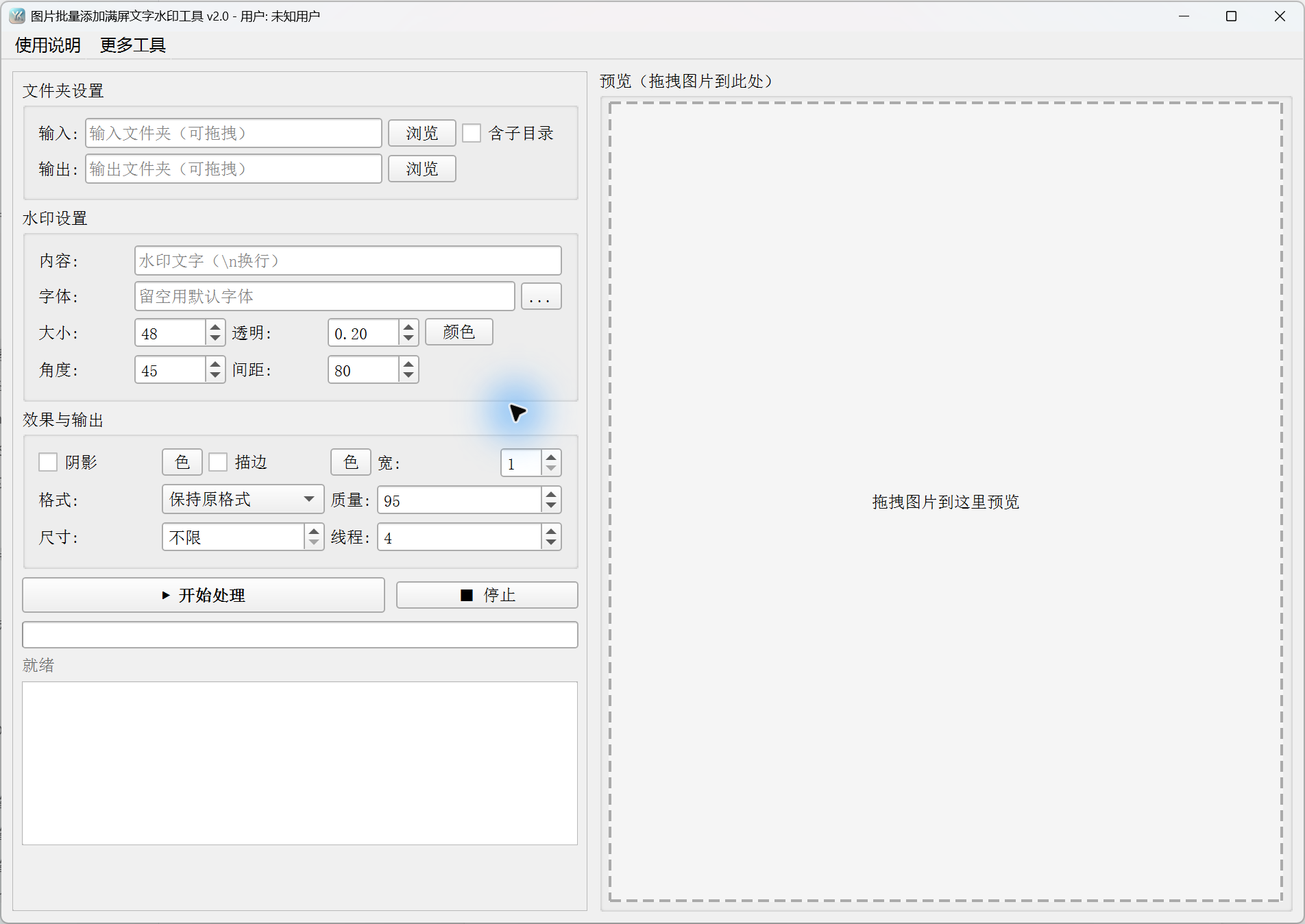
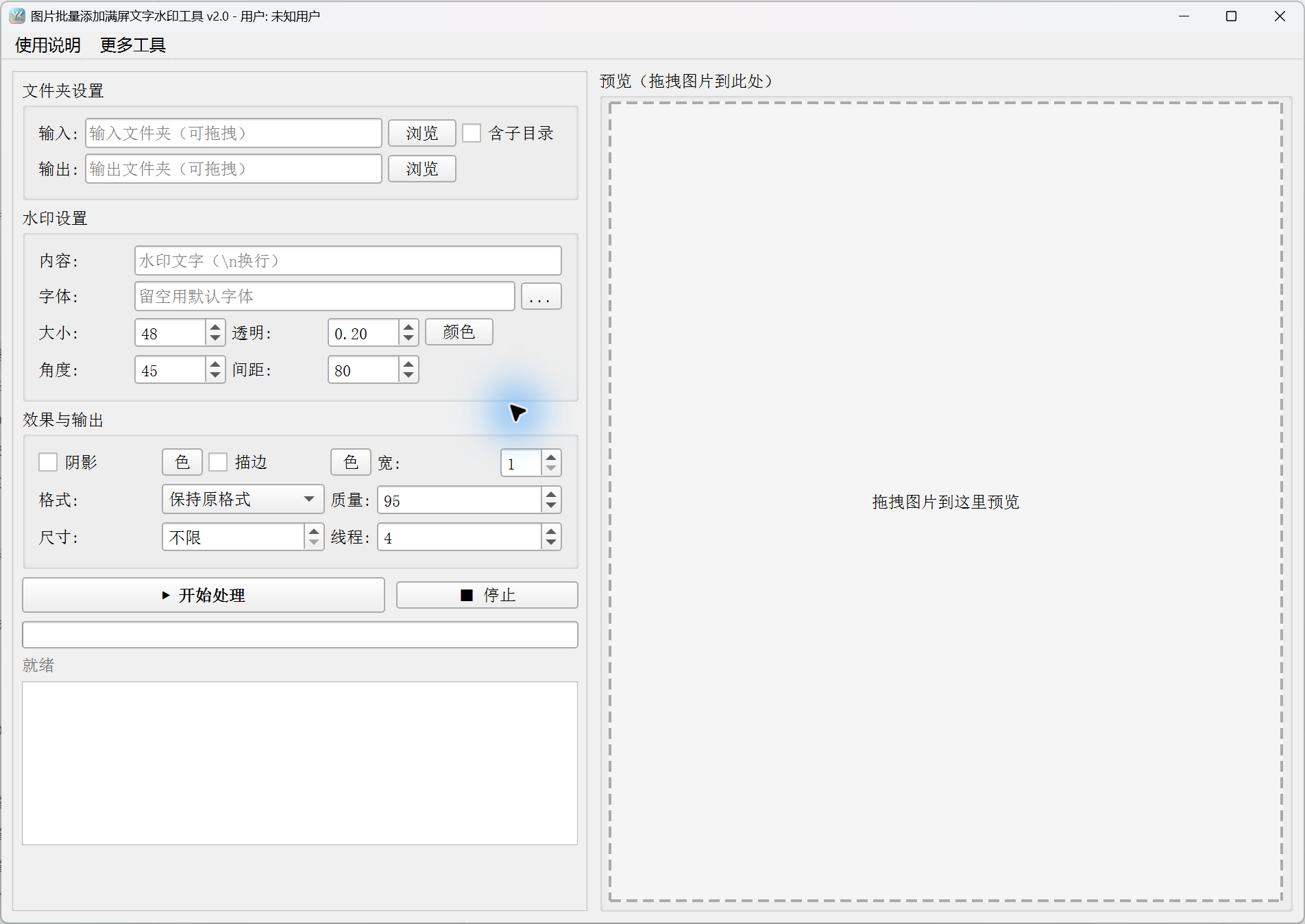
批量为图片添加满屏文字水印工具在图片上反复平铺同一组文字,适合为参考图片或图片集合设置标识。左侧设置输入源和保存目标目录、水印字体和角度、间距、阴影和描边、输出格式和尺寸,右侧有用于拖入图片的预览区域。
工具截图
主要功能
- 扫描本地图片目录,并使用包含子目录选项和在输出中保留相对层级的选项。
- 反复平铺单行或多行文字,并设置字号、角度、间距、颜色、不透明度。
- 自动查找系统中文字体,或选择本地的TTF、OTF或TTC字体文件。
- 可以添加文字阴影和描边,并可以分别选择颜色和描边宽度。
- 保留原格式,或统一保存为JPEG、PNG或WEBP,并设置质量和最大边长。
- 支持预览图片上的水印效果,以及在更改文字样式后更新已加载的预览。
- 使用多线程批量处理,显示文件数量、当前文件、预计剩余时间,并提供停止请求。
- 正常关闭窗口时保存当前设置,方便下次继续设置。
使用前的准备
准备包含JPG、JPEG、PNG、BMP、TIF、TIFF或WEBP文件的文件夹;GIF不在处理或预览的范围内。
输入和输出都必须是有效的现有文件夹;开始前会检查保存目标目录的有效性,不能依靠开始按钮创建尚不存在的最上层保存目标目录。
水印文字不能为空。在单行内容字段中,可以使用英文反斜杠后接n,即\n来分隔多行文字;字体文件可以留空以使用系统默认字体。
本演示仅展示空目录、空文字和空白预览界面,不进行拖入图片、选择素材、生成预览或开始添加水印。
详细操作步骤
1. 选择输入和输出目录,确定子目录范围
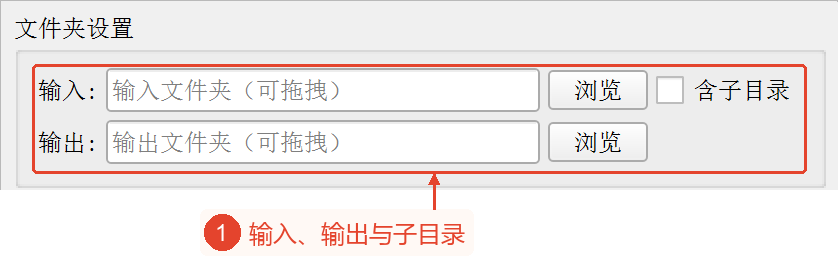
在左侧的“文件夹设置”中,点击输入旁的“浏览”,选择需要水印的主文件夹;然后点击输出旁的“浏览”,选择现有的保存目标文件夹。两个输入字段都支持直接拖入文件夹的操作。
“包含子目录”默认关闭,扫描输入目录的当前层级;需要下级目录时将其开启。递归处理时,输出使用从输入根目录计算的相对路径来保留子目录层级,没有用于保留结构的单独开关。
将文件拖入目录输入字段时,程序会将包含该文件的文件夹作为输入源,而不是仅处理这一个文件;一次拖入多个项目时,只使用第一个项目。因此,请使用右侧的预览区域预览单张图片,不要误放到输入目录字段中。
建议将输出目标设在输入源外部;递归扫描不会自动排除位于输入目录内的现有输出文件夹。重复运行时,如果输入源中包含旧的成品文件,它们也可能被再次扫描。截图中两个目录均保持为空。
2. 设置水印内容、字体和平铺方式,并按需使用预览
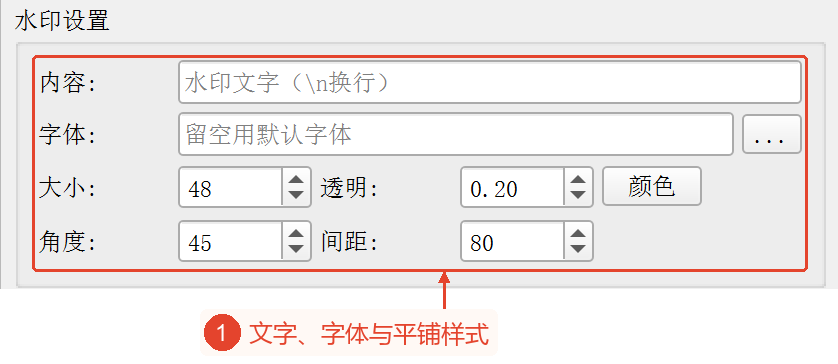
在“水印设置”的“内容”中输入实际的水印文字。需要多行时,在同一行内使用\n分隔;例如,第1行\n第2行;程序会将其拆分为多行,形成一个水印单元,将各行在单元内居中放置,然后旋转整个组并反复平铺。
“字体”留空时,会自动查找系统中文字体;需要特定字体时,点击右侧的“…”选择TTF、OTF或TTC。无法加载指定字体时会回退到系统字体,如果系统也没有可用字体,则进一步回退到默认字体。
“大小”的范围为1到999,默认为48,表示在图片上绘制时使用的字号;“透明度”的范围为0到1,默认为0.20,实际上表示文字的不透明度,0时不可见,1时更浓。点击“颜色”选择文字颜色,初始值为白色。
“角度”的范围为0到360度,默认为45;“间距”的范围为0到999,默认为80,值越大,水印排列越稀疏。间距是在旋转后的水印单元之间增加的像素距离,字号或文字长度的更改也会改变平铺密度。
实际使用时,可以将现有图片拖入右侧的“预览(将图片拖到此处)”区域,之后更改文字、字体、大小、透明度、角度、间距、效果会更新预览。此操作仅加载预览图片,不会替换左侧用于批量处理的输入源目录。
预览使用原图片和当前水印样式,不应用输出的最大边长、JPEG/WEBP质量和最终编码。因此,缩小输出尺寸后,同一字号在最终图片中所占的比例可能与预览不同。本教程未进行拖入图片或生成预览。
3. 选择阴影、描边以及成品输出的格式、尺寸、线程
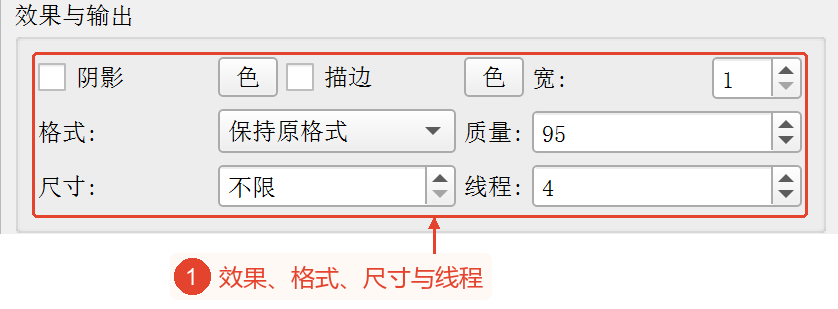
在“效果与输出”中,按需开启“阴影”或“描边”,点击各自旁边的“颜色”设置颜色;两者默认均为黑色,且处于禁用状态。描边宽度为1到10,默认为1;阴影使用约2像素的固定偏移,没有单独的偏移或模糊滑块。
“格式”默认为保留原格式,也可以使用JPEG、PNG、WEBP。“质量”为1到100,默认为95,用于JPEG和WEBP输出;PNG不使用此质量值,保留BMP/TIFF等格式时也不使用JPEG质量参数。
“尺寸”为0到99999,0显示为“无限制”。输入正数时,将其用作宽度或高度的最大值;超过此值的图片会保持宽高比缩小,未超过的图片不会放大。在默认的无限制状态下,没有强制使用其他自动阈值来缩小大图的代码。
“线程”为1到32,默认为4,页面提示建议参考CPU核心数。处理大图时会创建多个图层,同时进行的任务越多,内存消耗越大,因此最初可以使用较少的线程数。
输入源图片首先按照尺寸限制进行缩放,然后以固定像素字号绘制水印;以JPEG和BMP输出时需要转换为RGB,无法保留透明通道。代码中没有保留元数据的选项,对于多页或动画输入源,也没有按页或按帧处理的开关。
4. 确认后开始处理,并在日志和保存目标目录中检查成品文件
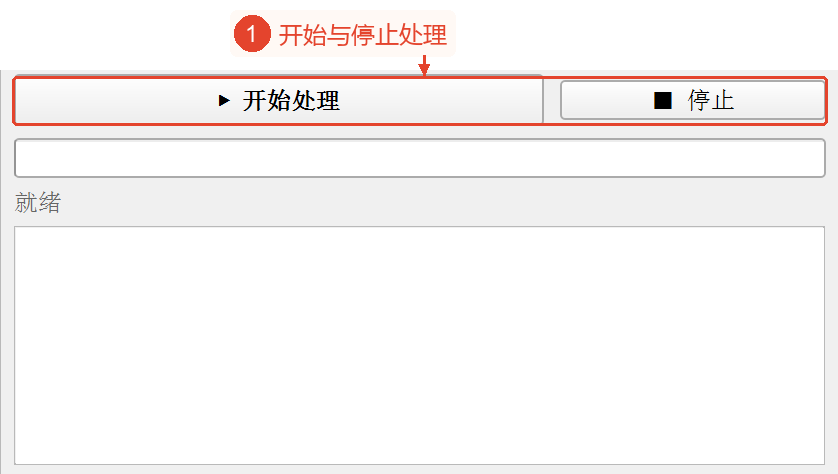
实际使用时,确认输入、现有输出目录和非空的水印文字,然后点击“▶ 开始处理”。工具会先重新检查权限和必需设置,然后扫描文件并启动线程池;为避免重复提交,开始按钮会被禁用。
进度区域显示已完成文件数和总数、当前文件名、预计剩余时间,日志显示各项成功或失败的原因。剩余时间根据已完成任务的平均耗时估算,并非固定的完成时间。
需要中断时,点击“■ 停止”。程序会请求取消尚未开始的任务,但已经进入工作线程的图片可能会继续直到写入完成,因此停止不等同于立即中断当前所有图片。
最后,日志会显示汇总的成功数和失败数,以及处理结束的消息。完成回调会将进度条设为100%并显示处理完成,停止或异常也可能到达此步骤,因此需要根据日志判断这批处理实际完成的范围。
成品文件使用原文件名或所选格式的扩展名,直接写入输出目录;如果已有输出目标,则会尝试添加_1或_2等编号。并行转换同名文件时,工具没有批量重命名或冲突处理页面,因此仍建议先区分名称或分别处理。
没有打开输出目录、将成品文件另存为或导出日志的按钮;设置的路径可在系统文件管理器中查看,日志保留最近的500行。正常关闭时会记住设置;此图显示就绪状态和空白日志,本次未点击处理、停止或保存设置。
主要参数说明
| 参数 | 功能 | 建议 |
|---|---|---|
| 包含子目录 | 默认关闭;启用后,递归处理并按相对路径输出。 | 建议将输出目录设在输入目录外部。 |
| 内容 / 字体 | 不可为空;用\n分行;可选择TTF、OTF、TTC。 | 字体留空时,优先查找系统中文字体。 |
| 大小 / 透明度 | 字号为1到999,默认为48;0到1,默认为0.20。 | 透明度的值实际上是不透明度,1时更浓。 |
| 角度 / 间距 | 0到360度,默认为45;0到999,默认为80。 | 间距越大,排列越稀疏,文字尺寸也会影响密度。 |
| 阴影 / 描边 | 默认关闭;颜色可选,描边为1到10。 | 阴影偏移固定,描边默认为1。 |
| 格式 / 质量 | 保留原格式、JPEG、PNG、WEBP;质量为1到100。 | 质量默认为95,仅用于JPEG和WEBP。 |
| 尺寸 | 0到99999,0表示无限制。 | 正数限制最大边,保持宽高比缩小后应用水印。 |
| 线程 | 1到32,默认为4。 | 对于大图,减少同时处理的数量。 |
| 预览 | 将现有图片拖入右侧后显示样式。 | 不反映输出编码、质量和最大边长。 |
结果与保存
输出目录中的文件按照输入源的相对路径保存;开启“包含子目录”时,会重新创建对应层级。保留原格式时使用输入源的扩展名,统一格式时替换扩展名,对于现有输出目标,会尝试添加数字后缀。
保留格式并不意味着原始字节序列和元数据被完整保留。PNG可以保留透明图层,而JPEG和BMP会转换为RGB;对于TIFF或WEBP等多页或动画输入源,没有完整的多帧保存实现。
完成后,请检查成功和失败的汇总以及对应文件名,不要将固定显示的100%作为全部完成的证据。右侧预览仅用于显示水印样式,没有从预览单独下载或保存的按钮。
本次未上传或加载素材、生成添加水印后的成品文件或验证输出文件;网站的图片URL仅对应同名的本地教程图片,尚未部署。
常见问题与使用建议
1. 将图片拖入输入字段时,为什么会变成目录?
目录字段获取包含文件的文件夹,用于预览的单张图片需要拖入右侧预览区域。
2. 如何输入两行文字?
在单行内容字段中使用英文反斜杠和n,即\n,程序会将其转换为换行。
3. 可以处理GIF吗?
不可以,扫描列表排除GIF,预览也拒绝GIF。
4. 不选择字体也能显示中文吗?
程序会查找系统中文字体,需要特定字体时,可以选择有效的TTF、OTF或TTC。
5. 将透明度设为1会完全透明吗?
不会,实际上用作不透明度,1时更浓,0时不可见。
6. 水印过于密集时,应该更改哪个参数?
增大间距会使排列更稀疏,文字长度、字号和旋转后的尺寸也会影响平铺。
7. 尺寸为无限制时,大图也会自动缩小吗?
目前仅在尺寸为正值且输入源超过限制时进行缩小,无限制时没有额外的强制缩小逻辑。
8. 预览会显示最终的JPEG质量吗?
不会,预览仅合成水印,不会按照输出格式的质量和尺寸限制生成成品文件。
9. 停止后的100%意味着全部处理完毕吗?
不是,完成回调会统一设置100%,实际范围由日志以及成功数和失败数决定。
10. 下次打开时会保留设置吗?
源代码会在正常关闭窗口时保存当前目录、文字、样式和输出设置;此界面使用演示专用的独立设置。