功能关键词:图片批量压缩、目标大小、压缩率、图片格式转换、图片尺寸调整。
工具概述
图片批量压缩工具用于批量整理本地图片的文件大小、编码格式、尺寸和文件名。提供文件和文件夹输入源、4种压缩方式、PNG专用选项、目录结构和多线程设置,适合准备网站用图、参考图片、需要统一格式的图片集合。
工具截图
主要功能
- 添加多个图片文件或文件夹,扫描子目录,并根据需要保留目录结构。
- 通过质量、目标大小、相对于原始文件大小的比例或智能方式调整图片编码。
- 保留常见输入源格式,或统一以JPEG、PNG、WEBP、BMP、TIFF或GIF输出。
- 提供通过减色进行PNG有损压缩以及将PNG转换为JPG的选项,JPEG输出可尝试保留EXIF。
- 设置最大宽度和高度,或按百分比缩放,批量添加文件名前缀、后缀和序号。
- 以1~32个线程进行批量处理,通过进度条和日志查看处理状态。
- 动画GIF继续以GIF输出时,遵循多帧处理路径,保留帧显示时间和循环设置。
使用前的准备
准备图片文件或文件夹以及保存目录。输入框所在页面的提示说明,可以拖入或选择文件和文件夹,多个项目使用半角分号分隔。
文件选择对话框支持JPG、JPEG、PNG、BMP、TIF、TIFF、GIF、WEBP、ICO以及Pillow支持的一些图片扩展名。HEIC、HEIF、AVIF的读取还依赖可选的pillow-heif支持;输出格式列表中不包含HEIC。
为防止后续扫描包含重复输入源或之前完成的输出,建议将保存目录放在输入源目录之外,不要重复添加同一个文件及其父目录。
实际开始时,将重新检查工具权限。本教程不导入素材或执行压缩,仅展示输入源为空的界面和压缩方式切换。
详细操作步骤
1. 添加输入源并指定保存目录
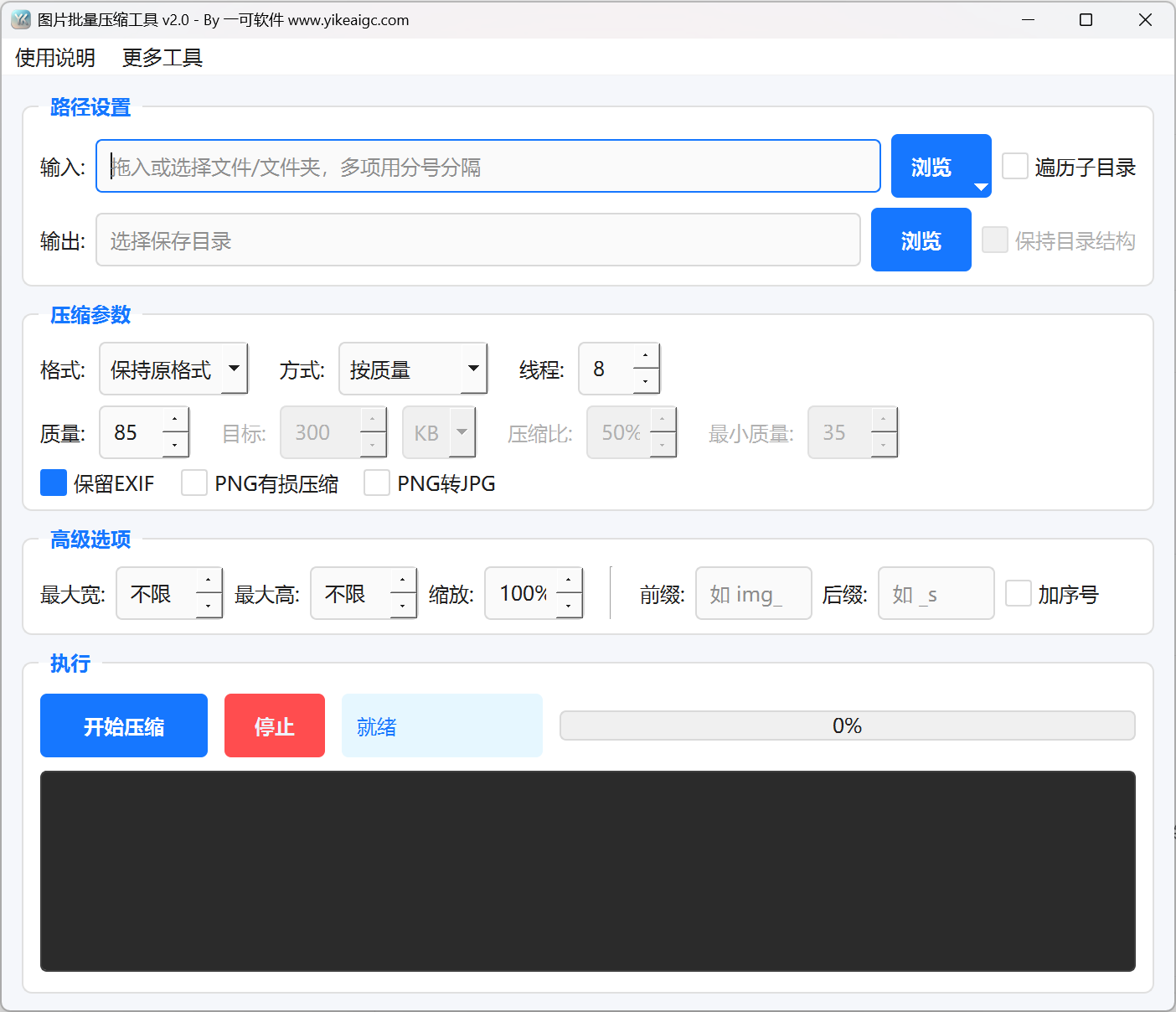
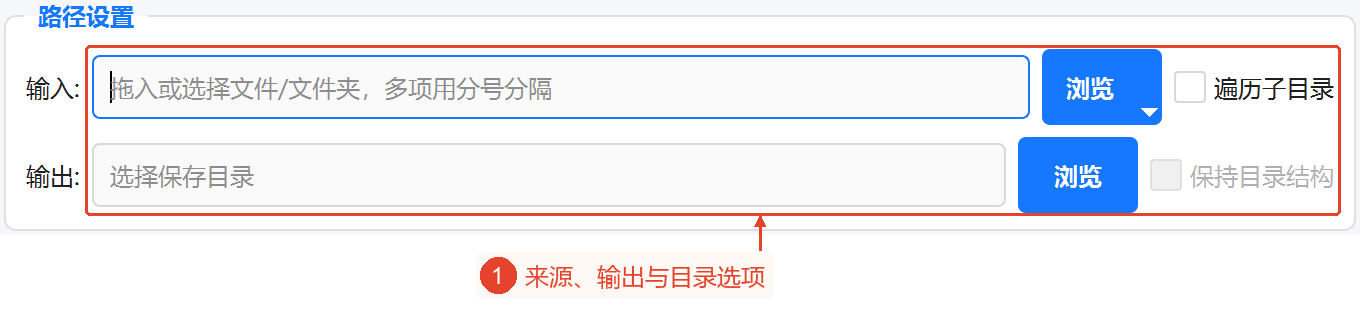
首先,在“路径设置”的“输入”行中,点击“浏览”旁边的下拉箭头,根据素材类型选择“选择文件”或“选择文件夹”。可以选择多个文件,文件夹可通过单独操作添加;也可以将现有文件和文件夹拖入输入框。多个路径使用半角分号分隔。
需要处理子目录时,勾选“扫描子目录”。启用后,“保留目录结构”才可用;需要保留输入源文件夹的内部层级时,也勾选此选项。单独添加的图片文件不会创建额外的目录层级。
接着,点击“输出”行的“浏览”,选择保存目录。输出框显示选择保存目录的提示,请勿将多个文件夹用作一个输出路径;如果目录不存在,将在实际开始前尝试创建。
输入源可以混合使用文件和文件夹,但目前不会对输入源去重,也不会自动排除输入目录内的输出目录。为减少输入源重复,请优先使用单独的输出目录。此图中的输入和输出仍为空。
2. 选择输出格式、基于质量的方式和PNG选项
首先,在“压缩参数”中选择“格式”。默认值为“保留原格式”,也可以选择JPEG、PNG、WEBP、BMP、TIFF、GIF。需要统一编码时,请明确选择目标格式;对于HEIC、HEIF、AVIF等输入源,建议明确选择JPEG、PNG或WEBP,以避免保留原扩展名却回退到其他编码。
“方式”的默认值为“指定质量”,“质量”可设为1~100,默认值为85。JPEG和WEBP使用质量参数;普通PNG主要使用优化压缩,启用“PNG有损压缩”后,会根据质量值减少颜色数量。BMP等格式无法使用相同的质量机制减小文件大小。
“保留EXIF”默认勾选,当前代码主要在JPEG输出时传递原始EXIF,但这并不意味着所有格式都会完整保留元数据。此外,也未提供按照EXIF方向自动旋转的选项。
“PNG转JPG”默认关闭,仅在选择“保留原格式”且输入源为PNG时更改输出;如果已经明确选择格式,则以格式下拉框为准。转换为JPEG时,透明区域会合成到白色背景上,不保留透明通道。
“线程数”的范围为1~32,初始值基于CPU数量,最大为8。对于尺寸较大的图片或多帧图片,可以减少线程数以降低同时使用的内存量。截图展示默认指定质量状态,未写入图片。

3. 根据需要切换到目标大小、压缩率、智能压缩
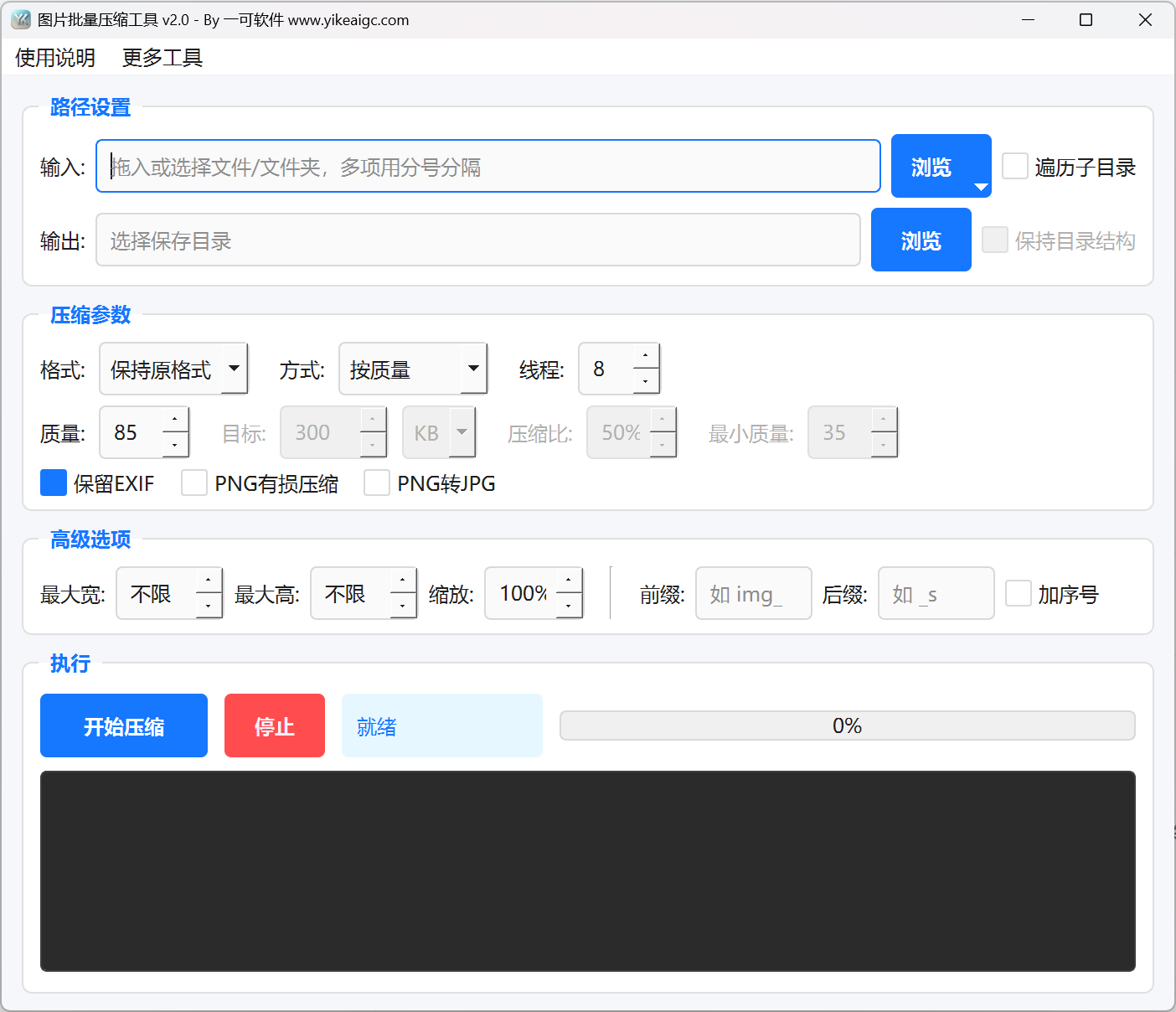
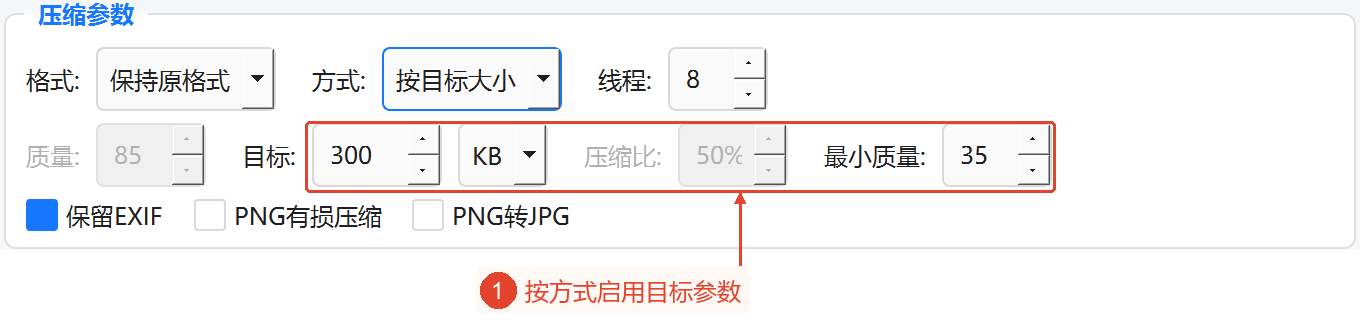
有文件大小要求时,将“方式”改为“指定目标大小”,设置“目标”和KB或MB单位。目标范围为1~100000,默认值为300KB;此时质量栏变灰,目标值、单位和“最低质量”可编辑。图片展示的正是此页面状态。
希望根据原始文件大小计算时,选择“指定压缩率”,设置1%~99%;默认值为50%。这里,50%表示以原始文件大小的一半为目标,并非所有百分比都表示减少量;例如,80%表示目标为原始大小的80%。
“最低质量”的范围为1~100,默认值为35,仅在目标大小或压缩率模式下可用。程序会在一定次数内搜索质量,搜索上限为95;最低质量限制设置过高时,可能无法达到期望的文件大小,因此不能将这些方式视为对严格上传文件大小的保证。
只有JPEG、WEBP以及启用有损减色的PNG具有对应的质量搜索路径;其他格式使用常规优化。动画GIF继续以GIF输出时,遵循单独的多帧处理流程,不使用目标大小、压缩率、智能质量策略。
选择“智能压缩”后,程序根据图片复杂程度选择质量,手动质量、目标、压缩率参数将禁用。此方式不承诺所有图片都会变小,页面没有对比原图与压缩后图片的效果预览。
4. 设置尺寸、缩放和输出文件名
在“高级选项”中设置“最大宽度”和“最大高度”;范围为0~99999,0显示为“不限”。缩放保持100%时,程序会将超出限制的图片按比例缩小,未超出限制的图片不会被放大到最大值。
“缩放”可设为1%~500%,默认值为100%。只要百分比不等于100%,就优先按百分比缩放,不再额外应用最大宽度和高度限制;需要固定限制时,请将缩放保持为100%。
普通图片超过约5000万像素时,代码会在处理前先缩小到约5000万像素,因此即使宽度和高度均设置为不限,也不意味着超大图片一定会保留原始尺寸。
根据需要在“前缀”和“后缀”中输入实际命名文本,输出名称由前缀、原文件名和后缀组成。勾选“添加序号”后,末尾会添加_0000、_0001等4位序号,按输入源扫描顺序分配,未提供文件名自然排序选项。
多个输入源包含同名文件时,可以结合目录结构与命名进行区分。程序会尝试对已存在的输出目标添加_1、_2等编号;同时处理同名输入源时,也建议使用可区分的名称或分别处理,避免仅依赖同名冲突规避。

5. 实际开始压缩,并根据状态和日志获取图片
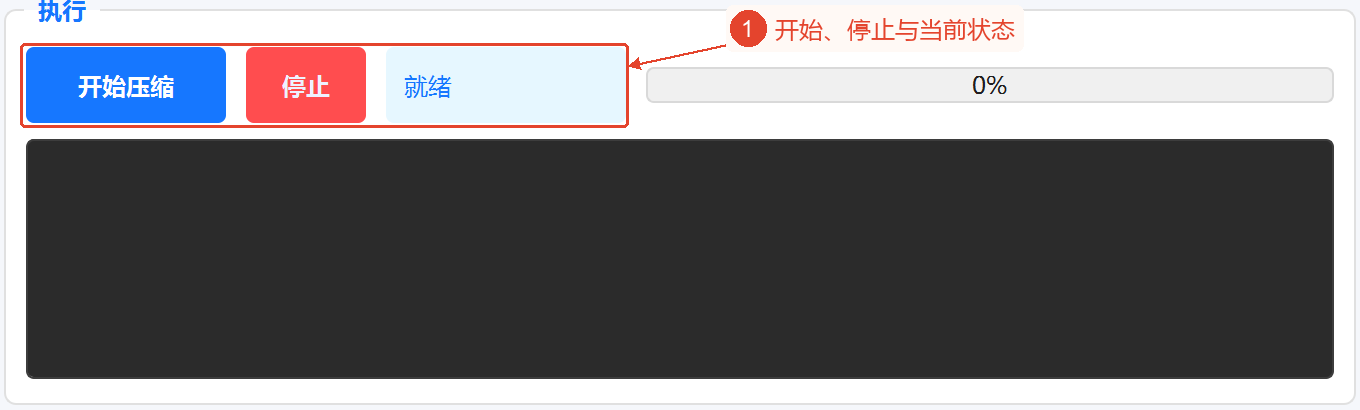
实际使用时,确认输入源、保存目录和设置,点击“开始压缩”。工具会先重新检查权限和必要路径,扫描支持的图片并启动任务;运行期间按钮显示处理中,停止按钮启用,页面显示百分比。
需要停止后续任务时,点击“停止”。停止是取消请求,会尝试取消尚未开始的任务,已经在处理的图片可能会完成;页面未提供暂停或断点续传。
日志记录输入源、输出目标路径或错误,完成摘要列出已处理图片数、跳过数和耗时。“跳过”也可能包含读取或编码失败,需要结合对应错误行查看。日志最多保留500条。
完成的输出会直接写入预先选择的保存目录。此工具没有单独保存结果、对比效果、打开输出文件夹的额外按钮,需要按照保存目录和日志路径在系统文件管理器中查看。
此图展示就绪、0%、空日志,仅展示运行入口的位置;本次未点击开始、停止或任何操作执行按钮,未生成或验证压缩输出。
主要参数说明
| 参数 | 功能 | 建议 |
|---|---|---|
| 格式 | 保留原格式、JPEG、PNG、WEBP、BMP、TIFF、GIF。 | 需要统一编码时,请明确选择目标格式;列表中没有HEIC输出。 |
| 方式 | 指定质量、指定目标大小、指定压缩率、智能压缩。 | 每种方式仅启用相关参数,不保证固定文件大小。 |
| 质量 | 1~100,默认值85。 | 直接控制JPEG/WEBP质量;PNG减色需要有损选项。 |
| 目标/单位 | 1~100000,KB或MB,默认值300KB。 | 在目标大小模式下可用,即使达到下限也可能超过目标。 |
| 压缩率 | 1%~99%,默认值50%。 | 表示目标相对于原始文件大小的比例。 |
| 最低质量 | 1~100,默认值35。 | 在目标或压缩率模式下可用,搜索最大值为95。 |
| 保留EXIF | 默认启用,主要在JPEG输出时传递EXIF。 | 不保证所有格式都保留全部元数据。 |
| PNG专用选项 | 有损压缩会减少颜色数量;保留原格式时,可将PNG转换为JPG。 | JPEG不保留透明通道,透明区域会放置在白色背景上。 |
| 最大宽度和高度/缩放 | 0~99999,0表示不限;缩放为1%~500%。 | 缩放不为100%时,不再应用最大宽度和高度限制。 |
| 命名/线程数 | 前缀和后缀、从_0000开始的序号;1~32个线程。 | 大图请减少线程数,并先整理重复输入源。 |
结果与保存
压缩后的图片按照所选输出格式和文件名规则写入保存目录,勾选扫描和保留目录结构时,会复制目录输入源的内部层级。目录输入源分别从各自的根目录计算相对路径,单独文件则直接输出。
保留原格式是选择编码策略,而不是复制原文件字节。对于未映射的输入源扩展名,可能在保留旧扩展名的同时回退到PNG编码,因此此类输入源需要明确选择输出格式。
动画GIF继续以GIF输出时,会保留多帧、帧显示时间和循环信息,并进行独立的减色和尺寸处理;转换为其他格式时使用常规首帧处理,多页TIFF也未实现逐页保留。
在日志中查看输出目标、跳过原因和完成摘要,进入保存目录获取完成的输出。本教程未执行压缩、等待操作结果或检查输出图片,也未使用页面按钮或参数值表示处理成功。
常见问题与使用建议
1. 为什么“保留目录结构”是灰色的?
请先启用子目录扫描;保留结构用于文件夹输入源,单独文件不会添加目录层级。
2. 为什么选择方式后,部分数值无法更改?
它们属于其他方式,质量、目标大小、压缩率各模式分别启用对应参数,而智能模式会禁用手动质量设置和目标设置。
3. 压缩率80%表示减少80%吗?
不是,它使用原始文件大小的80%作为目标。
4. 目标300KB能保证大小低于300KB吗?
不能保证,质量搜索有下限和次数限制,部分格式不支持相同的文件大小搜索。
5. 为什么普通PNG不能像JPEG一样通过质量调整?
默认情况下,PNG使用优化保存;只有启用PNG有损压缩后,才会通过减少颜色数量进行调整。
6. 勾选“PNG转JPG”后再选择PNG输出会怎样?
明确指定的格式优先,“PNG转JPG”仅适用于保留原格式时的PNG输入源。
7. “保留EXIF”会保留所有图片的元数据吗?
目前主要在JPEG输出时传递EXIF,不支持对所有格式的元数据作统一保证。
8. 可以在缩放到50%的同时限制最大宽度吗?
当前代码首先按比例缩放,百分比不为100%时,不再应用最大宽度和高度限制。
9. 添加序号是从0001开始吗?
从_0000开始,按扫描顺序分配编号,没有排序选择功能。
10. 在哪里可以打开结果,需要另外点击“保存”吗?
压缩时文件会直接写入保存目录,没有单独打开结果或再次保存的按钮,可以使用日志路径查看。