功能关键词:高级保真去重、轻微图片扰动、候选筛选、感知哈希、批量重新编码。
工具概述
图片批量去重工具对图片进行轻微的几何调整、色彩调整、纹理调整,生成外观相似但像素或内部感知哈希发生变化的版本。本页面默认启用“高级保真去重”,自动生成并筛选候选。
当前实现会处理收集到的所有图片,跳过重复内容的逻辑已禁用;不提供对同类图片进行分组、删除重复文件或保留唯一文件的操作。页面上的目标和相似度属于内部候选评估,并不能保证其他平台的判定结果。
工具截图
主要功能
- 添加一张图片、多张图片或文件夹,使用竖线组合多个来源,支持拖放和递归扫描。
- 为每张图片生成多个候选,根据视觉相似度和感知哈希距离两者选择版本,未满足要求时自动提高强度并重试。
- 设置候选数、几何、色度、纹理、最低相似度、内部差异目标。
- 未达目标时,保存最佳结果、不保存并跳过,或保存到_未达目标目录。
- 可选的保真轻微扰动、缩放与裁剪、通道偏移、频域噪声、噪声叠加、色彩增强、模糊及锐化滤镜。
- 按照来源扩展名重新编码并保存,JPG/WebP可使用页面的质量值,处理信息显示在日志中。
- 支持停止剩余处理,自动记住界面参数和路径以供下次使用。
使用前的准备
文件选择和扫描支持JPG/JPEG、PNG、BMP、TIFF/TIF、WebP、GIF。请准备有效的图片来源和单独的保存目录;目录不存在时,将在开始时尝试创建。
要开始处理,软件必须已持有有效的登录令牌。本页面没有预览、线程数、固定随机种子、输出格式下拉菜单、手动导出报告的操作入口。
所有参数字段都必须输入可解析的数值,即使未勾选对应的辅助选项,也会读取字段中的数值。首次使用时可保持页面默认设置,使用说明建议先仅启用高级保真去重。
详细操作步骤
1. 浏览并选择图片或文件夹
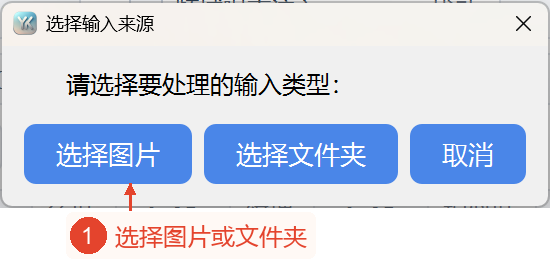
请点击“路径设置”的“主文件夹”行中的“浏览”,在“选择输入来源”中选择“选择图片”以添加一张以上图片,或选择“选择文件夹”以添加目录,完成来源选择。
也可以将文件或文件夹拖入来源字段,多个来源以竖线|分隔,文件选择会直接填入这种格式的路径列表。再次浏览或拖入项目会替换当前来源;相同文件路径会去重,但内容相同而路径不同的图片仍会分别处理。
2. 选择保存目录和子目录范围
请点击“保存目录”旁的“浏览”选择输出文件夹,或将文件夹拖入保存字段。请为来源和输出使用不同的目录,以免下次扫描再次包含已有结果。
需要处理下级目录时,请勾选“遍历子目录”,并根据需要勾选“保留原路径结构”。结构基准是所有有效来源的共同目录,建议多个来源使用同一驱动器上的共同父目录。
普通平铺保存会在名称冲突时附加序号;保留结构的路径分支会直接写入对应的相对文件名,没有同样的重名序号保护,因此需要使用单独的新结果目录。

3. 设置高级保真去重的主要参数
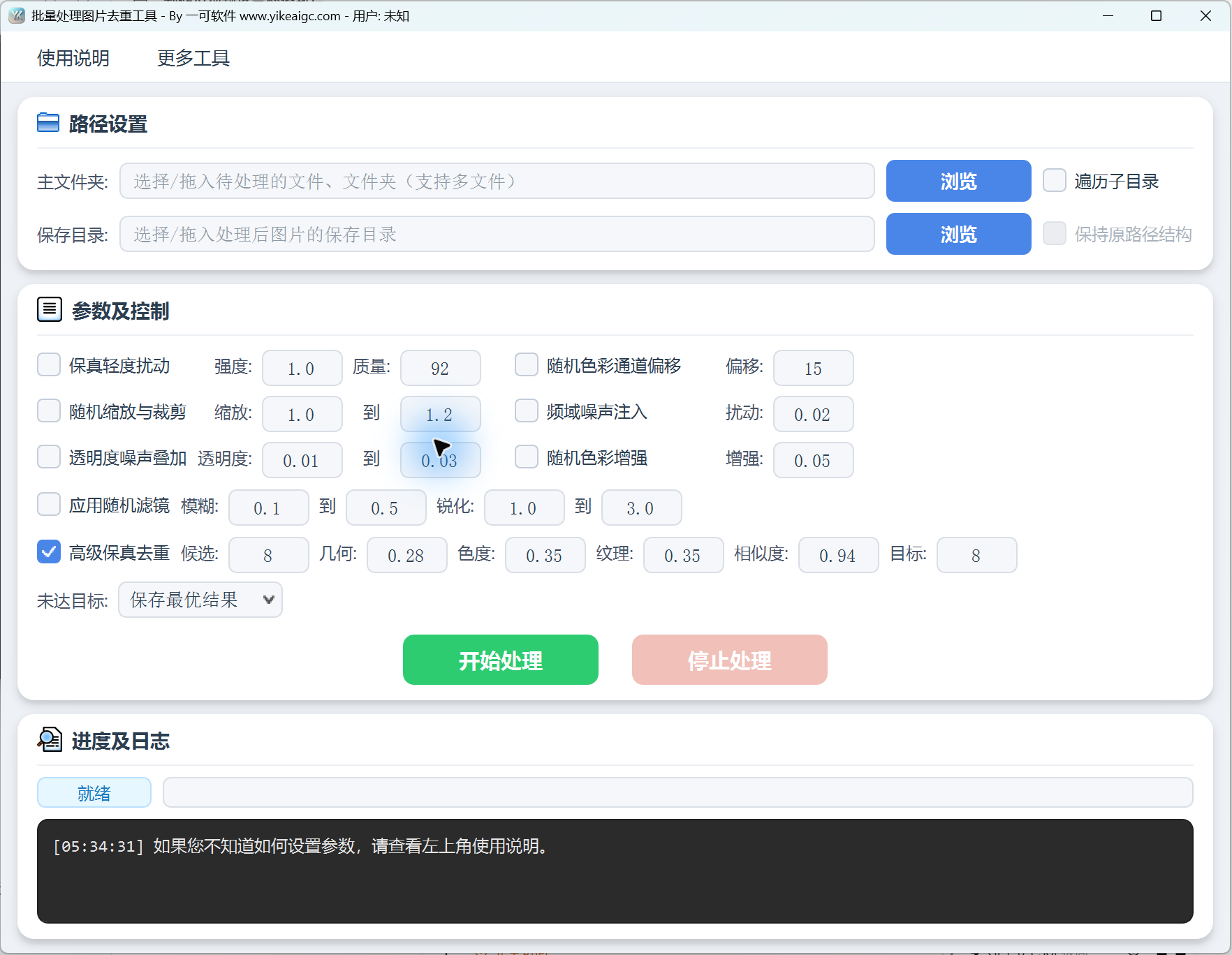
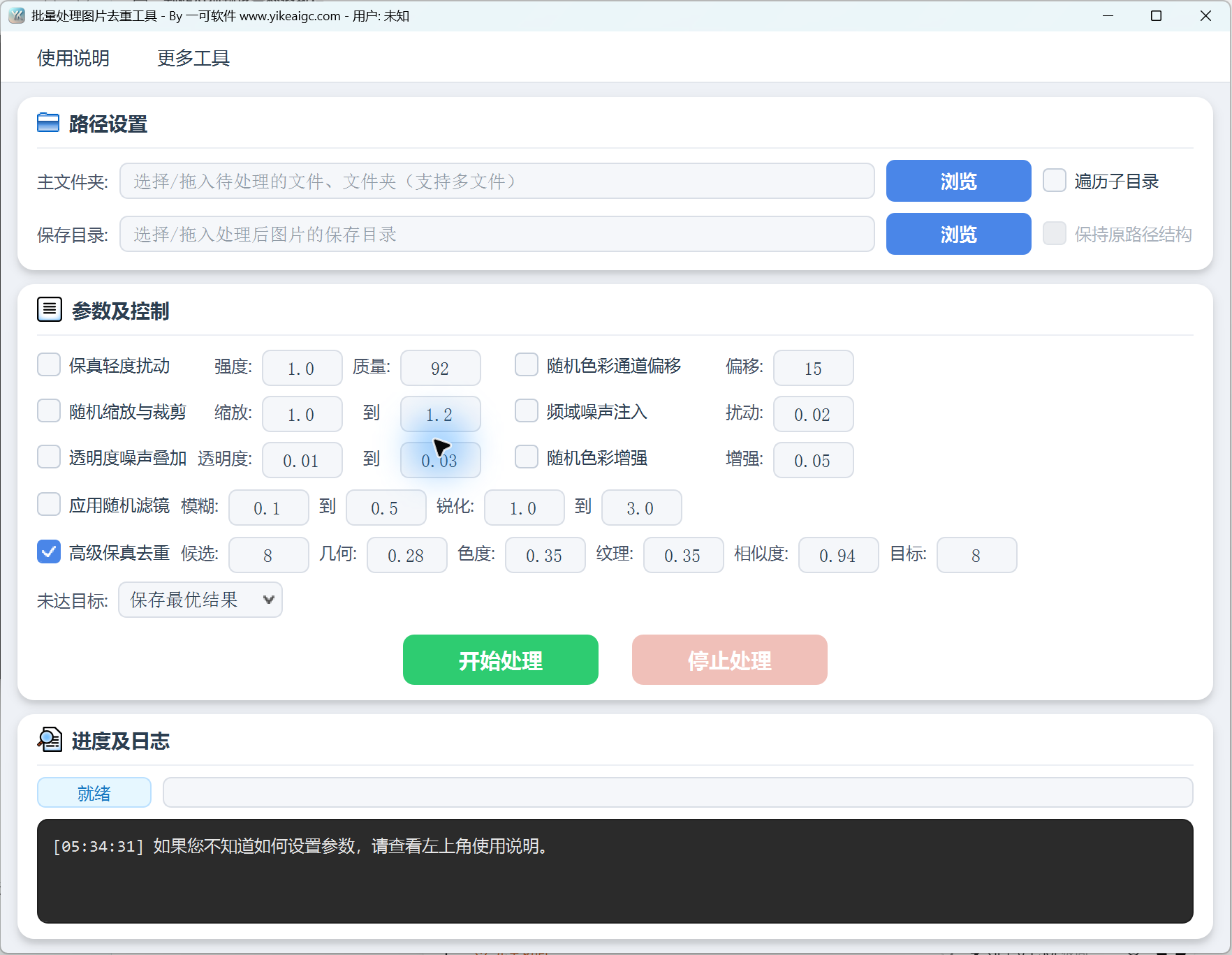
请在“参数与控制”下找到已勾选的“高级保真去重”。请先确认候选数8、几何0.28、色度0.35、纹理0.35、相似度0.94、目标8这些默认值,需要调整时直接修改旁边的数值字段。
候选数是每轮的初始尝试次数;几何影响图片整体变化,色度影响颜色差异,纹理影响细节变化。相似度是视觉保真的最低要求,目标是内部感知哈希距离的下限,仅在两者均满足时才判定候选达标。
未达目标时,程序会自动增加候选数和调整强度,进行多轮重试,候选数字段并非总尝试次数的上限。同时提高相似度和目标会缩小可用的选择范围,页面使用说明指出,通常会增加处理时间。
如果也启用了上方的辅助处理选项,高级评估会使用辅助处理后的参考图片;内部相似度并不等同于最终文件与原始来源的完整比较。候选评分在最终保存前完成,保存后不会重新确认分数。

4. 选择未达目标时的处理策略
请展开“未达目标”下拉菜单。默认的“保存最佳结果”即使未达目标,也会保留当前候选中最接近要求的版本;如果仅需要达标版本,请选择“不保存并跳过”。
如果需要单独检查未达标版本,请选择“保存到失败目录”,将写入所选保存目录中的“_未达目标”,尽可能保留对应的相对层级,并附加编号以避免重名。
此策略仅在高级保真处理启用且候选未满足目标时适用。读取失败或编码异常属于处理失败,会记录在日志中,不应将_未达目标目录理解为所有错误文件的收集位置。

5. 根据需要启用辅助处理并确认质量参数
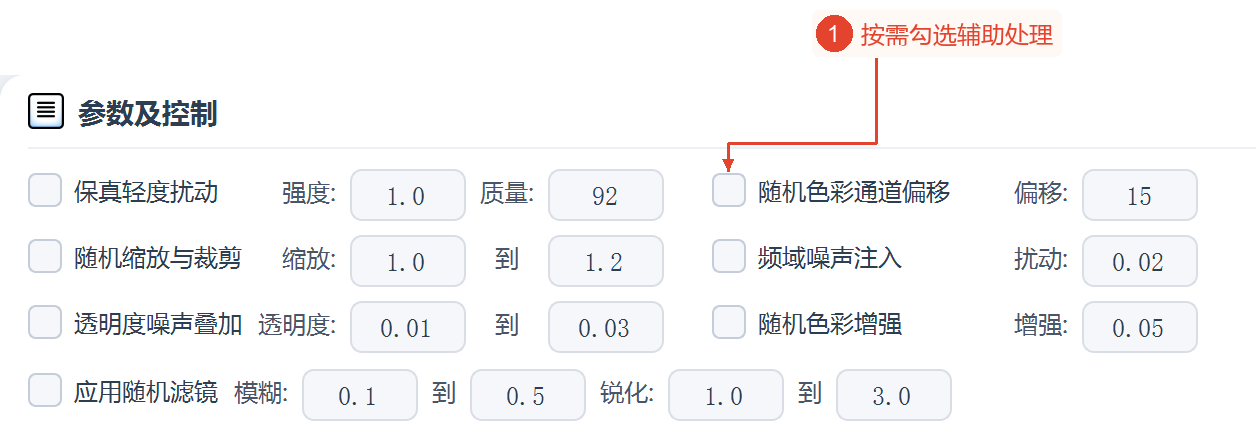
上方7类辅助处理默认均未勾选。要使用选项,请勾选对应的复选框并设置紧邻的值;保真轻微扰动使用强度,缩放与裁剪使用最小倍率和最大倍率,通道偏移使用偏移量,频域噪声使用扰动,噪声叠加使用不透明度范围,色彩增强使用幅度,滤镜使用模糊和锐化范围。
缩放与裁剪可能改变构图,通道偏移可能引起偏色,噪声叠加可能产生灰蒙蒙的外观。页面使用说明通常建议先仅使用高级保真处理,需要额外的风格变化时再启用相关辅助选项。
“质量”默认为92,虽然位于保真轻微扰动旁边,但也用于高级候选的重新编码和JPG/WebP输出,轻微扰动复选框并不是它的总开关。PNG保存使用内部随机压缩级别,其他格式按各自的保存分支处理。
取消勾选也不会清空参数字段;将未使用的字段留空也会引起开始时的数值解析错误。对于需要范围的参数,必须保持最小值小于或等于最大值,并避免负缩放值、负偏移量、超出有效不透明度范围的值等不合理输入。
6. 开始批量处理并使用日志确认输出
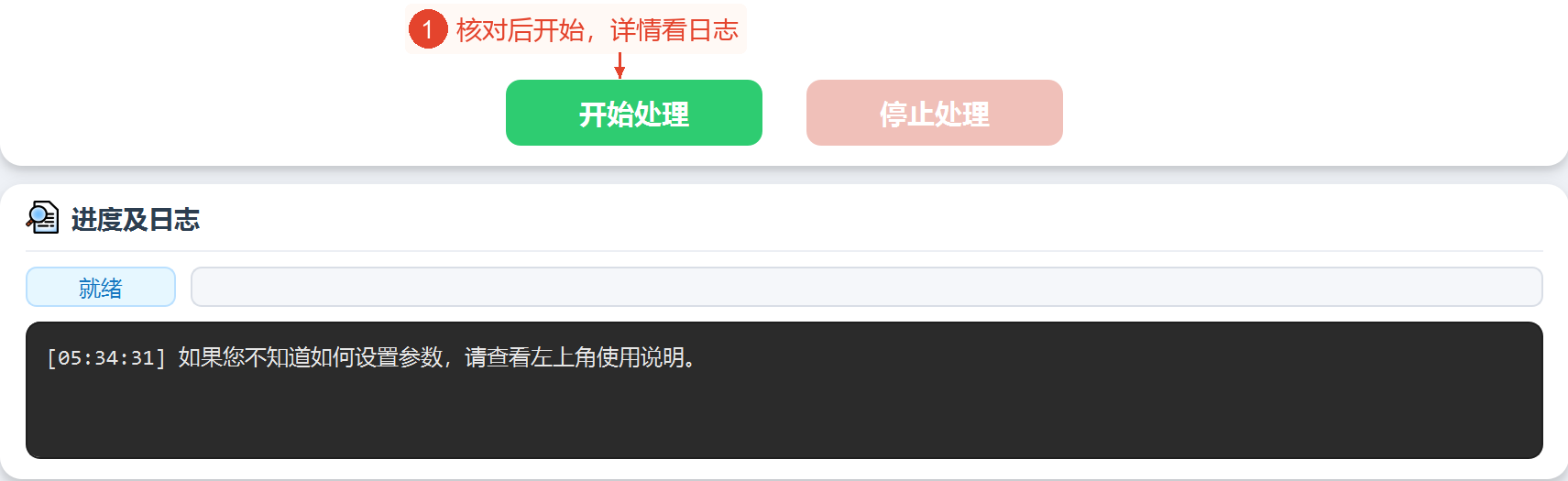
确认来源、保存目录、已勾选选项、未达目标时的策略后,请点击“开始处理”。如果需要中断剩余图片的处理,请点击“停止处理”,软件会请求停止候选循环或后续文件。
停止后当前图片仍可能进入保存分支,已写入的文件不会撤销。进度在每张图片开始处理前更新,即使百分比达到100%,也不能仅凭这一点证明最后一张图片已保存;还需要参考完成状态和各项日志。
日志会列出每轮候选的相似度和哈希距离、是否达标、保存、跳过、处理失败,并保留最新的最多200条。请使用文件管理器检查保存目录或_未达目标目录中的文件;页面没有打开目录按钮、预览按钮、CSV导出按钮。
界面参数和路径在处理实际开始时及正常结束时保存,并在下次启动时自动恢复。开始前,请确认恢复的路径和策略是否仍适合本次批量处理。
主要参数说明
| 参数 | 功能 | 建议 |
|---|---|---|
| 高级保真去重 | 默认启用,生成候选并使用内部指标进行筛选 | 请优先仅启用此选项。 |
| 候选数 | 默认为8,是每轮的初始候选数,之后可能自动增加 | 页面说明指出,6至12较为常见。 |
| 几何/色度/纹理 | 默认为0.28/0.35/0.35,控制3类变化 | 提高强度可能影响外观。 |
| 相似度 | 默认为0.94,是视觉相似度的最低要求 | 页面说明指出,优先保真时可使用0.97至0.98。 |
| 目标 | 默认为8,是内部差异距离的目标 | 目标高并不意味着其他平台一定会接受。 |
| 未达目标 | 保存最佳、跳过或失败目录 | 需要检查时请选择失败目录。 |
| 轻微扰动强度/质量 | 默认为1.0/92,质量也用于编码 | 未勾选选项的数值字段也请保持有效数值。 |
| 随机缩放与裁剪 | 默认为1.0至1.2 | 可能改变构图。 |
| 通道偏移/频域扰动 | 默认为15/0.02 | 请根据需要启用。 |
| 噪声叠加/色彩增强 | 默认为0.01至0.03/0.05 | 可能影响颜色和干净程度。 |
| 随机滤镜 | 模糊0.1至0.5、锐化1.0至3.0 | 仅在勾选时应用。 |
结果与保存
输出保留来源扩展名,页面没有统一格式转换选项。JPG会重新编码,PNG使用随机压缩级别,WebP使用对应的编码质量;元数据、EXIF、ICC、完整的多帧/多页内容不会作为保存参数保留。动画GIF、WebP、多页TIFF并非保留完整帧或页面的处理,而是使用当前的第一张图片进行处理。
普通输出会为重名附加_1等序号;保留结构时会直接使用相对路径,同名的已有文件可能被覆盖。单独保存的未达标结果位于_未达目标目录,该路径使用单独的序号以避免冲突。
高级处理会分离并恢复透明通道,但部分辅助处理会转换为RGB,JPG也无法保存透明度。组合多个辅助选项后的行为需要以实际选项为依据,不能仅凭是否勾选高级保真处理推测透明度或颜色信息会被完整保留。
日志中的哈希距离是aHash、dHash、pHash这3项内部结果之和,并非重复文件的相似度百分比。满足内部目标仅表示候选筛选条件;页面不提供保存后的重新读取验证或外部平台结果检测。
常见问题与使用建议
1. 会自动删除重复图片吗?
不会,当前跳过重复内容的逻辑已禁用,没有删除重复文件的操作入口;它用于生成调整后的版本。
2. 仅勾选高级保真处理就够了吗?
页面使用说明建议先按此方式使用,再根据需要启用其他辅助选项。
3. 候选数8是否意味着只尝试8次?
不是,未满足要求时会自动提高强度并尝试多轮,每轮候选数之后可能增加。
4. 相似度0.94是否意味着94%的像素完全相同?
不是,这是内部的灰度结构相似度评估,不能解释为相同像素的比例。
5. 提高目标就一定能达成吗?
不会,最终结果也可能未达标,并按下拉菜单中的策略保存或跳过。
6. 取消勾选轻微扰动后,质量92仍然有效吗?
是的,仍用于候选和JPG/WebP的编码设置。
7. 可以将未勾选选项的参数留空吗?
所有参数字段都会在开始时解析,空白或非数值会引起错误,因此请勿留空。
8. 保存到失败目录会收集读取失败的原始图片吗?
不会,主要保存高级候选未满足目标的版本,读取失败或编码失败仅写入日志。
9. 保留结构时也会自动为重名编号吗?
此路径分支没有普通平铺保存的序号保护,相同相对名称的已有文件可能被覆盖,因此请使用单独的结果目录。
10. 如何保存日志或查看结果?
日志中的文本可以选择并复制,结果可以在保存目录中查看;没有打开目录按钮或报告导出按钮。