功能关键词:程序批量启动、毫秒级延时、启动项分组、配置方案、每日定时设置。
工具概述
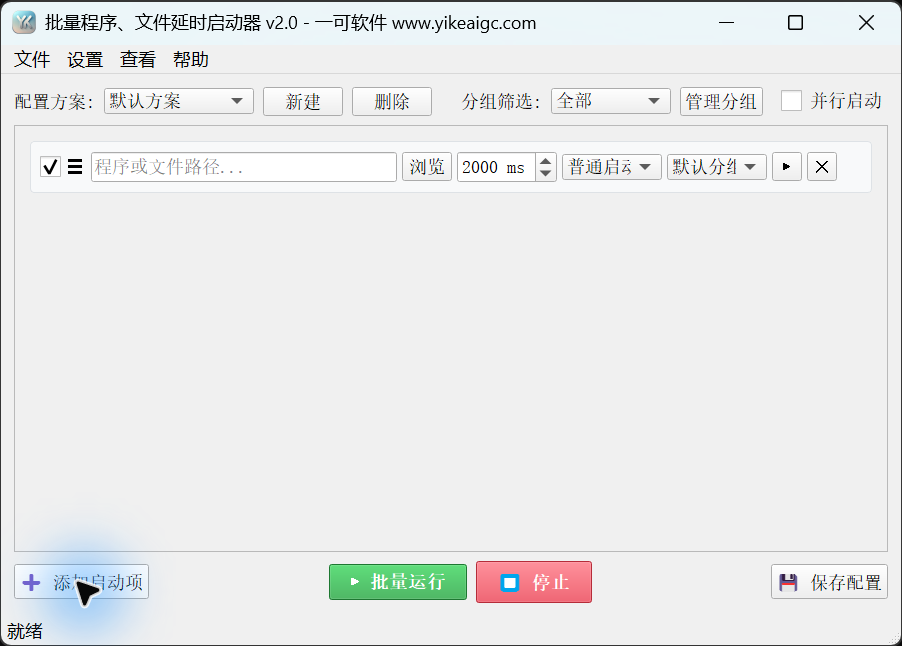
程序·文件批量延时启动工具将多个程序或文件汇总到启动列表中,为每个项目指定延时时间和打开模式,适合按工作场景准备常用软件和资料。
界面提供多个方案、分组筛选、顺序启动或并行启动、每日定时设置、系统托盘、运行日志。这里所说的启动,是向系统发送打开请求,并非确认目标软件已完成加载。
工具截图
主要功能
- 将程序或文件添加到列表中,启用、删除单个项目,拖动以调整顺序。
- 为每个项目设置毫秒级延时,以及普通、管理员、最小化、最大化、隐藏启动模式。
- 使用多个配置方案保存不同列表,使用分组筛选控制当前批量执行的范围。
- 选择顺序等待,或各项目独立计时的并行模式。
- 设置触发当前方案的每日固定时刻,也支持在系统托盘中保持运行状态。
- 保存本地配置,导入和导出JSON方案,查看和导出TXT运行日志。
使用前的准备
请准备指向现有程序或文件的有效本地路径;每行的“浏览”会打开文件选择界面,也可以拖入现有路径。请勿将网址视为本地文件路径。
普通文件由系统关联的程序打开。管理员等启动模式是否适合目标,取决于目标类型和系统行为;本页面没有独立的命令行参数输入框。
使用定时设置需要保持启动工具处于运行状态,并确认当前方案、分组筛选、启用状态、并行选项。实际批量执行时,也会进行软件权限检查。
详细操作步骤
1. 添加启动项,设置路径、延时、打开模式
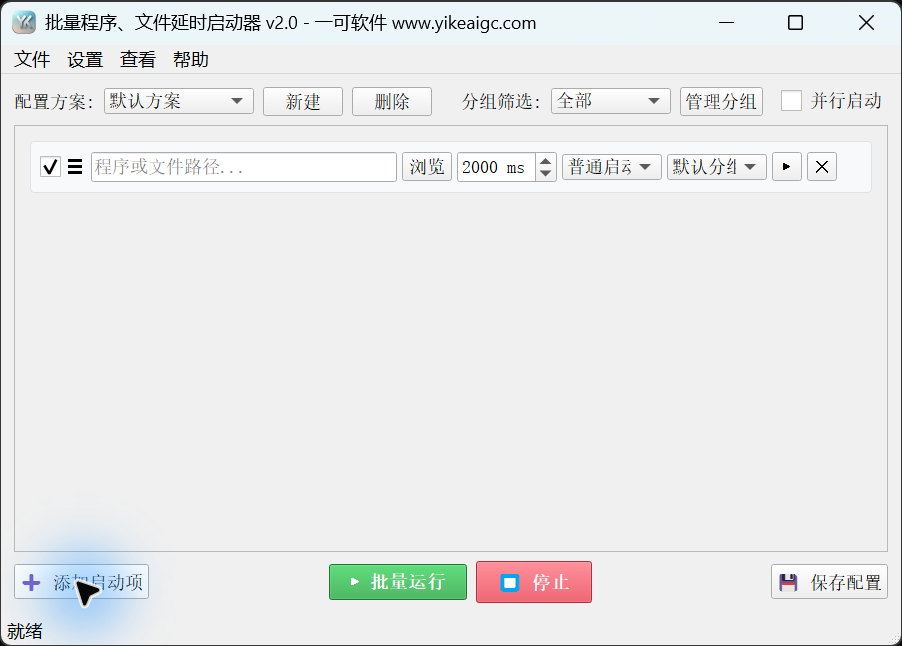
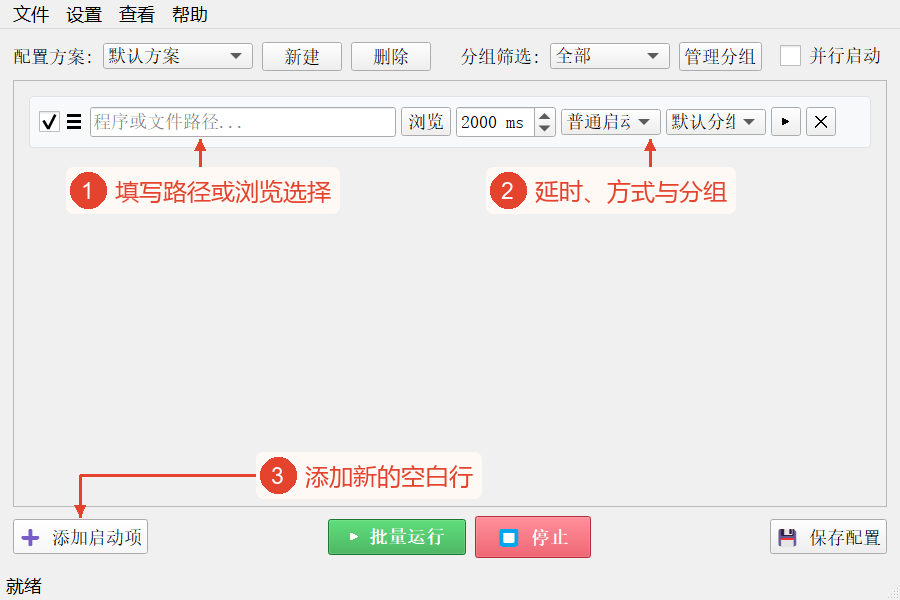
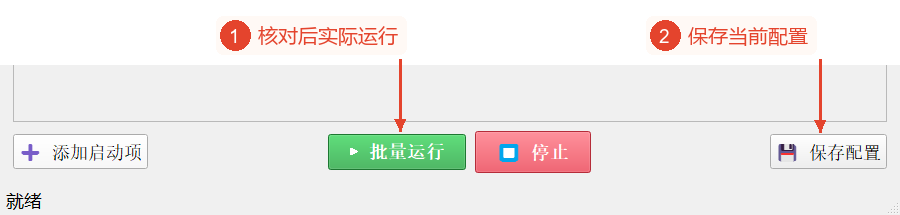
点击左下角的“添加启动项”,会显示配置行。在“程序或文件路径”中输入现有路径,或点击该行的“浏览”选择文件;可以继续添加多行。图中仅显示空配置行,尚未选择文件。
行首的复选框决定该项目是否参与批量执行;拖动☰手柄可调整顺序。点击行内的✕会删除启动配置,不会删除目标文件。
在路径右侧设置延时;默认值为2000 ms,即2秒;范围为0到9999999 ms。接着,选择普通启动、以管理员身份启动、最小化启动、最大化启动、隐藏启动,然后选择该项目所属的分组。隐藏只是一种打开模式,不能将其视为所有软件都不显示窗口的保证。
行内的▶是立即执行该项目的控件,并等待单个项目的线程结束;它不是预览按钮。请在使用前完成配置确认;准备截图时未点击它。
2. 整理配置方案,选择分组范围及顺序或并行模式
在左上角的“配置方案”下拉框中切换现有方案;“新建”可通过输入名称创建另一个列表,“删除”会删除当前方案。创建和删除会写入本地配置,删除方案不会删除目标程序。修改普通行项目后,仍需保存配置。
在“分组筛选”中选择所有分组或特定分组;批量执行时,仅收集当前方案中符合此筛选、已启用且路径非空的项目。筛选会隐藏其他分组的行,因此在判断项目是否缺失前,请先检查筛选。
“并行启动”关闭时,项目会从上到下依次等待各自的延时时间,发出启动请求后才开始等待下一个项目;并不是等待前一个程序退出。例如,两个项目都设置为2秒时,打开请求会在各自紧前的等待大致结束后依次发出。
开启“并行启动”后,各项目从本次批量执行开始独立等待各自的延时时间,延时不同则打开时刻也不同,并非强制所有程序同时启动。
3. 在“分组管理”中管理名称,然后选择启动项的分组
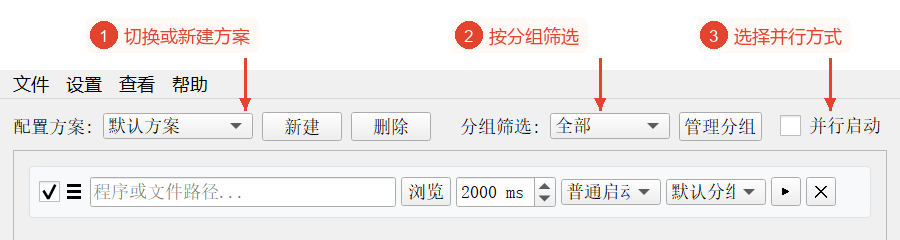
点击顶部的“分组管理”,点击对话框中的“添加”并输入所需名称;选择名称并点击“删除”,会删除该分组。列表中必须至少保留1个分组。
实际修改后,点击“确定”更新分组筛选和各行的分组选项,然后返回主界面确认各项目的分配。此窗口管理分组名称,并不移动程序文件;删除分组后,也请重新确认现有启动项的分配。
如果只是查看,可以按Esc,或不提交更改而关闭对话框。此图保留了默认分组,未创建新名称。
4. 根据需要设置每日固定时刻启动
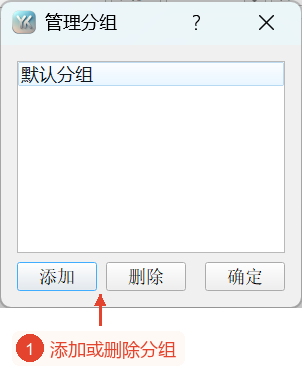
点击顶部栏的“设置 → 定时启动…”,勾选“启用定时启动”,按时、分、秒编辑“每日执行时间”;默认值为09:00:00。确实需要启用时点击“确定”,仅查看时点击“取消”。
定时触发使用的是当时的当前方案、分组筛选、并行状态,而非单独保存的固定任务。需要保持启动工具处于运行状态,可以最小化到托盘;本页面没有日期日历、漏执行补偿、按周规则设置。
“设置 → 开机启动”控制在登录Windows后打开启动工具本身,不能将其理解为所有启动项都会立即执行。需要保留定时设置和并行设置时,请使用主界面的“保存配置”。本教程未启用定时,也未更改开机启动设置。
5. 保存配置,确认后使用“批量执行”或“停止”
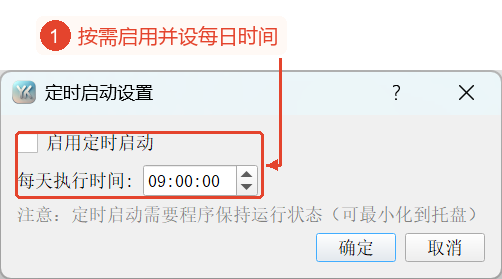
列表、分组、延时设置完成后,点击右下角的“保存配置”,保存当前方案和全局并行设置及定时设置;默认情况下,软件写入自身目录内的launcher_config.json。点击“保存”前,请勿认为普通行的编辑已永久保留。
需要迁移方案时,通过“文件 → 导出配置”选择JSON的保存位置;导入也在“文件”菜单中。导出包含方案和分组,但不包含并行设置、定时设置等全局设置,迁移后需要重新确认这些开关。导入按方案名称合并,并替换同名方案;当前行可能不会立即重新加载,请切换方案后重新确认。
实际使用时,在点击“批量执行”前,请确认当前筛选、行的启用状态、路径、延时、启动模式。进度和状态会显示本次批量执行的启动请求情况。需要顺序等待时,请勿误开并行模式;也请勿将单行的▶用作无副作用的确认。
运行中的“停止”会通知批量执行停止后续操作;不会关闭已打开的程序,也不会撤销已发出的请求。延时等待无法立即中断,在长延时期间停止时,可能需要等待。本教程未保存配置,也未执行目标。
6. 查看并导出日志,然后从托盘完全退出
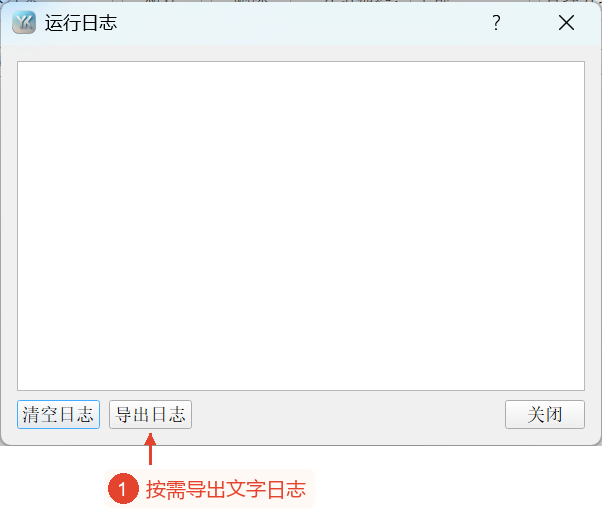
点击“查看 → 运行日志”打开日志窗口。实际运行期间,会记录时间、顺序或并行模式、任务数、目标启动信息、失败原因;使用“导出日志”选择保存目标TXT的位置,或选择文本并复制。
“清空日志”仅清除窗口文本,不会删除已保存的配置,也不会关闭目标程序。图中的日志为空,未生成启动结果。“启动成功”表示启动请求未发生异常,并不表示目标软件已完成初始化;使用分组筛选或存在禁用行时,个别行的状态位置可能与筛选后的编号不完全一致,请与日志中的目标名称核对。
在此版本中,主窗口右上角的关闭控件、Esc、“文件 → 退出”会将窗口隐藏到系统托盘。需要完全退出时,右键点击系统托盘图标,从托盘菜单中选择“退出”;此操作会关闭启动工具,不能代替关闭已启动的其他程序。
主要参数说明
| 参数 | 功能 | 建议 |
|---|---|---|
| 逐项启用 | 决定是否将该项目包含在批量执行中 | 路径为空的行也会被排除。 |
| 延时 ms | 每个项目启动前的等待时间,0~9999999 | 默认值为2000;1000 ms为1秒。 |
| 启动模式 | 普通、管理员、最小化、最大化、隐藏 | 请根据目标的实际要求选择;并不保证所有软件都遵循窗口模式。 |
| 分组筛选 | 限制当前批量执行的范围 | 请先确认筛选和行的分配。 |
| 配置方案 | 单独管理多个列表 | 创建和删除会自动保存;普通编辑需要保存配置。 |
| 并行启动 | 各项目从批量执行开始独立等待 | 关闭时,项目按顺序等待,延时会累积。 |
| 每日执行时间 | HH:mm:ss格式的每日固定时刻 | 需要启用,并需要保持启动工具处于运行状态。 |
| 开机启动 | 登录Windows后打开启动工具 | 并不表示开机时立即批量执行。 |
结果与保存
此工具不会转换素材,也不会生成处理后的视频、图片、文档。可保存的主要内容为启动配置JSON和运行日志TXT。
“保存配置”默认写入自身目录内的launcher_config.json;“文件”菜单中的“导出配置”可选择其他JSON路径,仅导出方案数据。导入会合并方案,并替换同名方案;迁移前可以另外保存旧方案。
运行日志有清空和导出控件;要判断目标是否可用,仍需在实际使用时检查目标软件,不能仅凭启动工具的状态保证完成。本教程未保存配置、导出日志或启动目标。
常见问题与使用建议
1. 为什么某一行没有参与批量执行?
请检查行的启用状态、非空路径、当前方案、分组筛选;这4项共同决定范围。
2. 2000 ms是多少秒?
是2秒;每个项目在发出启动请求前,都会等待该项目的延时时间结束。
3. 顺序模式会等待前一个程序关闭吗?
不会,只等待该项目的延时时间,发出请求后进入下一个项目。
4. 并行模式总是同时打开所有项目吗?
不一定;各项目独立等待各自的延时时间。
5. 路径右侧的▶只是预览吗?
不是,它会实际启动该项目,并可能等待线程结束。
6. 启动参数在哪里输入?
当前界面没有独立的启动参数输入框。
7. 点击“停止”会关闭已经打开的程序吗?
不会,停止也不会结束目标进程;延时等待也可能仍需耗时。
8. 导出的配置包含定时时间吗?
不包含全局定时设置和并行设置,仅包含方案数据;迁移后请重新确认。
9. 开机启动后,整个列表会自动执行吗?
此设置只会打开启动工具;批量执行由“执行”按钮或已启用的每日定时触发。
10. 为什么关闭主窗口后仍留在后台?
此版本会最小化到托盘,要完全退出启动工具,需要右键点击托盘图标并选择“退出”。