功能关键词:渐变背景、预设配色、噪点纹理、批量生成图片、背景图尺寸。
工具介绍
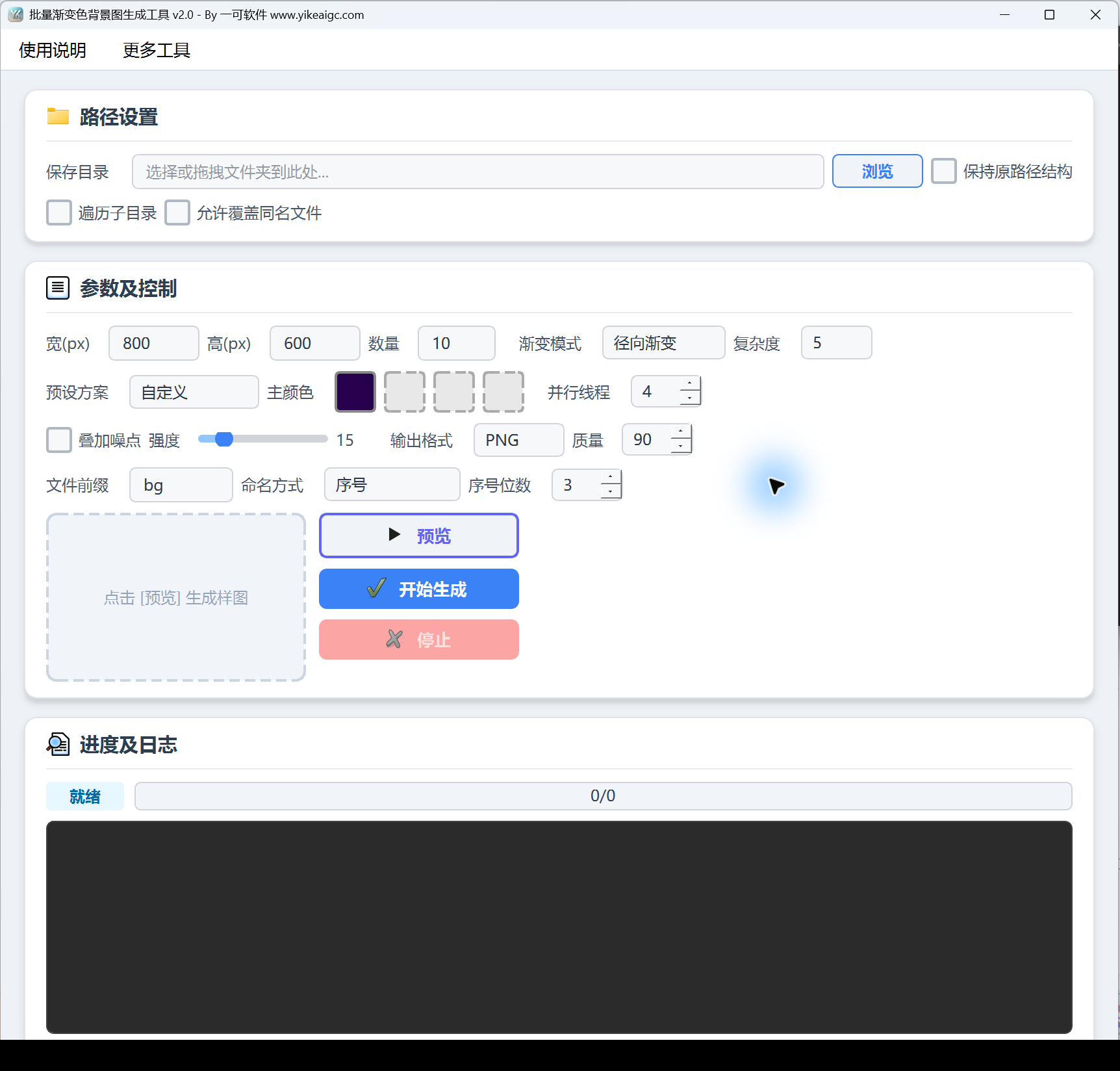
渐变背景图批量生成工具用于按照指定的尺寸和数量生成渐变背景图,适合准备海报底图、展示背景、设计配色素材。主界面显示版本v2.0,提供放射状、线性、圆锥状、随机混合模式。
页面中可以选择预设颜色或最多4种主色,并设置复杂度、噪点、输出格式、命名方式。每张图片使用随机绘制参数,相同设置也可以生成不同的图片。
工具截图
主要功能
- 无需导入图片素材,指定以像素为单位的宽度、高度和数量,批量生成渐变背景。
- 选择放射状、线性、圆锥状渐变,或在绘制图层内随机混合这3种方式。
- 使用11种预设配色,或通过4个主色按钮自行选择颜色。
- 将颜色复杂度设置为1至20,控制渐变的叠加图层数。
- 选择是否叠加噪点纹理,并调整其强度。
- 以PNG、JPG、BMP、WebP输出,JPG和WebP可使用质量设置。
- 使用序号、时间戳或两者组合为文件命名,支持并行生成、停止请求、日志显示。
使用前的准备
此工具不需要待处理的图片或视频;先准备保存目录,可以通过浏览选择、拖入文件夹或直接输入路径。实际生成时,会尝试创建不存在的目录。
页面要求宽度和高度为以像素为单位的正整数,数量为正整数;实际开始前会进行验证,宽度和高度分别不超过10000,单批数量不超过10000。
开始实际批次需要有效的登录信息和软件使用权限。默认尺寸为800×600,数量为10,放射状渐变,复杂度为5;这些是原界面的默认值,并非为本教程输入的测试数据。
详细操作步骤
1. 首先指定保存目录和同名时的处理方式
在“路径设置”的保存目录行中,点击“浏览”选择目标文件夹,或将文件夹拖入此字段或窗口。这是输出位置而非图片来源,无需另行选择背景素材。
“允许覆盖同名文件”默认关闭,存在同名的已有路径时,程序会尝试添加_1等后缀。勾选后允许以同名写入,页面没有额外的覆盖确认步骤,因此已有重要图片时请谨慎选择。
“扫描子目录”和“保留原路径结构”会显示,并具有启用联动行为,但当前生成任务不会按照这些选项扫描或分配子目录;新图片仍会写入指定的保存目录,因此请勿使用它们将生成任务分配到不同目录。

2. 设置尺寸、数量、渐变模式和主要配色
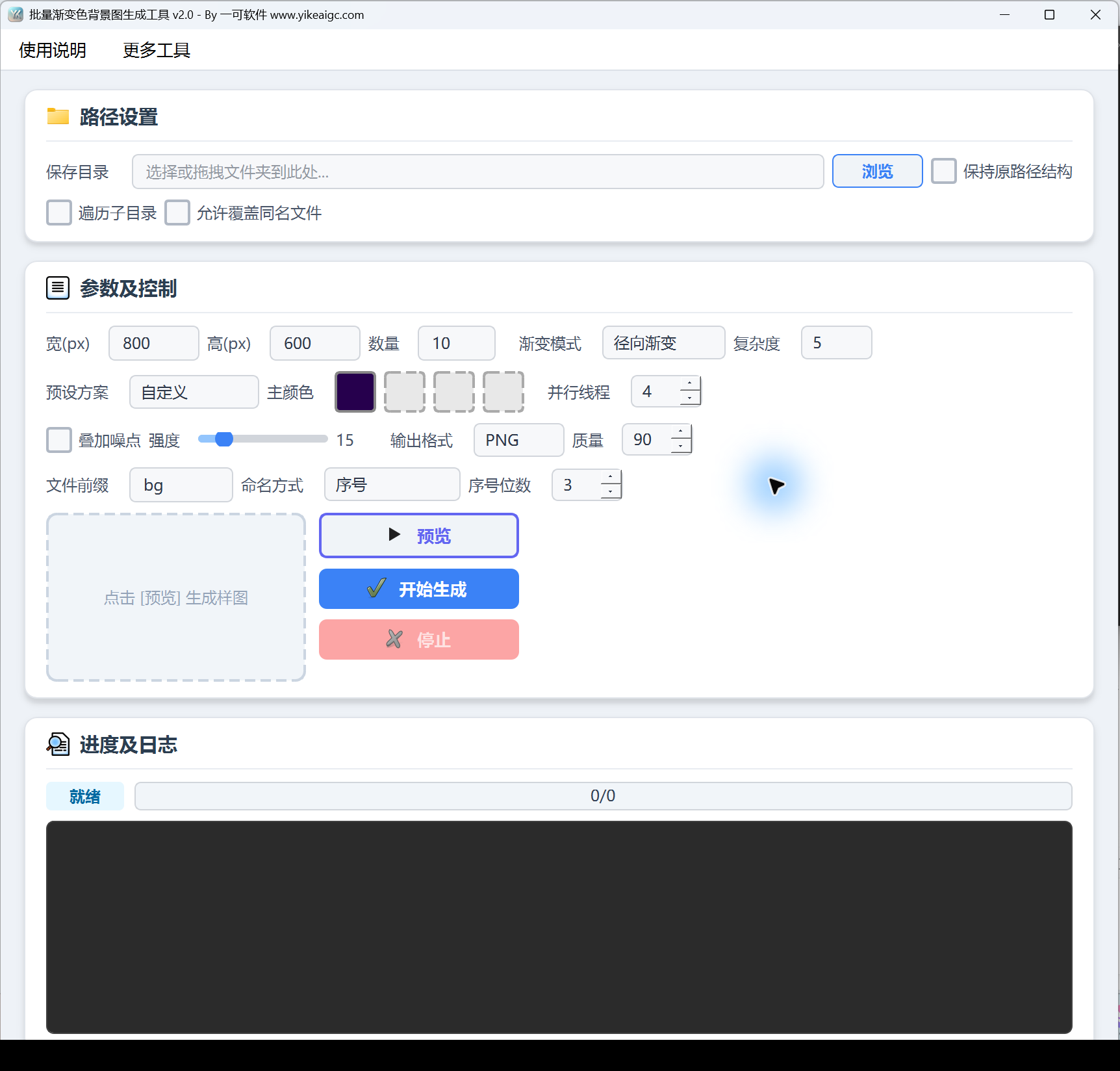
在“参数与控制”的第一行,依次设置“宽度(px)”、“高度(px)”、“数量”。宽度和高度控制每张图片的像素尺寸,数量是此批次的任务数;横向还是纵向由宽度和高度的关系决定,没有额外的横向、纵向切换。
“渐变模式”提供放射状、线性、圆锥状、随机混合选项。“复杂度”的范围为1至20,默认为5,数值越大,叠加图层越多;输出尺寸和图片数量不会改变。
第二行先选择晚霞暖色、海洋冷色、森林绿、赛博朋克等“预设配色”;选择后会更新主色按钮。需要创建自己的配色时,选择“自定义”,然后点击色块,在颜色选择窗口中选择颜色,最多设置4种颜色。未选择颜色的空白块也可以点击添加颜色。
主色是绘制的参考色,程序也会随机引入其他颜色,因此不能将预设理解为严格限制所有像素的颜色值。切回自定义也会保留当前颜色,不会自动清空。并行线程数默认为4,可设置为1至16,表示同时生成的任务数。
3. 按需启用噪点,再选择输出格式和质量
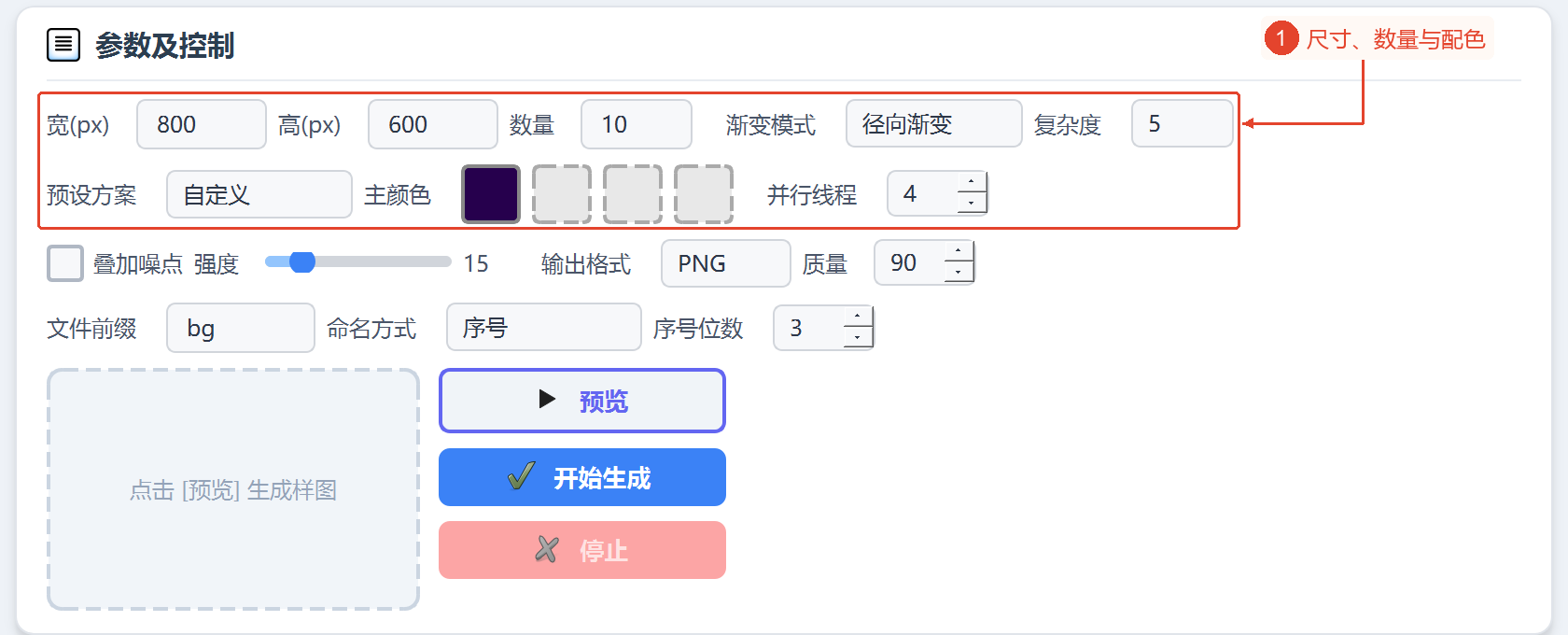
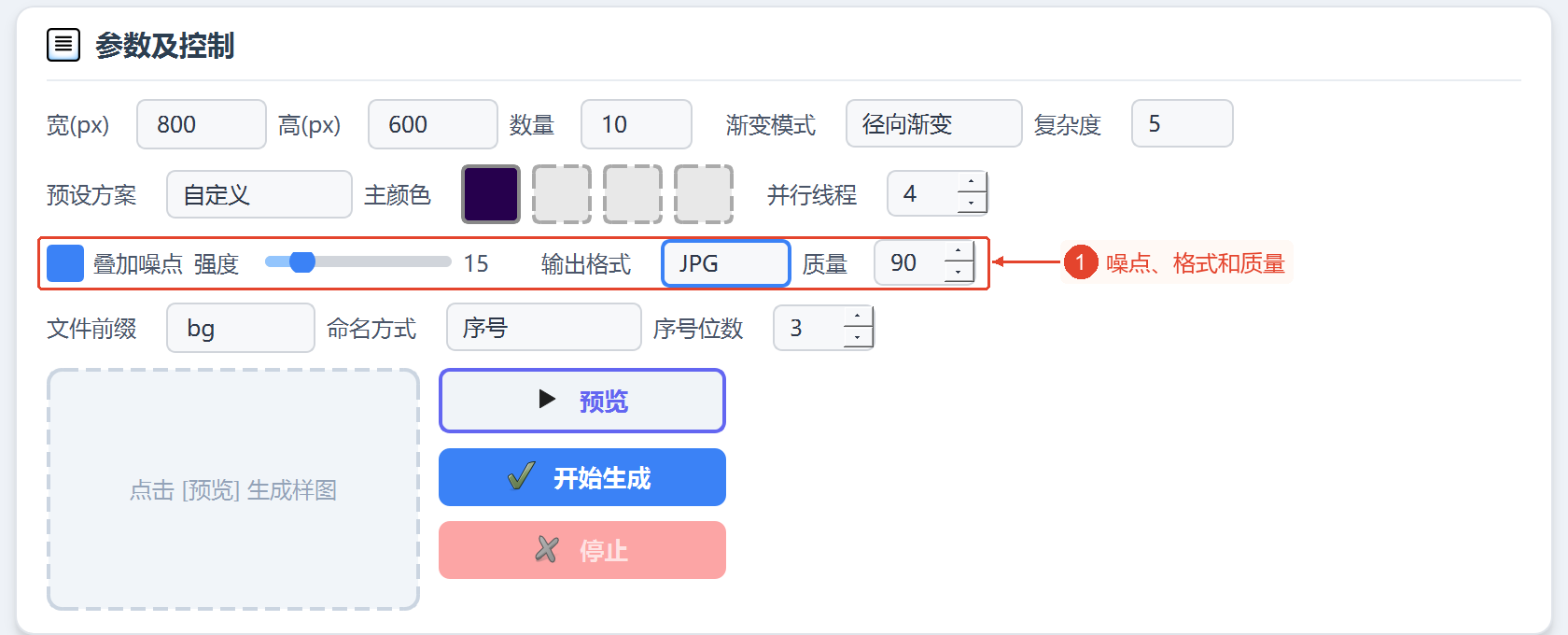
需要颗粒纹理时,勾选“叠加噪点”后,右侧的强度滑块会启用,范围为0至100,默认为15。强度为0时,即使勾选也不会叠加噪点;取消勾选后,滑块保留数值,但不参与绘制。
在“输出格式”中,选择PNG、JPG、BMP、WebP之一。选择JPG或WebP后,“质量”可用,范围为1至100,默认为90;PNG和BMP不使用此质量设置。
图中仅为展示控件而勾选噪点并选择JPG,未点击预览或生成。如果需要纯色透明背景、文字、图片水印,当前页面没有相应的输入字段,不应将此工具视为完整的图片编辑器。
4. 设置文件前缀、命名方式和序号位数
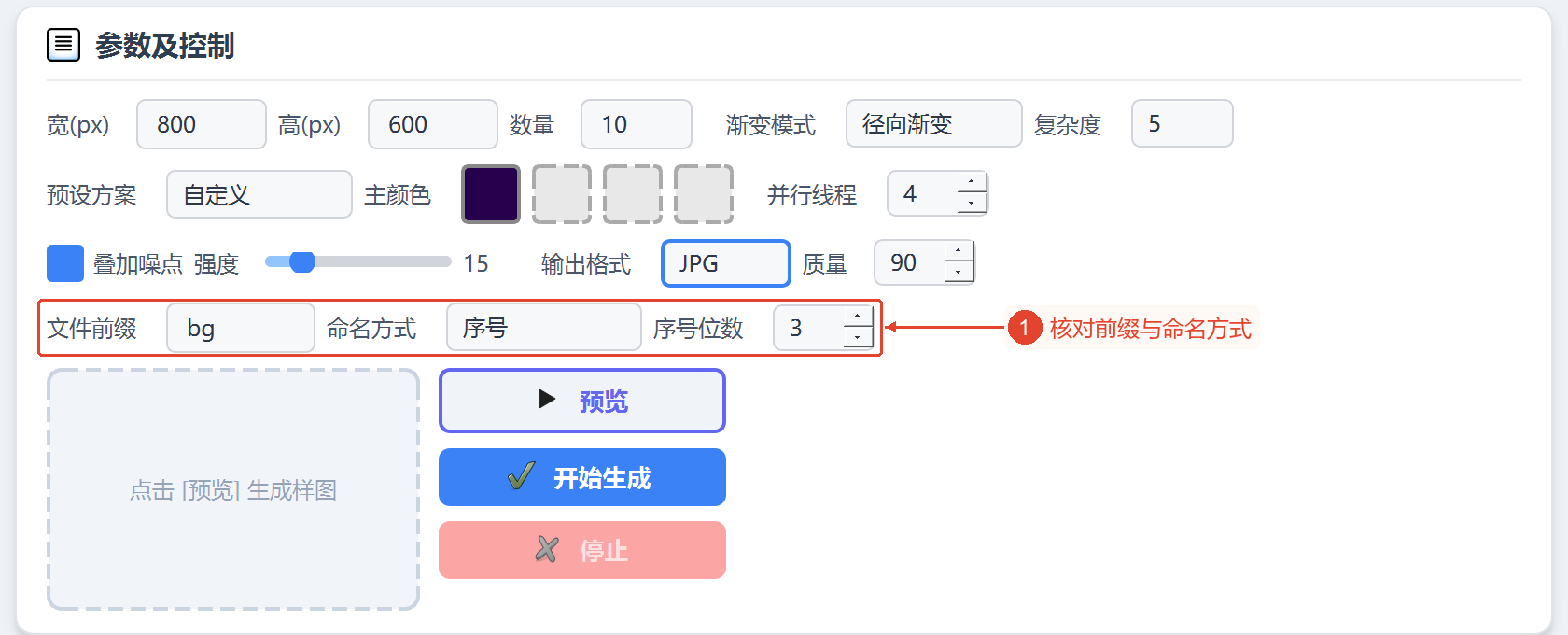
“文件前缀”默认为bg,清空后也会恢复为bg。选择“命名方式”:序号以文件前缀和补零后的编号为文件命名;时间戳包含日期、时间及当前编号;序号+时间戳将这两者组合。
“序号位数”的范围为1至8,默认为3,适用于序号模式和序号+时间戳模式,至少补齐到相应位数,超出长度的编号不会被截断。时间戳模式末尾的编号不受此补零设置控制。
每个批次的编号从1开始。不允许覆盖时,会处理已有的重复名称,但当前任务准备阶段不会统一预留新增的候选名称,多个候选名称与已有文件后缀的组合可能发生冲突;重复批次时,建议使用不同的目录或前缀,不要依靠编号解决所有冲突。
5. 了解预览和生成控件,完成后检查保存目录
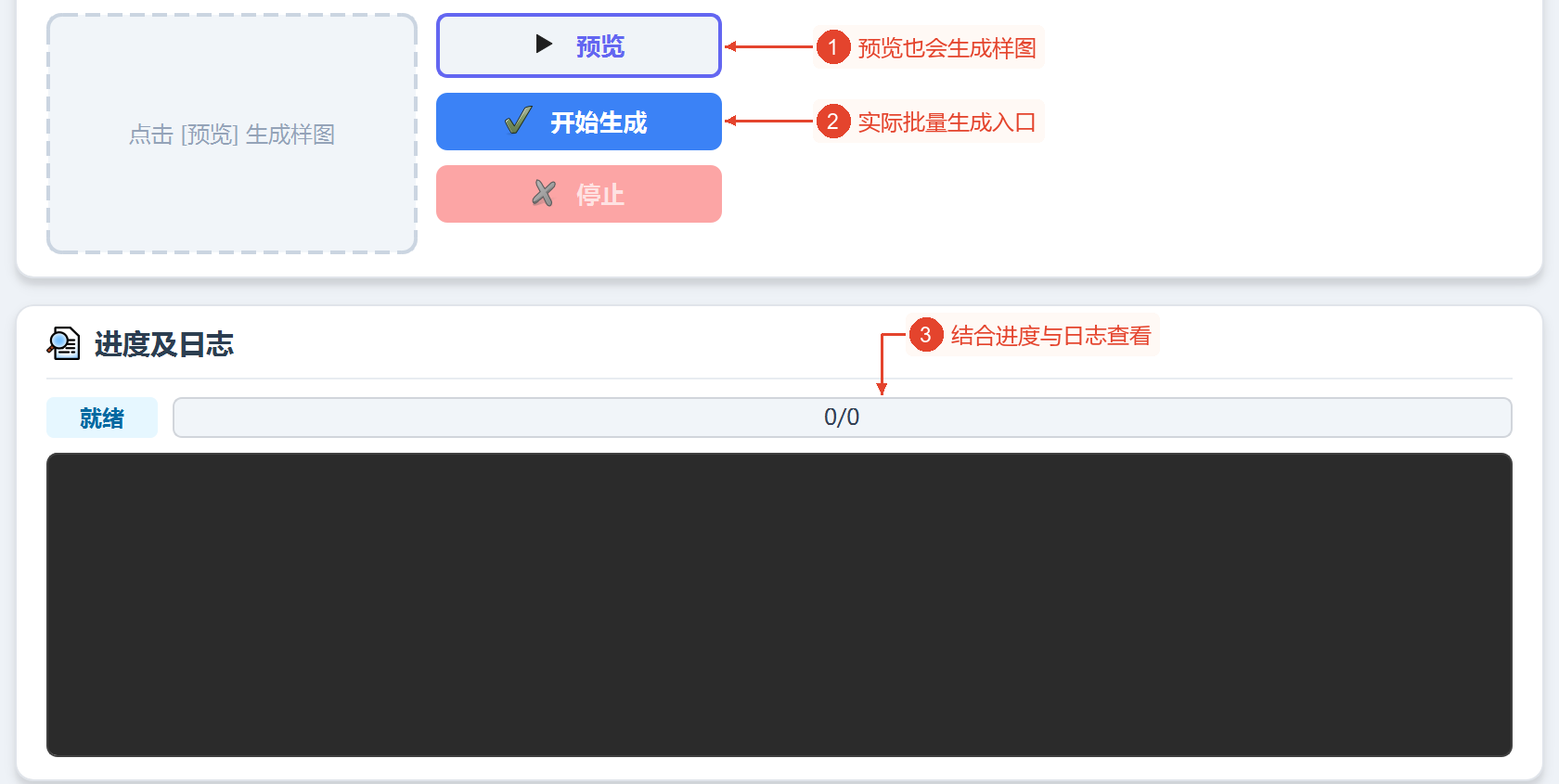
实际需要查看样式时,可以点击“预览”;它会按照当前宽度、高度和配色生成临时PNG,并缩放以在左侧预览区域显示;此控件会执行绘制,而非仅展开页面。本教程未点击,预览区域仍保留原来的占位提示。
预览不会固定后续的随机绘制,不保证实际生成的图片与示例图片一致。确认保存位置、尺寸与数量、模式与配色、格式与命名后,点击“开始生成”;下方进度显示已回收任务数/总任务数,日志显示各任务的路径或错误。
需要结束时,点击“停止”,程序会请求停止后续提交,并尝试取消尚未开始的任务,但已在运行的任务仍可能继续保存文件。结束处理时,状态显示“完成”,进度重置为0/0,对于停止或失败,也需要结合日志判断,而非仅看此状态文本。
请直接在保存目录中查看生成的图片;页面没有用于下载、打开输出目录、导出报告的单独按钮;日志最多保留约500行,需要留存时可以选择并复制文本。本次演示未生成背景图。
主要参数说明
| 参数 | 功能 | 建议 |
|---|---|---|
| 保存目录 | 背景图输出位置 | 请通过浏览选择目录,或拖入目录。 |
| 允许覆盖同名文件 | 允许写入已有的目标名称 | 默认关闭;重复批次时建议更换目录。 |
| 宽度/高度 | 分别为1~10000像素 | 默认为800×600;请按照所需宽高比填写。 |
| 数量 | 每批1~10000 | 默认为10;请勿与复杂度混淆。 |
| 渐变模式 | 放射状/线性/圆锥状/随机混合 | 随机混合会在每个绘制图层中选择方式。 |
| 复杂度 | 1~20,默认为5 | 越高,叠加图层越多。 |
| 预设配色/主色 | 11种预设或自定义,最多4种颜色 | 参考色并不严格限制最终的所有颜色。 |
| 并行线程 | 1~16,默认为4 | 大图同时需要更多内存。 |
| 噪点强度 | 0~100,默认为15 | 请先勾选“叠加噪点”;0时不叠加噪点。 |
| 输出格式/质量 | PNG/JPG/BMP/WebP;质量1~100 | 质量仅可用于JPG/WebP。 |
| 命名/序号位数 | 3种命名方式;位数1~8 | 时间戳模式末尾的编号不补零。 |
结果与保存
图片按照保存目录、文件前缀、命名方式直接写入。序号模式默认为bg_001.png这样的格式,时间戳包含日期、时、分、秒、编号;扩展名由所选输出格式决定。这是命名规则的示例,本教程未生成示例文件。
任务日志会记录返回的路径或异常,但程序不会逐一独立验证保存返回值和最终文件;“已生成”和最后的“完成”是界面提示,并不表示已验证所有文件均可正常打开。
停止也不会删除已写入的图片,已在运行的任务仍可能继续完成。常用设置会在结束处理时记录,下次使用工具时需要重新确认保存目录、覆盖、格式;无法根据0/0判断上一批是否未开始。
常见问题与使用建议
1. 需要先导入背景图吗?
不需要,页面只需要保存目录和生成参数。
2. 扫描子目录会在所有子目录中生成图片吗?
当前选项未连接到任务分配,新图片仍会写入所选保存目录。
3. 复杂度5表示生成5张图片吗?
不是,复杂度控制叠加图层数,图片数量由数量决定。
4. 主色最多有多少种?
页面提供4个颜色按钮,预设可以同时填充这些位置。
5. 切回自定义会清空预设颜色吗?
不会,当前色块会保留,需要自行点击修改。
6. 为什么质量字段是灰色的?
只有JPG和WebP使用质量;PNG和BMP不启用。
7. 为什么噪点强度为0时看不到颗粒?
0时不叠加噪点,且需要先勾选“叠加噪点”。
8. 预览能表示完全相同的批量输出吗?
不能,随机绘制仍会使用新参数,预览不会固定后续图片。
9. 在哪里可以单独保存预览图?
页面没有单独保存预览的控件;预览使用临时PNG,实际输出通过“开始生成”执行。
10. 最后显示0/0表示没有文件吗?
进度会在结束处理时重置,需要使用日志和保存目录确认实际范围,而非仅查看0/0。