功能关键词:文本转视频、视频叠加字幕、滚动动画、透明MOV导出、批量制作字幕。
工具介绍
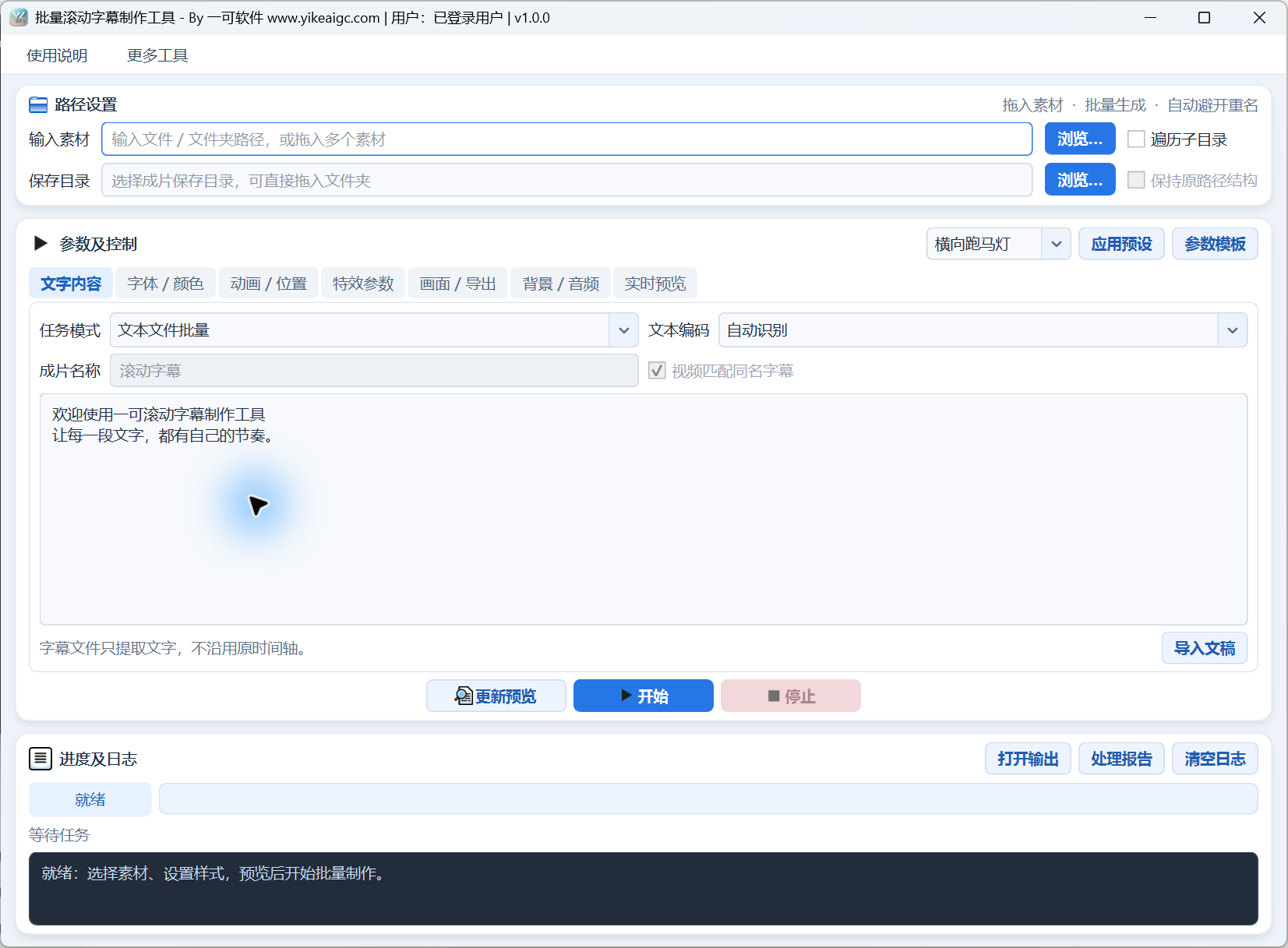
批量滚动字幕制作工具可以将文稿转换为带有文字动画的视频或动态图像,也可以将共享文稿或同名字幕文本叠加到视频上。适用于电子公告、片尾字幕、提词器画面、竖版书单、透明字幕素材等用途。
页面分为文本内容、字体与颜色、动画与位置、效果、画面与导出、背景与音频、实时预览几个部分,提供MP4、MOV、GIF输出和批处理CSV报告。仅从字幕文件中提取文本,不保留原时间轴,不提供语音识别或旁白合成。
工具截图
主要功能
- 文本文件批量模式为每份TXT、MD、SRT、VTT或LRC文稿生成1个成品视频。
- 编辑区模式直接使用文本制作1个成品视频,并提供文稿导入控件。
- 视频模式将同一目录内的同名字幕叠加到各个视频上,或使用编辑区的共享文本。
- 提供滚动字幕、提词器、淡入淡出、打字机、静态文本、10种分页效果。
- 设置字体、字号、描边、阴影、不透明度、颜色、字间距、行间距。
- 调整动画方向、速度、位置、循环、停留、转场、逐字速度、关键词强调。
- 选择纯色或图片背景、视频背景、循环背景音乐、视频原声的处理方式。
- 导出MP4、MOV或GIF;非视频模式下可以在MOV中启用透明背景,也可以使用保存PNG预览帧的控件。
- 支持目录递归处理、保留层级、自动避免重名、JSON参数模板、CSV任务报告。
使用前的准备
文本输入支持TXT、MD、SRT、VTT、LRC;视频浏览中显示MP4、MOV、MKV、AVI、WebM、M4V、FLV、WMV、TS。准备自己的文稿或视频,针对不同任务模式使用不同类型的素材。
视频同名字幕模式需要在与视频相同的目录中放置同名的TXT/SRT/VTT/LRC/MD文件;程序按此顺序查找。取消勾选同名匹配后,将改用编辑区的共享文稿。
实际导出需要可识别的FFmpeg,程序会依次查找软件目录的ffmpeg/bin、软件自身目录、系统可执行文件路径;主界面没有手动填写的FFmpeg路径栏。开始时和保存帧时会重新检查软件权限。
请准备可写入的保存目录;此目录可以在实际导出时创建。背景图片浏览支持PNG/JPG/JPEG/BMP/WebP,背景音乐浏览中显示MP3/WAV/M4A/AAC/FLAC/OGG;两者均为可选。
详细操作步骤
1. 确定输入素材和成品视频的保存位置
在“路径设置”中点击“输入素材”的“浏览…”,选择文件(支持多选)或文件夹;也可以拖入多个文件或目录,或按照提示输入以分号分隔的路径。首先,请根据下一步骤的任务模式准备相应类型。
输入来源为目录且内容位于子目录中时,勾选“扫描子目录”;同时勾选“保留原路径结构”后,保存位置中将重现相对层级。取消勾选扫描后,仅收集目录的第一层,结构选项不可用。
点击“保存目录”的“浏览”,或拖入文件夹。编辑区文本模式不需要输入来源路径,输入来源栏会禁用,但仍需要保存位置。输出会分配新名称,不提供原地覆盖模式。

2. 在文本内容页面选择任务模式并准备文稿
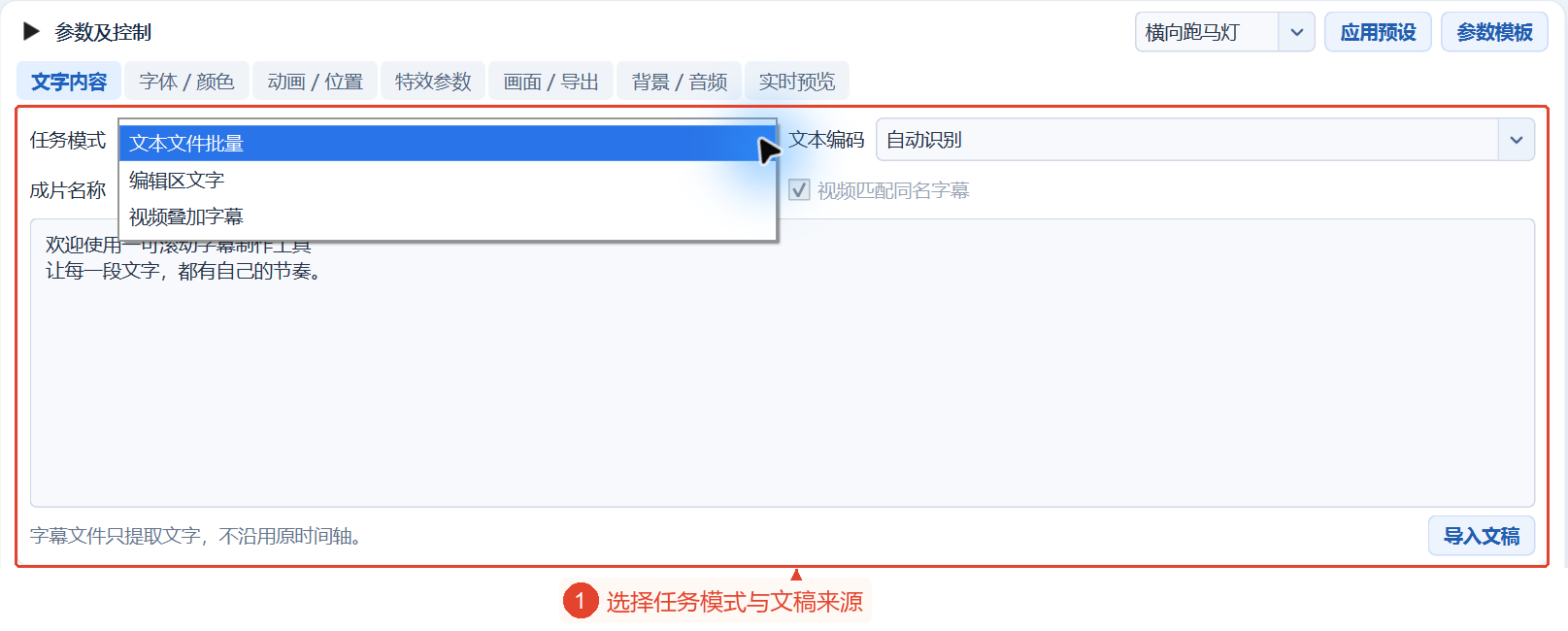
打开“文本内容”,展开“任务模式”。“文本文件批量”使用输入来源的各份文稿,分别生成1个成品视频,编辑区的默认文本不会替换文件内容。文本编码默认为自动检测,如果出现乱码,可以根据文件的实际编码选择UTF-8、GB18030/GBK、UTF-16或Big5。
“编辑区文本”使用下方的编辑器,按照“成品视频名称”输出1个视频。实际使用时,可以自行输入或粘贴文本,或点击“导入文稿”加载自己相应的文件;编辑区最多支持10万字,导入也有文件大小限制,更长的文稿请直接使用文本文件批量模式。
“视频叠加字幕”会启用“视频匹配同名字幕”。勾选后,会为每个视频查找同一目录中的同名字幕,未找到时将任务记录为失败;取消勾选后,整个批处理将使用编辑区的文稿。“成品视频名称”仅在编辑区模式下有效,批量模式保留素材文件名。
SRT/VTT会移除时间轴等信息,LRC会移除时间标签;MD作为文本读取,不渲染Markdown格式。所有模式都会按照本工具的动画规则重新排列文本,不保留输入字幕的时间同步。截图中的欢迎文本是原软件的默认内容,未添加测试文稿。
3. 设置字体颜色和文本可读性
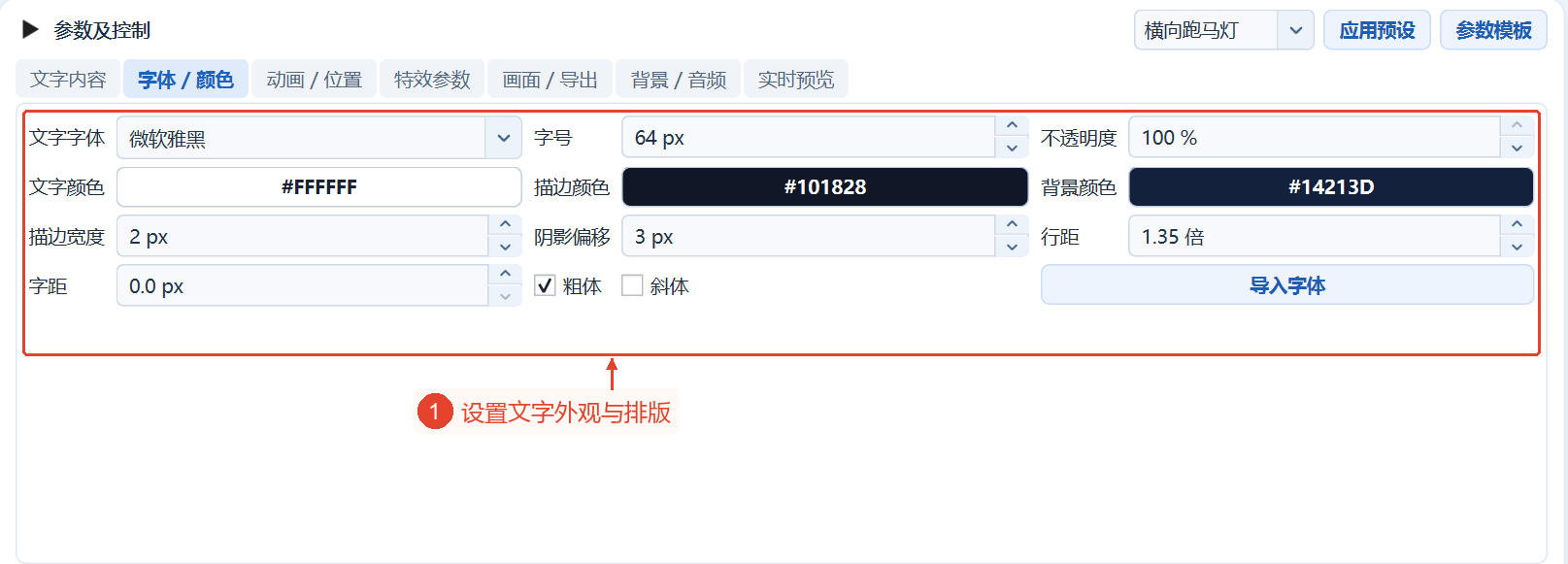
切换到“字体/颜色”,先选择本机可用的字体,再设置字号和不透明度。字号是输出画面内以像素为单位的字体大小,不是软件界面的缩放比例;默认值为64px和不透明度100%。如果没有字体,可以通过“导入字体”加载自己的TTF、OTF或TTC,该字体可在当前会话中使用,模板不会嵌入字体文件。
点击文字颜色、描边颜色、背景颜色各按钮选择颜色。描边宽度设为0时禁用描边,阴影偏移设为0时禁用右下方投影;行间距适用于多行布局,增大字间距会增加文本横向占用的区域。
根据需要勾选粗体或斜体。横向滚动会将换行转换为空格,不显示多行;包含多个段落的长文更适合纵向滚动、提词器或分页效果。背景图片和视频的设置位于后面的背景页面,透明MOV中不能使用背景颜色。
4. 选择动画,调整方向、位置、速度和循环
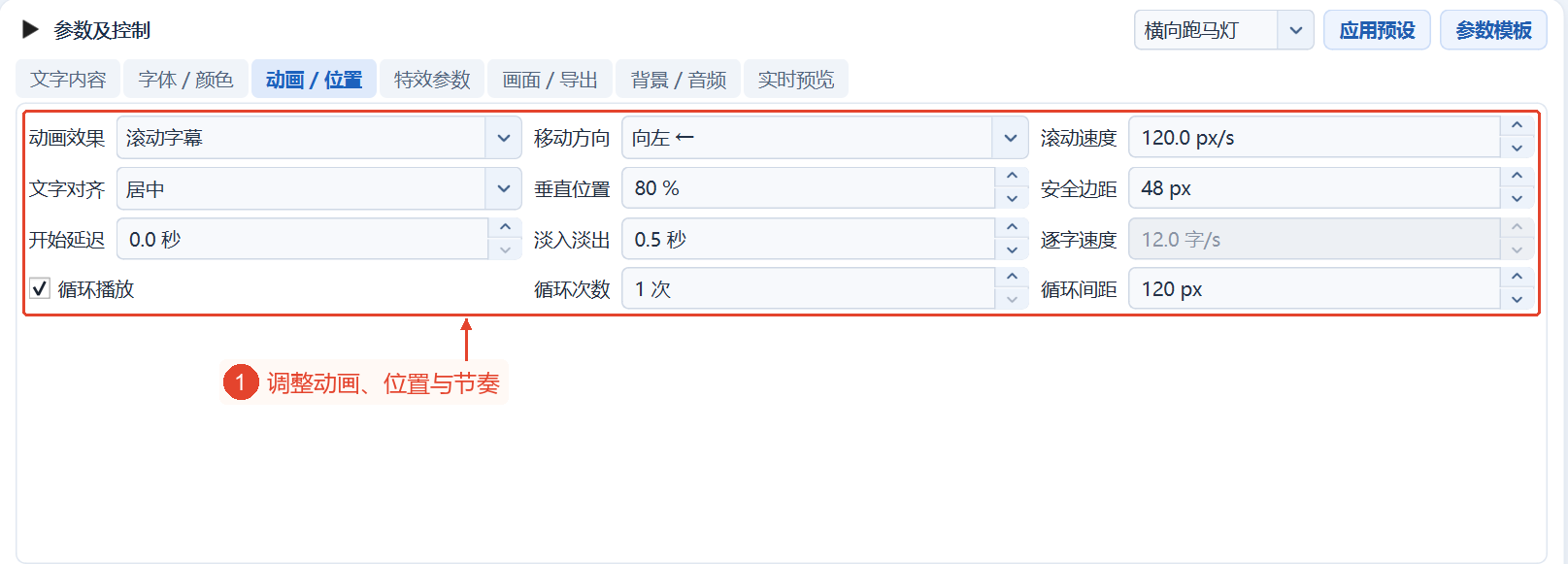
切换到“动画/位置”,在“动画效果”中选择滚动字幕、提词器、淡入淡出、打字机、静态文本,或逐句切换、逐字高亮、滑入–停留–滑出、缩放弹入、逐字弹跳、翻页切换、擦除显示、模糊到清晰、光带扫过、关键词强调。
滚动字幕有4个方向,提词器固定向上。滚动速度以输出像素/秒衡量,默认值为120,数值越大越快;逐字速度用于打字机、逐字高亮、逐字弹跳,默认值为12字/秒。灰显的参数表示当前动画不使用该参数。
“文本对齐”控制相应布局的左右对齐;“垂直位置”中,0靠近顶部,50居中,100靠近底部,普通向上和向下滚动不使用此值。“安全边距”控制留白和自动换行,必须小于画面短边的一半。
开始延迟是文本显示前的等待时间,淡入和淡出分别是开始和结束时的转场时长。勾选循环后,自动时长下可以指定全文循环次数;固定时长下按秒数结束,不受循环次数限制。滚动的循环间距是以像素为单位的距离,以秒为单位的间隔为间距除以速度的值。
5. 使用分页效果时,添加停留、高亮或关键词参数
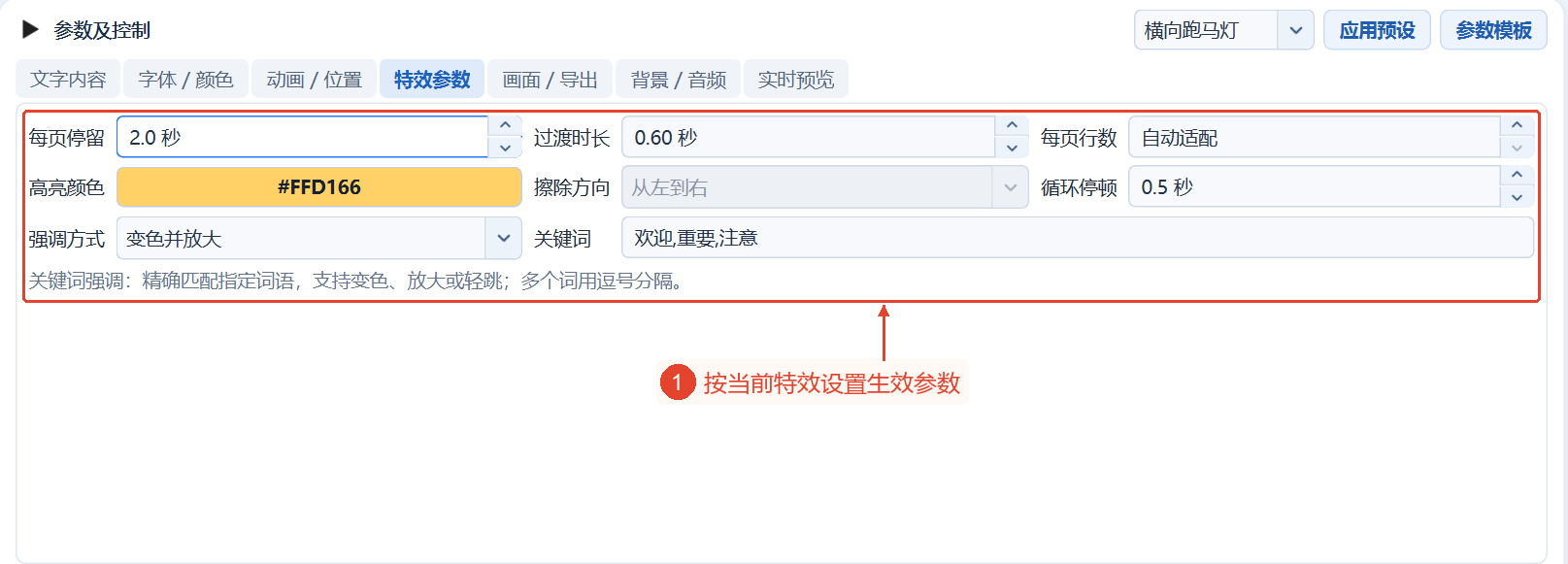
选择所需的分页效果后,打开“效果参数”。每页停留控制页面完整显示后的等待,转场时间控制出现和退出效果,每页行数0显示为“自动调整”,也可以设置行数上限,但不会超出画面可容纳的范围。
高亮颜色用于逐字高亮、关键词强调、光带扫过。“擦除方向”仅可用于擦除显示;循环停顿用于分页效果播放全文后、开始下一轮前,滚动和提词器的间距在动画页面设置。
图中只是为了显示相关栏而切换到“关键词强调”。选择强调方式后,输入要匹配的关键词,用逗号、分号或竖线分隔;对原文本进行区分大小写的完全匹配;不匹配的文本也会以普通样式显示。当前的欢迎、重要、注意关键词来自软件的默认设置。
逐字高亮按逐字速度排列,不跟随音频;逐句切换按标点或换行拆分句子,长句也会拆分为多页。当前动画不需要的栏会灰显,无需单独设置所有参数。
6. 设置画面宽高比、输出格式和播放时长
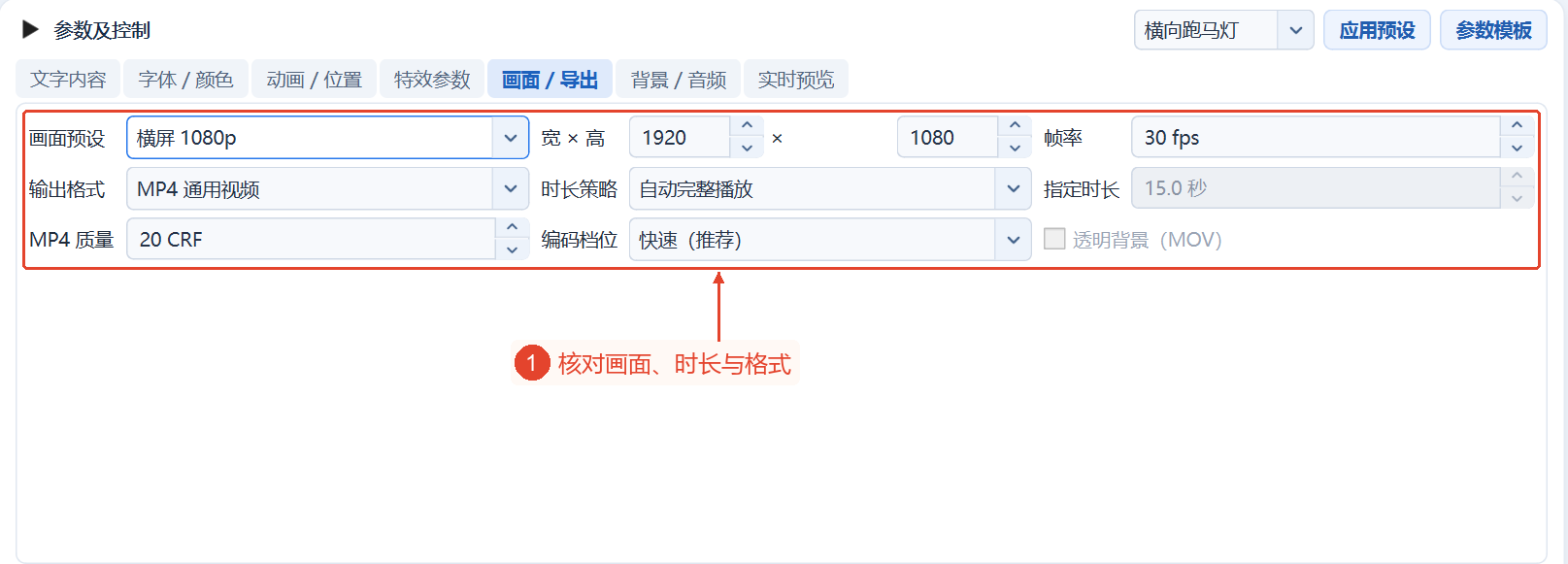
切换到“画面/导出”,先选择横向1080p、横向720p、竖向1080p、正方形、动态图像640×360等预设,或自定义宽度和高度。宽度和高度分别为64~4096像素,必须为偶数;帧率为1~60,默认值为30。
输出格式选择MP4通用视频、MOV无损压缩/透明,或GIF循环动态图像。MP4的质量为CRF,数值越小画质越高,通常文件也越大,页面推荐18~23;编码预设有超高速、快速、均衡,质量和预设仅用于MP4。
时长设置方式默认为“自动播放完整内容”,根据文本和动画计算;选择“固定时长”并输入秒数后,会在指定时刻结束,尚未显示的文本可能会被中途截断。淡入淡出和静态文本即使选择自动,也始终使用指定时长。开始延迟必须小于适用的固定视频时长。
如果需要透明字幕素材,先选择MOV,再勾选“透明背景(MOV)”,任务必须是视频叠加字幕模式以外的模式。透明时会忽略背景颜色和图片;GIF不包含音轨。视频背景会根据成品视频时长循环,不会根据原视频长度自动决定字幕视频长度。
7. 根据需要添加背景图片或背景音乐,确认是否保留原声
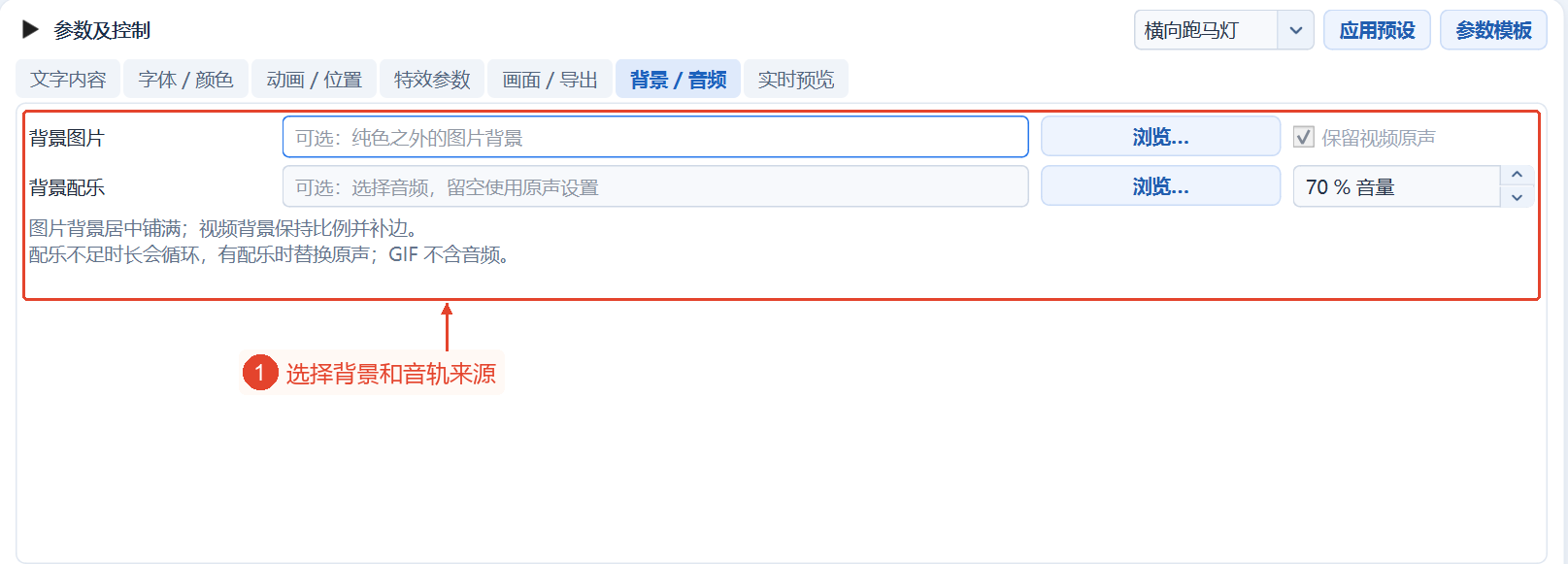
打开“背景/音频”。在非视频且非透明模式下,可以点击背景图片行的“浏览”选择自己的图片,或保持空白以使用纯色背景;图片会居中放置,并保持宽高比缩放以填满画面,边缘可能会被裁切。视频模式使用输入视频作为背景,保持宽高比缩放并添加留白。
背景音乐为可选文件,留空时按“保留视频原声”处理音频;有外部背景音乐时,它会循环播放,替换视频原声而不进行混音。视频原声选项仅在视频模式且格式不是GIF时可用,不会为没有音轨的视频强行生成音频。
音量0%为静音,100%使用原音量,当前默认值为70%,最大值为200%;超过100%时可能产生失真。GIF会忽略音频。清除图片或背景音乐路径会取消相应素材,但已选择的无效路径需要在开始前处理。
8. 实际使用中刷新预览,查看播放和保存帧控件
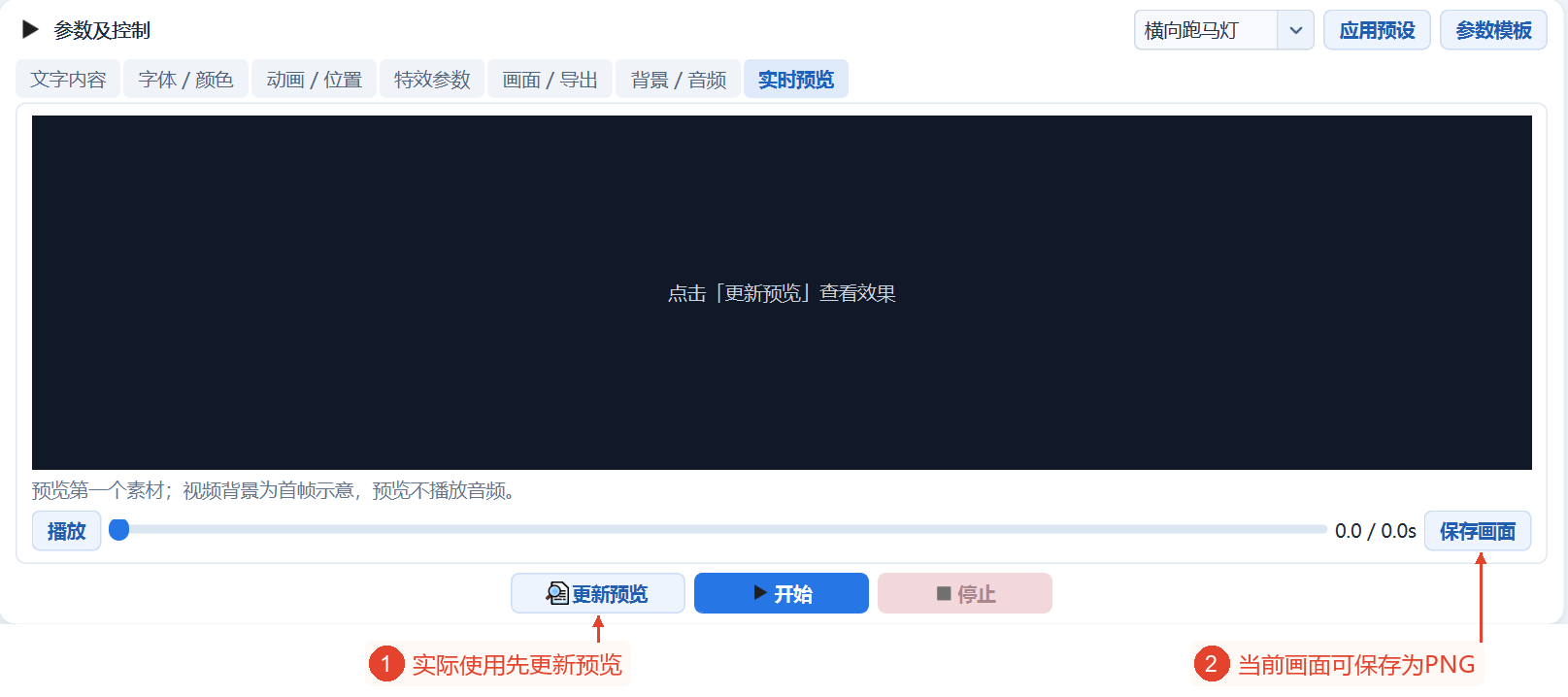
设置参数后,实际使用中可以点击下方的“刷新预览”,读取匹配的第一个素材并计算预览;不会遍历整个批处理的结果。长文仅预览前3000字,实际导出会处理全文;视频背景以第一帧显示,预览中不播放音频。
切换到“实时预览”后,可以通过播放按钮进行播放/暂停,拖动滑块查看特定时间点。每次更改参数后都需要重新刷新预览,现有预览不会自动代表新设置。
“保存帧”会将当前预览时间点保存为完整输出分辨率的PNG,透明设置下会保留Alpha;长文的帧也仅从预览样本中获取,保存前会重新检查软件权限。本教程仅打开预览页面以展示空白布局,不进行刷新、播放和保存帧。
9. 实际开始后,查看进度、输出目录和CSV报告
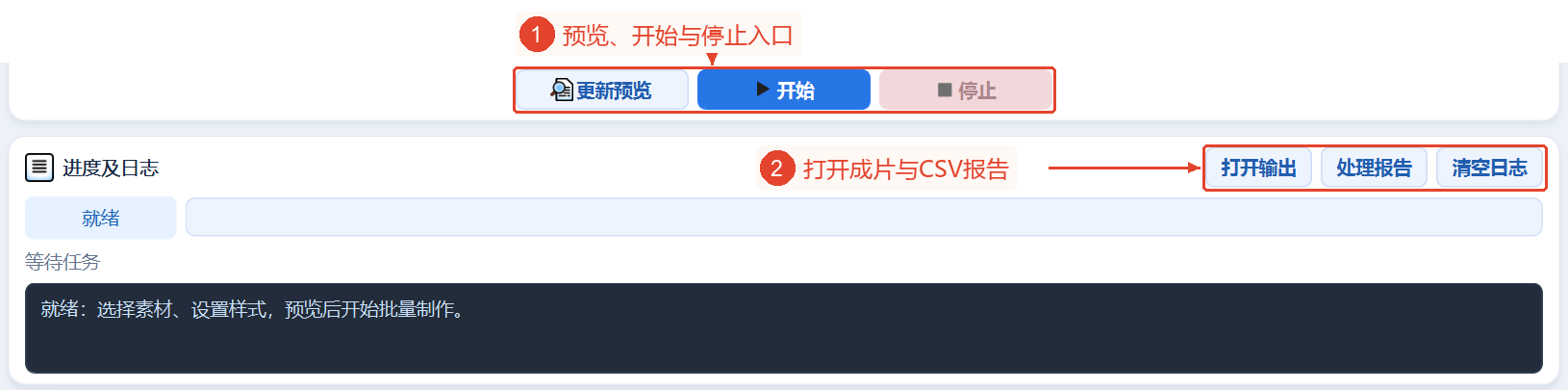
实际使用时,请在点击“开始”前确认素材模式、文本、画面时长、音频和保存位置。软件会先检查参数、FFmpeg和账号权限,再依次进行扫描、排版、导出;当前页面没有供用户输入的批处理并行线程数。
需要中途结束时,点击“停止”,会尝试清理当前未完成的视频,已完成的文件会保留。再次开始会创建新的批处理,不是可续接的操作;现有成品视频会添加额外编号,不会自动覆盖。
进度区域显示阶段、百分比、文件数、成功与失败、已用时间,日志仅保留最近200条。当前批处理的CSV报告会自动创建在输出目录中,可以点击“处理报告”打开已有报告,或通过“打开输出”查看保存位置;没有报告时,按钮保持灰显。
常用组合可以在顶部选择横向滚动电子公告、片尾字幕、竖版书单、透明字幕条,点击“应用预设”后,确认其对画面、样式和格式的更改。“参数模板”可以保存/加载JSON设置,模板不包含素材文件和导入的字体;本次未应用、保存、加载模板,也未进行导出。
主要参数说明
| 参数 | 功能 | 建议 |
|---|---|---|
| 任务模式 | 文本文件批量/编辑区文本/视频叠加 | 从输入来源要求不同的3种模式中选择1种。 |
| 文本编码 | 自动、UTF-8、GB18030、UTF-16、Big5 | 根据实际文本编码选择。 |
| 视频匹配同名字幕 | 查找同一目录中的同名文稿 | 取消勾选后,将改用编辑区的共享文稿。 |
| 字号/不透明度 | 8—500px;1—100% | 默认值为64px和100%。 |
| 描边/阴影 | 描边0—20px;偏移0—30px | 设为0时分别禁用。 |
| 字间距/行间距 | 字间距0—40px;行间距1—3倍 | 横向滚动不使用多行行间距。 |
| 动画效果 | 15种文字动画 | 分页效果请继续设置效果页面。 |
| 滚动/逐字速度 | 1—3000px/s;1—100字/s | 根据动画启用,不支持音频同步。 |
| 垂直位置/安全边距 | 0—100%;边距0—1000px | 边距必须小于画面短边的一半。 |
| 延迟/淡入淡出 | 延迟0—600秒;淡入淡出0—30秒 | 固定时长需要容纳开始延迟。 |
| 循环/次数/间距 | 次数1—999;间距0—10000px | 固定时长不会按次数结束。 |
| 每页停留/转场/行数 | 停留0.1—600秒;转场0.05—10秒;行数0—100 | 行数0为自动调整。 |
| 关键词/强调方式 | 最多1000字,完全匹配 | 多个词需分隔,区分大小写。 |
| 宽度和高度/帧率 | 宽度和高度64—4096且为偶数;1—60fps | 默认值为1920×1080和30fps。 |
| 时长设置方式 | 自动或固定0.1—86400秒 | 静态文本和淡入淡出始终使用指定的视频时长。 |
| MP4 CRF/预设 | CRF0—40;超高速/快速/均衡 | 默认值为20和快速。 |
| 透明背景 | 非视频任务中可用于MOV | 不用于MP4、GIF和视频叠加。 |
| 背景音乐/音量 | 背景音乐会循环并替换原声;0—200% | GIF没有音频,默认音量为70%。 |
结果与保存
每个文本或视频对应1个成品视频;编辑区模式输出1个视频,其名称由“成品视频名称”决定。输出扩展名遵循MP4/MOV/GIF设置,已有文件时会添加额外编号,临时输出完成后会替换已预留的最终路径,不会直接改写素材。
自动时长根据文本、速度和循环计算,视频背景按需循环,外部背景音乐也会循环。固定时长可能仅显示部分文本;自动时长超过24小时时会报错,需要拆分文稿或调整参数。
CSV报告记录输入、输出、状态和详情,包含成功、失败及当前任务停止的信息;扫描中未收集到的文件和尚未处理的剩余任务,不等同于已有的完成记录。界面日志最多200条,可在报告中查看已记录任务的全貌。
实时预览和PNG保存均仅适用于当前样本帧,不是整个批处理成品视频的预览。停止后会保留已完成的输出并清理当前临时文件;本教程未生成视频、动态图像、PNG、CSV制作结果。
常见问题与使用建议
1. 输入SRT会保留原字幕时间吗?
不会,只提取文本,然后按照本工具的动画和时长设置播放。
2. 为什么不能编辑成品视频名称?
仅编辑区文本模式使用此名称,文件批量模式保留素材名称。
3. 视频找不到同名字幕时怎么办?
请在同一目录中准备同名的TXT/SRT/VTT/LRC/MD文件,或取消勾选匹配,改用编辑区的共享文稿。
4. 逐字高亮会跟随音乐歌词吗?
不会,按逐字速度播放,不分析音频时间轴。
5. 灰显的效果参数都需要启用吗?
不需要,各栏根据当前动画启用,滚动模式不使用分页效果栏。
6. 为什么指定时长灰显?
自动时长通常自动计算;只有固定时长、静态文本或淡入淡出使用指定的视频时长。
7. 为什么不能选择透明背景?
需要MOV和视频叠加字幕以外的模式,其他格式下会禁用。
8. 外部背景音乐可以与视频原声混音吗?
目前背景音乐会替换原声,并配合视频时长循环,没有混音控件。
9. 为什么预览不播放音频,也不包含全文?
页面明确说明预览无音频,长文限制为前3000字,只有导出时才使用全文制作。
10. 为什么“处理报告”按钮是灰色的?
当前批处理尚未生成可打开的CSV,或报告文件不存在;请根据完成后的实际状态确认。