专注批量处理软件

批量滚动字幕制作工具

将文稿批量制作成跑马灯、片尾名单、提词器和分页文字动画,也可为多个视频叠加统一或同名文稿。支持15种动画、字体样式、速度与循环、背景配乐、MP4/MOV/GIF导出、透明字幕素材、预览和参数模板。

版本 1.0.0 更新于
滚动字幕制作 片尾名单生成 视频文字叠加

获取软件

软件版本 · 1.0.0

官方下载 备用下载(阿里云盘)

适用于 Windows 10 / Windows 11

首次使用?查看运行指南

软件详情

SCROLLING TEXT · 跑马灯 · 片尾名单 · 文字动画

文稿有很多份,
字幕成片不必逐个重做

门店活动文案每天变化,跑马灯要反复调字体和速度?节目名单太长,一不小心就截掉最后几行;短视频需要统一标语,多个视频又各有对应文稿,逐个摆放文字、设置片长和检查结果容易遗漏。

批量滚动字幕制作工具将文稿出片、视频叠字、动画预览与结果报告集中在一个界面。按任务选择文字来源,再统一设置样式、播放节奏和输出格式,让跑马灯、片尾名单、分页文字和透明字幕素材拥有可复用的制作流程。

三种任务模式 / 15种文字动画长文滚动 / 十种分页特效MP4 / MOV / GIFWindows 10 / 11

01 · 功能与特点

从一份文案,到一整批字幕视频

统一样式、按来源出片,预览和报告帮助你检查制作结果。

文稿批量生成字幕视频

导入多个TXT、MD、SRT、VTT或LRC文稿,每份生成一个成片,用同一套样式完成整批制作,减少反复新建和设置的工作。

多视频叠加统一或同名文稿

为一批视频使用相同宣传文字,也可匹配各自同目录、同文件名的文稿,适合按项目制作不同字幕版本,输出独立的视频成片。

四向滚动与片尾名单

支持向左、向右、向上和向下滚动,配合速度、循环和对齐设置,制作门店跑马灯、节目片尾名单、活动信息与长文滚屏。

提词器阅读效果

长文自动折行并向上移动,阅读区域突出显示,可调整位置和速度,方便把口播稿或演讲稿制作成便于试读的提词视频。

15种文字动画可选

从静止、淡入淡出、打字机到逐字高亮、翻页、擦除与光带效果,按文字用途选择动画,兼顾长名单、短句卡片与动态标语。

长文自动折行与分页

十种分页特效会按画面容纳量展示全文,可设置每页行数、停留和过渡时间,让较长文稿拆成易阅读的连续页面。

关键词高亮与动态强调

指定文稿中的重点词,选择变色放大、变色轻跳或颜色渐变,突出新品、活动信息和内容重点,未匹配文字保持原样式。

字体、描边与排版细调

可选本机字体或导入TTF、OTF、TTC,调整字号、粗斜体、字距、行距、颜色、描边和阴影,使不同画面中的字幕清楚可读。

横竖屏与透明字幕素材

使用横屏、竖屏、方形预设或自定义尺寸,导出MP4、MOV或GIF;选择MOV并启用透明背景,可制作供后期叠加的字幕素材。

图片背景、视频背景与配乐

为文字视频配置纯色或图片背景,视频模式使用输入视频画面;可保留原声或选择替换配乐,集中完成画面、字幕与声音设置。

画面预览与参数模板

更新预览后可播放、暂停、拖动时间轴并保存PNG画面;四组常用预设和JSON参数模板便于复用样式,让后续制作保持一致。

目录保留、重名保护与报告

批量读取子目录时可保留结构,已有同名输出自动编号。完整CSV报告记录成功、失败与原因,配合进度和日志方便检查整批结果。

三种任务模式,先决定文字从哪里来

文本文件批量

选择多个文稿或文件夹,每份文稿生成一个成片。此模式读取文件文字,编辑区内容不参与制作,适合按文案批量出片。

编辑区文字

直接输入、粘贴或导入一份文稿,设置成片名称后生成一个文件,无须填写输入素材路径,适合片尾名单、短句或单条标语。

视频叠加字幕

每个视频生成一个带文字的视频。开启同名匹配时使用对应文稿,关闭时整批视频使用编辑区文字,适合统一活动信息或分组文案。

15种动画,按内容长度与观看方式选择

连续阅读:滚动字幕、提词器

滚动字幕提供四个方向;提词器固定向上,突出阅读区域。长名单、书单文案和演讲稿可先从这两类效果开始。

固定画面:淡入淡出、打字机、静止文字

适合能放入一屏的标题和短文。打字机按逐字速度出现;文字过长时可改用滚动或分页效果,避免整篇挤在一屏。

分页展示:逐句切换、逐字高亮、滑入停留滑出、缩放弹入、逐字弹跳

按句意或页面连续展示内容,可调整停留、过渡与逐字速度。逐字高亮按设定节奏变色,不会自动跟随配音。

分页强调:翻页切换、擦除显现、模糊渐清、光带扫过、关键词强调

在连续页面间呈现不同视觉变化。擦除方向和强调颜色可调,关键词强调适合让指定文字更醒目。
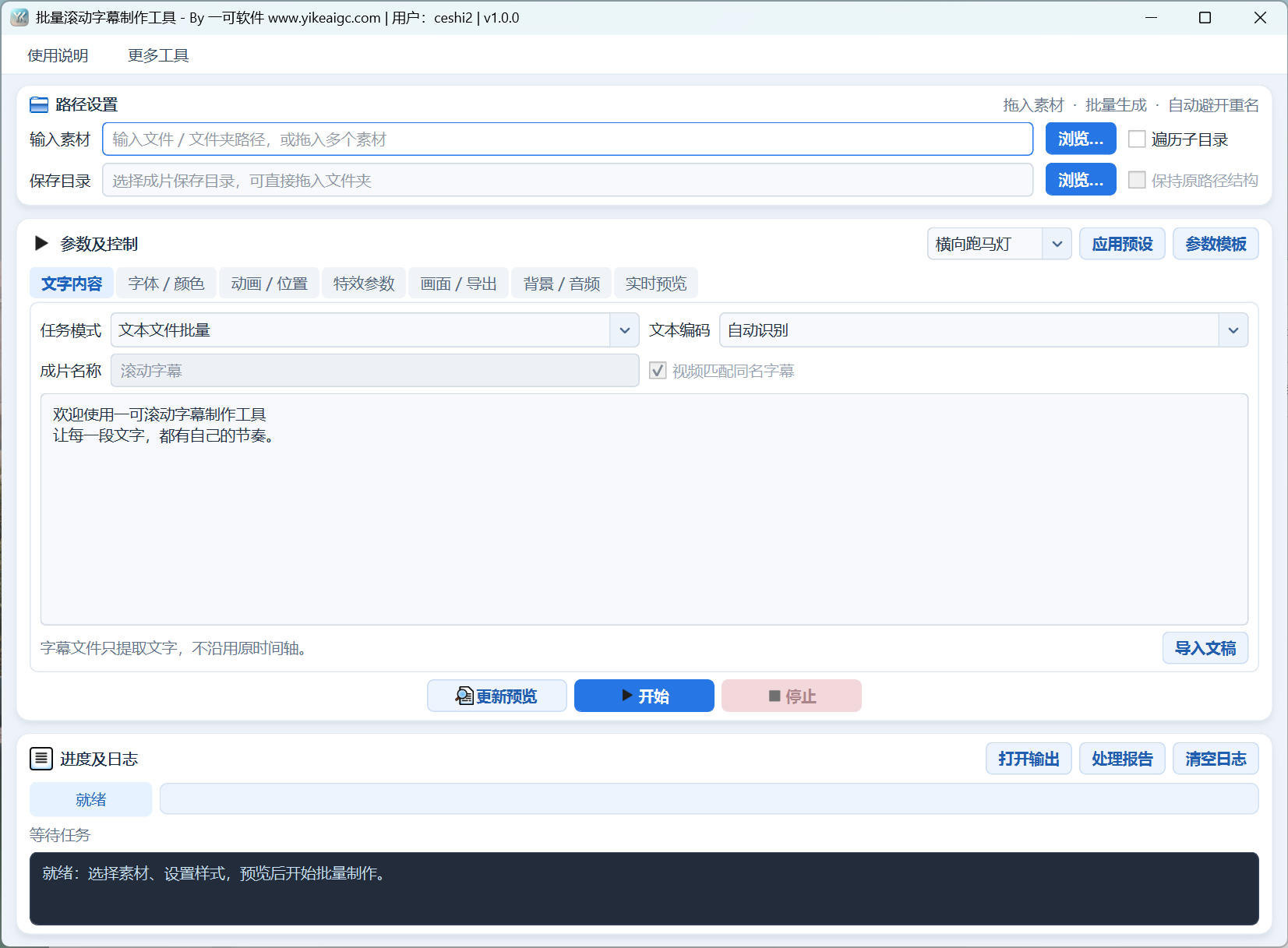
批量滚动字幕制作工具界面,展示文稿批量、视频叠字、动画参数、预览与导出设置
软件界面:选择素材与任务模式,设置字体、动画、画面及音频,预览后开始批量制作。

02 · 应用场景

广告展示、节目片尾、短视频与后期素材

同一批次沿用相同参数,不同内容分别生成,便于审核与交付。

门店与活动运营:批量制作广告跑马灯

把不同门店、日期或场次的文案分别保存为TXT,统一字体、颜色、速度和片长,生成可交给播放设备使用的字幕视频。

节目与活动制作:生成片尾名单

逐行整理职务、姓名和致谢内容,设置向上滚动、居中对齐与自动时长,减少手工调整多段名单的时间,输出后检查最后一行是否完整。

自媒体与课程制作:书单、金句与口播提词

竖屏文案可用逐句切换或分页特效,重要词语单独强调;演讲稿可用提词器效果,按实际阅读节奏调整速度并导出。

剪辑与直播内容团队:准备字幕叠加素材

制作透明MOV字幕条供支持透明素材的软件使用,或直接给多段视频叠加统一标语。同一套参数可保存为模板,便于下一批继续复用。

03 · 使用说明

六步完成第一批滚动字幕制作

先确认文字来源和片长,再检查样本,最后开始整批导出。

1

下载登录,选择任务模式

下载Windows版并按提示登录。在“文字内容”中选择“文本文件批量”“编辑区文字”或“视频叠加字幕”。先确认这次是文稿生成视频,还是给现有视频加文字。

2

准备文字和素材,选择保存目录

文件模式通过“浏览…”多选文稿或视频,也可拖入文件与文件夹;需要子目录时勾选“遍历子目录”。编辑区模式直接输入文字。视频模式按需勾选“视频匹配同名字幕”,并设置独立的保存目录。

3

选预设,再调整字体与动画

可先选“横向跑马灯”“片尾名单”“竖屏书单”或“透明字幕条”并点击“应用预设”。随后在字体、动画和特效页中调整字号、颜色、方向、速度、分页、停留或关键词;应用预设后请重新核对相关参数。

4

设置画面、片长与背景音频

在“画面 / 导出”中选择尺寸、帧率、格式及自动或固定时长。透明素材需选择MOV并勾选透明背景。按需设置背景图片、配乐或视频原声;外置配乐会替换原声,GIF不含声音。

5

更新预览,先检查一份样本

点击“更新预览”,在“实时预览”中播放或拖动时间轴,检查文字大小、位置和节奏。长文预览只取前3000字,视频背景只显示首帧且不播放音频,因此建议先导出一份样本检查完整成片。

6

开始整批制作,查看输出与报告

点击“开始”,权限校验通过后扫描并制作。完成后点击“打开输出”检查文件,点击“处理报告”查看CSV。单个文件失败会继续下一项;需中止时点击“停止”,已完成结果保留。

四组常见任务,对照参数快速开始

门店跑马灯:一批文案统一出片

文本文件批量 → 导入TXT文件夹 → 应用横向跑马灯 → 1920×1080、向左、120像素/秒 → 固定20秒并开启循环 → MP4。固定片长可能截断文稿,请先检查样本。

片尾名单:按全文长度自动结束

编辑区文字 → 每行填写职务或姓名 → 应用片尾名单 → 向上80像素/秒、居中、自动完整播放 → 更新预览 → 导出。较长名单应以最终文件核对全部内容。

短视频金句:每页少量文字更清楚

编辑区文字或文本文件批量 → 1080×1920 → 逐句切换 → 每页最多2行、停留2秒、过渡0.3秒 → 自动完整播放。需要突出卖点时可改选关键词强调并填写目标词。

后期字幕条:导出透明MOV

编辑区文字或文本文件批量 → 应用透明字幕条 → 确认1920×240、向左、MOV和透明背景 → 预览 → 导出。将成品导入支持透明通道的软件叠加使用。

04 · 常见问题

文字来源、播放节奏与导出设置,一次说清

点击展开答案,了解批量滚动字幕、分页文字动画和透明素材的使用方法。

01 · 批量滚动字幕制作工具可以做哪些内容?

可把TXT、MD、SRT、VTT、LRC文稿制作成滚动字幕视频、片尾名单、提词器、分页文字动画,也可为多个视频叠加统一或同名文稿。支持15种文字动画、字体与位置调整、背景与配乐、MP4/MOV/GIF导出、画面预览和CSV处理报告。

02 · 文本文件批量、编辑区文字、视频叠加字幕怎样选择?

多份文稿分别出片选择文本文件批量;一份手写或粘贴文案选择编辑区文字;需要在已有视频画面上加入文字选择视频叠加字幕。前两种生成文字视频或素材,视频模式以每个输入视频作为背景,各自输出一个文件。

03 · 能自动识别视频语音,或按SRT时间轴显示对白吗?

不能。SRT、VTT、LRC只用于提取文字,原有时间轴不会沿用;文字按当前动画、速度和片长设置播放。当前没有语音识别、自动配音、字幕翻译或歌词逐字同步功能,请先准备好需要显示的文稿。

04 · 视频同名字幕怎样匹配,多个格式同时存在怎么办?

将视频与文稿放在同一目录并使用相同文件名,例如活动.mp4对应活动.txt。开启同名匹配后,依次查找TXT、SRT、VTT、LRC、MD,使用首个找到的文件;缺失则该视频记为失败。需要整批使用相同内容时,关闭同名匹配并填写编辑区文字。

05 · 支持哪些文件格式,DOCX和ASS可以直接读取吗?

文稿输入支持TXT、MD、SRT、VTT和LRC;视频支持MP4、MOV、MKV、AVI、WEBM、M4V、FLV、WMV和TS等后缀,实际文件仍须能够读取。DOCX、PDF、ASS不在当前文稿输入范围内,请先另存为支持的文本格式。MD按纯文本显示,不渲染Markdown版式。

06 · 多个文件、多个目录与拖放应该怎样操作?

“浏览…”可多选文件或选择一个文件夹,也可一次拖入多个文件及文件夹。重新选择或拖入会替换当前来源,不会自动追加。手填多条路径可用英文分号或换行分隔;名称含分号时使用浏览或拖放。相同路径只加入一次,不按内容合并不同文件。

07 · 遍历子目录和保持原路径结构有什么作用?

未开启遍历时只查所选目录直接包含的文件,开启后读取各层子文件夹。保持原路径结构需要先开启遍历,可在保存目录复现相对层级;多个主目录会分别加上主目录名称,名称重复时编号区分。目录中的符号链接与目录联接会跳过。

08 · 横向跑马灯和纵向名单怎样设置?

在动画效果中选择滚动字幕,再设置向左、向右、向上或向下。横向滚动会把文稿换行转换为空格,垂直位置控制上下落点;纵向滚动自动折行,可用左、中、右对齐。常用设置可直接从横向跑马灯或片尾名单预设开始。

09 · 滚动速度、逐字速度与过渡时长有什么区别?

滚动速度以输出像素/秒计,用于滚动字幕和提词器,数值越大越快;逐字速度以字/秒计,用于打字机、逐字高亮及逐字弹跳。滑入停留滑出使用移动方向和过渡时长,不使用滚动速度。请按当前效果页中的提示调整对应参数。

10 · 提词器效果如何使用,支持语音跟随或镜像吗?

提词器将长文折行并固定向上移动,突出阅读区域,垂直位置可调整阅读区域高低;可从左对齐、位置50%、速度40像素/秒开始试读。首行和末行会留出阅读停留时间。当前用于预览和导出提词视频,不提供语音跟随、遥控翻页或镜像设置。

11 · 15种动画都支持长文自动分页吗?

逐句切换、逐字高亮、滑入停留滑出、缩放弹入、逐字弹跳、翻页切换、擦除显现、模糊渐清、光带扫过、关键词强调这十种支持自动分页。滚动字幕和提词器连续展示长文;淡入淡出、打字机和静止文字需要全文能够放入画面。

12 · 逐句切换、每页行数和每页停留怎样配合?

逐句切换按句末标点和换行分句,过长的句子还会分页。每页行数为0时按画面自动适配,指定数值表示每页最多行数,实际不会超过可容纳范围;每页停留控制完整文字显示后的阅读时间,过渡时长分别控制每页进入与退出。

13 · 逐字高亮是卡拉OK歌词同步吗?

不是。逐字高亮按设置的逐字速度依次变色,可以设置高亮颜色和每页停留,但不会分析音乐、跟随人声或沿用LRC、SRT原时间轴。它适合按固定节奏呈现文字,需要精确歌词同步时应使用相应的时间轴字幕工具。

14 · 关键词强调怎样填写,为什么有些词没有变色?

多个关键词用逗号、分号或竖线分隔,输入总长度最多1000字符。匹配要求与原文一致且区分大小写,支持跨折行的词语;可选变色并放大、变色并轻跳或颜色渐变。没有找到目标词时仍会输出普通文字,日志会提示,请核对文稿和关键词。

15 · 自动完整播放是否会保留输入视频的原始时长?

不会按视频原片长自动结束。自动时长根据文稿、动画、速度与循环设置确定;淡入淡出和静止文字始终使用指定时长,打字机按逐字速度计算并留出阅读时间。视频短于成片会循环,长于成片只保留所需部分;需要指定片长时请选择固定时长。

16 · 为什么字幕没滚完就结束,固定时长能否保证全文显示?

固定时长按指定秒数结束,可能截断还没滚完或尚未显示的页面,开始延迟也包含在成片时长内。需要完整显示时,优先使用适合长文的动画和自动完整播放;自动计算超过24小时的单项任务会要求调整或拆分。实际输出按帧生成,时长可能有不到一帧的取整差异。

17 · 循环次数、循环间距与循环停顿分别控制什么?

滚动、提词器和分页特效可循环播放全文。自动时长按循环次数生成,固定时长持续循环到结束;关闭循环只播放一遍。滚动和提词器使用像素单位的循环间距,分页特效使用秒单位的循环停顿;打字机、静止和淡入淡出不使用全文循环设置。

18 · 垂直位置、安全边距和淡入淡出如何调整?

垂直位置用于横向滚动、固定文字或提词器阅读区域,0%靠上、50%居中、100%靠下,普通上下滚动不使用此项。安全边距影响留白和折行,须小于画面短边的一半;开始延迟控制文字何时出现。淡入淡出作用于整条成片的开头与结尾,设0关闭,过长会让文字长时间半透明。

19 · 文字超出画面、显示不全时怎么办?

先缩小字号、描边、阴影、行距或安全边距,确认画面至少能容纳一行文字。淡入、静止和打字机的全文高度超出画面时会提示失败;长文宜切换上下滚动、提词器或十种自动分页特效。预览只检查样本,整批仍需查看失败报告。

20 · 可以导入自己的字体吗,模板会一起保存字体文件吗?

支持选择已安装字体,也可通过导入字体载入TTF、OTF、TTC供本次会话使用。参数模板不嵌入字体文件,重新启动或换电脑后需重新导入或安装对应字体。缺少字形时可能回退,中文、特殊符号和复杂文字应在实际机器上预览核对。

21 · 文字乱码或导入失败如何排查?

默认自动识别常见UTF-8、带标记的UTF-16/32及GB18030文本,繁体文稿可尝试Big5,也可手动指定界面中的编码。请选择与文件实际编码一致的选项;无法正确读取时会报错,避免带着丢字内容继续制作。扫描不到文件时同时检查任务模式、后缀与遍历设置。

22 · 编辑区、导入文稿和长文预览有什么数量限制?

编辑区最多10万字,“导入文稿”还要求文件不超过400000字节;更长文稿请直接使用文本文件批量模式。预览只使用首个匹配素材和最多前3000字,导出会读取全文;预览时长与分页数量因此可能少于最终成片。

23 · 实时预览会播放完整视频和配乐吗,修改参数会立即更新吗?

视频背景预览只显示首帧,预览不播放配乐或原声;字幕可以播放、暂停和拖动时间轴。修改参数后需点击更新预览,才能看到新的设置。正式导出使用完整文稿和视频画面,建议先做一份短样本确认音画与片长。

24 · 保存PNG预览图与导出视频有什么区别?

保存当前画面将已更新预览中的当前字幕时间点保存为PNG,适合核对样式或保存示意图,不会输出动画序列。视频模式下背景仍是预览的首帧,不代表视频相同时间点的真实画面;完整动态效果请用开始按钮导出成片。

25 · 怎样导出透明字幕条,MP4或GIF可以透明吗?

选择MOV并勾选“透明背景(MOV)”,或先应用透明字幕条预设;透明模式忽略背景颜色和图片,预览棋盘格代表透明区域。当前透明导出不支持MP4、GIF或视频叠加模式。MOV文件通常较大,应在支持透明通道的软件中检查,普通播放器显示黑底不一定代表透明信息丢失。

26 · MP4、MOV和GIF怎么选,分辨率与帧率有多大?

MP4适合通用播放,MOV适合高质量或透明叠加素材,GIF适合短循环动图且没有声音。宽和高均可设64至4096像素,必须为偶数;帧率范围1至60,常用25或30,GIF可从640×360和10至15帧开始。分辨率、帧率和时长越高,所需处理时间与空间通常越多。

27 · 图片背景和视频背景会裁切吗?

图片背景居中铺满画面,比例不同时超出部分会裁切,图片超过6400万像素需要先缩小。视频模式使用输入视频的首条视频轨道,保持比例并在空余位置补边;额外选择的背景图片不会替代视频画面。成片尺寸由导出设置决定。

28 · 背景配乐会和原声混音吗,视频或音乐太短怎么办?

选择外置配乐后会替换视频原声,不会与原声混音;没有配乐时,勾选保留视频原声可使用其首条音轨。背景视频和外置配乐不足成片时长时会循环。音量0%为静音、100%为原始音量,默认70%,超过100%可能失真;GIF忽略全部音频设置。

29 · 应用预设或载入参数模板,会改变哪些设置?

应用预设会调整相关动画、尺寸、字体、颜色和导出选项,之后请核对并更新预览;在视频模式应用透明字幕条预设会切换为编辑区模式。JSON模板保存文字、样式及背景图、配乐路径,不包含这些素材本身或字体文件,加载后不会自动导出;换电脑时需重新确认素材路径。

30 · 原文件会被覆盖吗,怎样避免把旧成片再次加入任务?

工具保留输入文件,已有同名输出自动使用_1、_2等编号。输出目录嵌套在输入目录内时,该输出子目录会从扫描中排除;为避免视频模式将旧成片作为新素材,建议来源与输出分开,并按批次建立独立输出文件夹。

31 · 完整报告保存在哪里,停止后可以断点继续吗?

保存目录会生成带时间和批次标识的处理报告CSV,记录输入、输出、状态与详情;界面日志只保留最近200条。单项失败会继续下一项。停止会清理当前未完成文件,保留已完成结果;再次开始是新批次,不会自动跳过上次成功项,未处理来源需另行核对。

32 · 软件支持什么系统、是否免费,能离线使用吗?

支持Windows 10和Windows 11,当前版本1.0.0,对应软件授权记录为免费。文稿和视频制作在本机完成,启动、开始批量制作及保存预览画面前需要联网登录或校验权限,因此不能按完全离线软件使用。请完整保留下载包中的配套文件,避免移动后无法导出。

05 · 下载地址

下载批量滚动字幕制作工具

支持 Windows 10 / Windows 11 · 版本1.0.0 · 当前免费使用

准备几份文稿或视频,选好动画和播放节奏,从一份样本开始制作整批字幕成片。

文字与视频制作在本机完成。启动、批量制作及保存预览画面需要联网登录或校验权限,请完整保留软件配套文件。