功能关键词:文件批量重命名、模板序号、拼音转换、名称提取、CSV报告。
工具概述
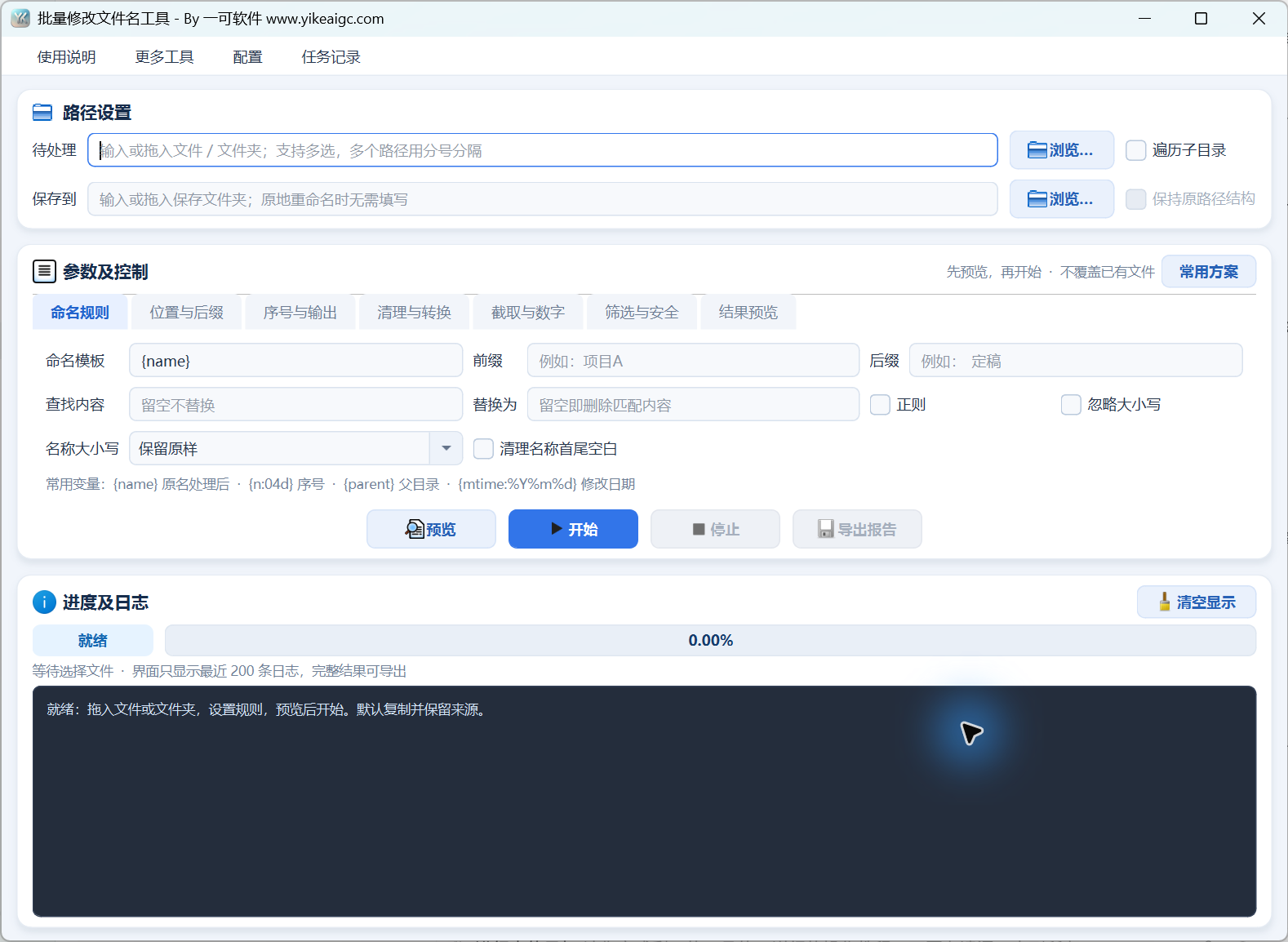
文件名批量修改工具适合整理照片、文档、视频、音频等文件的名称。提供模板、前缀和后缀、查找和替换、指定位置的删除和插入、序号、拼音和字符清理、名称提取、文件筛选。
默认通过复制并重命名来保留原文件,也可以选择移动或原地重命名;页面提供预览表格、进度、日志、完整的CSV报告、设置方案。规则仅修改文件名,不转换文件内容的格式,也不修改文件夹名。
工具截图
主要功能
- 文件或文件夹可以批量选择、多选、添加,支持扫描子目录和保留输出层级;同一文件的重复或重叠选择会被去重。
- 使用命名模板、前缀和后缀、普通替换或正则表达式替换统一命名,支持父目录、日期、数字序号、字母序号等变量。
- 按字符位置删除或插入,单独调整扩展名的大小写和自定义后缀,识别常见的tar复合扩展名。
- 设置序号起始值、增量、补零位数、排序、按目录重新编号,选择复制、移动、原地重命名。
- 清理空白、括号、旧序号,筛选字符,进行全角半角字符转换、汉字转拼音或首字母、蛇形和驼峰形式的单词风格转换。
- 按位置、从开头或末尾起的长度、分隔符、正则表达式提取名称,处理已有数字的补零或去零。
- 按文件名通配符、目录、大小、隐藏属性进行筛选,具备同名处理策略、非法字符修复、可选的SHA-256复制校验。
- 最多预览200条,将完整任务写入本地记录,导出当前及历史CSV文件,导入和导出JSON命名设置。
使用前准备
准备需要重命名的普通文件或文件夹。源支持单个路径或用半角分号分隔的多个路径,路径本身包含分号时用半角双引号括起来;通过浏览进行多选时,也可能自动显示JSON路径列表。
复制和移动模式需要保存目录,可以直接输入尚不存在的新目录。源不能与保存目录相同,也不能放在保存目录内;原地重命名不需要保存目录。
程序不跟随符号链接或目录联接。扫描隐藏项目需要勾选“包含隐藏项目”,直接选中的隐藏文件可以处理;文件名和大小筛选器仍然适用。
实际预览和开始都会重新连接网络以检查使用权限。正则表达式功能需要regex,拼音功能需要pypinyin;缺少时请按照页面提示准备;本次未调用这些功能的入口。
详细操作步骤
1. 添加源并设置保存位置
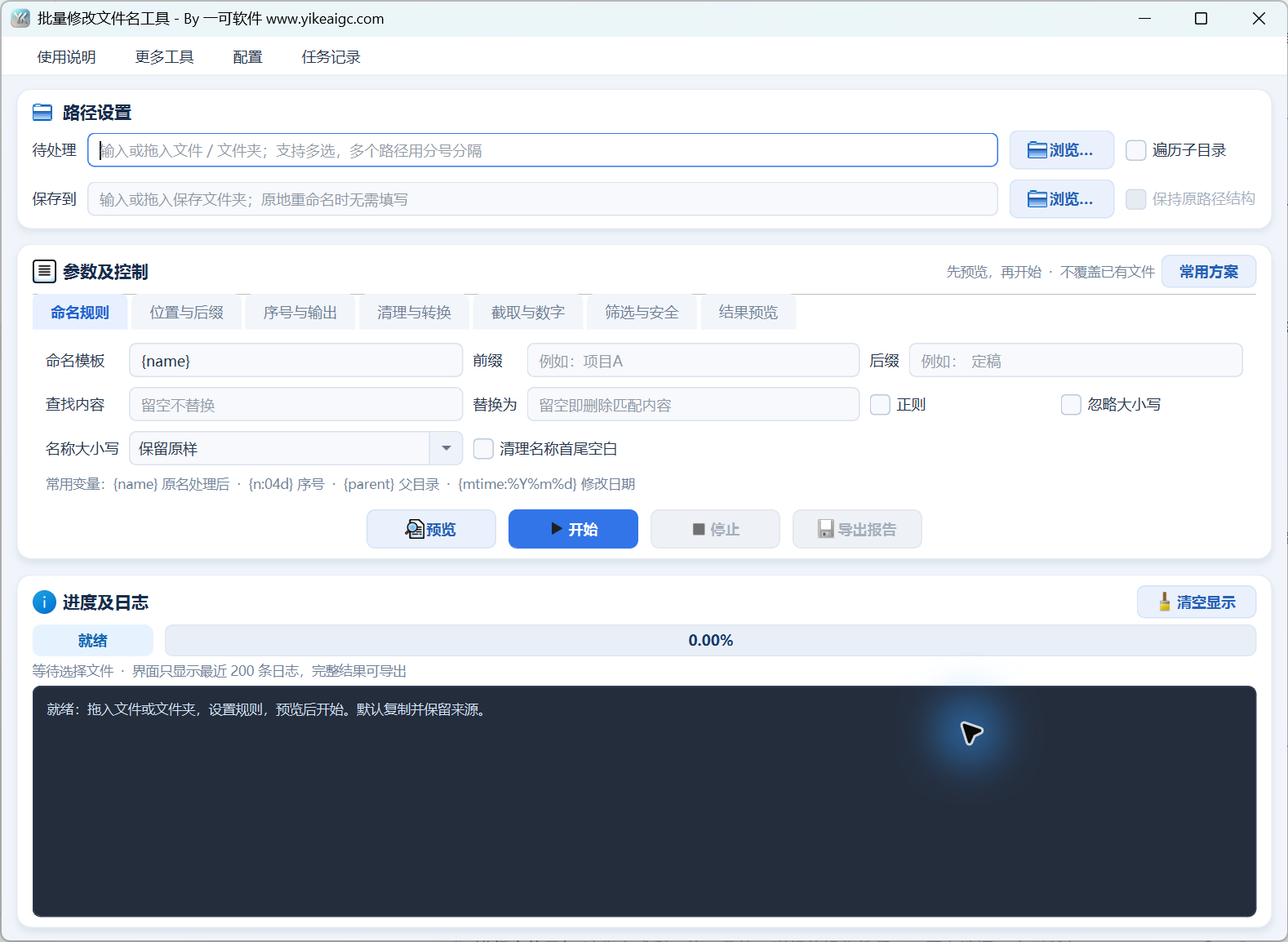
点击“路径设置”中“处理对象”右侧的“浏览…”;在菜单中可以选择文件(支持多选)、选择文件夹,或添加文件和文件夹。直接拖入项目会替换源,按住Ctrl拖入则会追加;也可以输入路径。
复制或移动时,在“保存位置”中输入输出目录,或通过浏览选择;在原地重命名模式下,此区域将被禁用。勾选“遍历子目录”后会处理下级目录中的文件,之后可以选择“保留原路径结构”;否则,文件将不保留层级地放入保存目录。
将输出放在源内时,扫描会排除整个输出目录和任务记录目录,避免再次收集旧结果。此图中的两个路径仍为空白,未选择文件,也未通过拖拽添加文件。

2. 根据需要从常用方案中选择起点
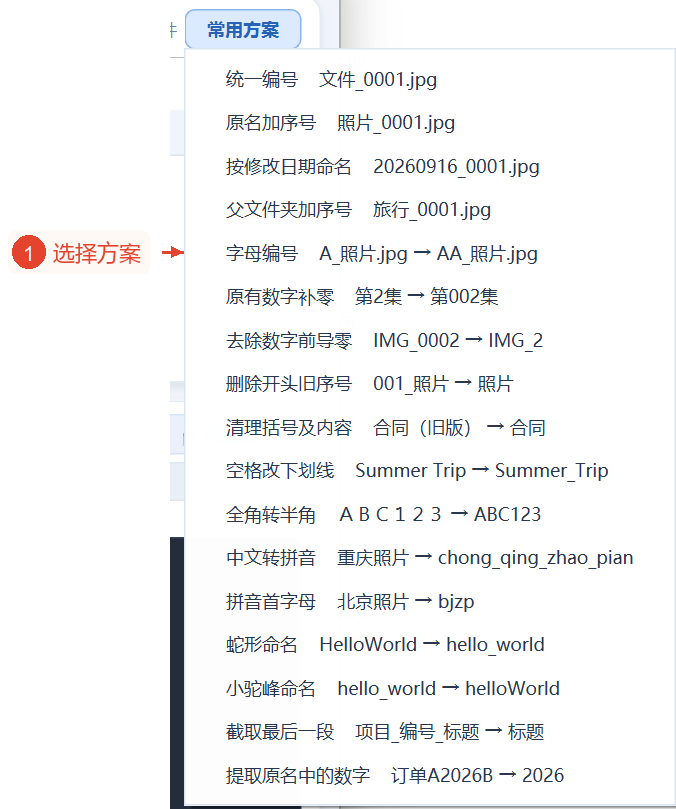
点击“参数与操作”右上角的“常用方案”,可以查看统一序号、原名称加序号、按修改日期、父文件夹加序号、字母序号、数字补零、括号清理、拼音、单词风格等内置方案。菜单右侧包含程序自带的命名示例。
实际选择方案后,会重置其他命名和序号规则,保留当前路径、处理模式、筛选器,并切换到相应选项卡。如果已经存在规则,请在选择方案前先确认是否保留它们;选择后也可以手动调整。
此图仅展开菜单,未应用方案或输入示例数据。也可以直接跳过常用方案,自行设置以下页面。
3. 在“命名规则”中设置模板、前缀和后缀、查找和替换
切换到“命名规则”。默认模板{name}保留规则处理后的名称;需要统一命名时,可以使用固定文本或{n:04d}等变量。前缀和后缀分别添加在名称前和扩展名前,两者均可解析变量。
“查找字符串”留空时不进行替换;输入查找值并将“替换为”留空时,会删除匹配的内容。勾选“正则表达式”后使用表达式和捕获组替换,勾选“忽略大小写”后查找不再区分大小写;替换框不解析模板变量。
“名称大小写”可以保留大小写、全部转为小写、全部转为大写、将每个单词的首字母大写,开头和末尾的空白可以单独清理。大小写转换应用于处理后的原名称,固定模板文本、前缀和后缀、扩展名分别处理。
常用变量还包括不含扩展名的原名称{original}、不含点的扩展名{ext}、父目录{parent}、父目录的父目录{grandparent}、源根目录{root}、修改日期{mtime:%Y%m%d}、创建时间字段{ctime}、任务日期{date}、字节数{size}、字母序号{alpha}、原名称的第一个数字部分{num}、从路径派生的12字符标识符{uuid}。{uuid}并非每次都是随机值。
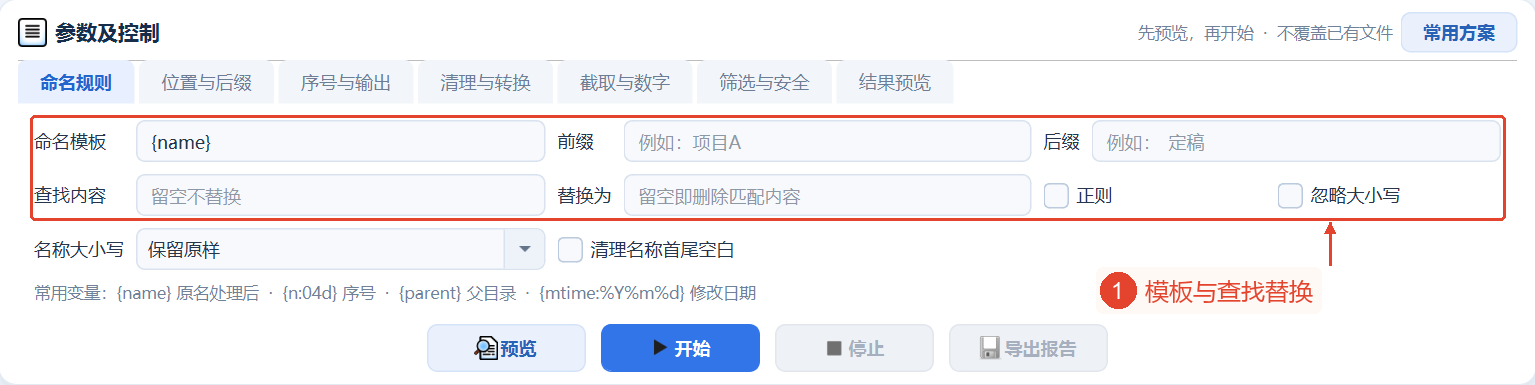
4. 在“位置与后缀”中添加或删除字符,并单独处理扩展名
切换到“位置与后缀”。删除起始位置和插入位置均从1开始;删除数量0表示不删除,超过剩余长度的数量会删除到末尾;超出名称长度的插入位置会将内容追加到末尾。
执行顺序是先查找和替换,再按指定位置删除,之后插入。插入内容可以使用变量,其中的{name}指替换和删除后的名称;这些位置的计数不包含扩展名。
扩展名可以保留、转为小写、转为大写、自定义、删除。后缀框仅在选择“自定义”时启用,输入jpg或.jpg均可;留空则删除后缀。复合扩展名识别可将.tar.gz等常见后缀作为一个整体处理。
修改后缀只会修改文件名,不会将文件内容转换为其他格式;例如,改为jpg也不会进行图像转换。
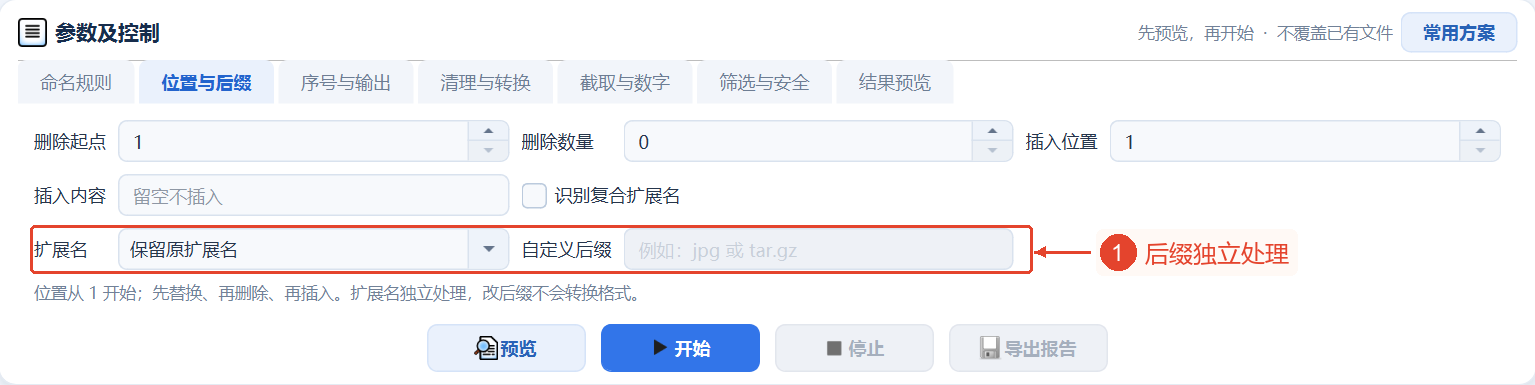
5. 在“序号与输出”中选择模式、排序、同名处理策略
切换到“序号与输出”,首先选择处理模式。默认为“复制并重命名(保留原文件)”;“移动并重命名”会改变位置,“原地重命名”直接修改源的名称。后两个选项在实际开始时需要确认,已完成的操作没有自动撤销功能。
名称重复时,可以选择自动添加编号、跳过文件、记录为失败。自动编号使用名称 (1) 的形式;任何策略都不会覆盖现有文件,计划后若其他程序占用了目标,会报告错误,需要重新执行。
编号顺序的选项有扫描顺序、完整路径、文件名、自然顺序文件名、修改时间从旧到新。自然排序会比较数字部分,适合将项目2排在项目10之前;默认扫描顺序与文件名排序并不相同。
序号起始值默认为1,增量为1,补零为4位;{n}使用补零设置,{n:06d}等显式位数优先,超过位数的值不会被截断。{alpha}从A到Z、AA依次延续,起始值必须至少为1。失败和跳过的项目也会占用已分配的序号。
按文件夹重新编号会按文件实际所在的目录计数;“保留源顶层文件夹”仅在复制或移动、遍历、保留结构时启用,用于以源主文件夹名称再增加一层。
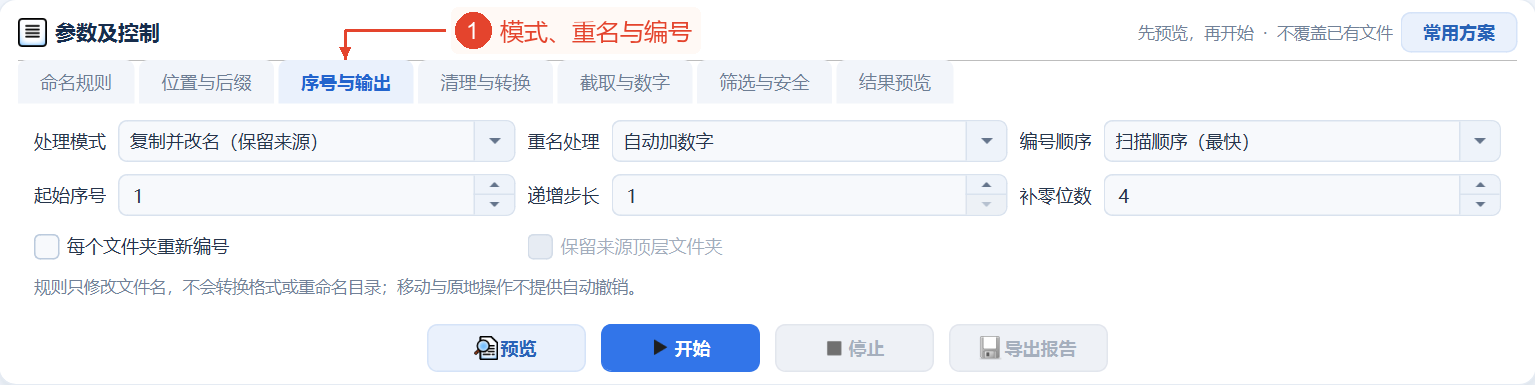
6. 根据需要清理字符,转换拼音和单词风格
切换到“清理与转换”。空白可以合并、全部删除、转换为下划线或连字符;括号可以连同内容一起删除,也可以只删除符号。删除括号内的内容时,仅处理成对部分,不成对的括号及其内容会被保留。
字符筛选可以仅保留数字、仅保留英文字母、仅保留汉字、仅保留英文字母和数字,或删除数字、汉字、标点。数字规则指0到9,全角字符可以先转换为半角;整个名称变为空时会报告错误。
全角和半角转换主要适用于与ASCII对应的字符和空格。汉字可以转换为不带声调的完整拼音或首字母,仅在启用后才能设置分隔符;分隔符用于连续汉字之间,非汉字字符会被保留,多音字需要在实际预览中确认。
单词风格有蛇形命名、连字符分隔形式、小驼峰命名、大驼峰命名。去除开头和末尾字符是根据字符集合进行清理,而不是删除整个单词。“删除开头的旧序号”也可能删除开头的年份,请谨慎选择。
规则顺序请参阅页面底部:全角半角→括号/旧序号→提取/数字→字符筛选→拼音→空白/开头和末尾字符→单词风格,之后依次是名称大小写、模板、前缀和后缀、扩展名。
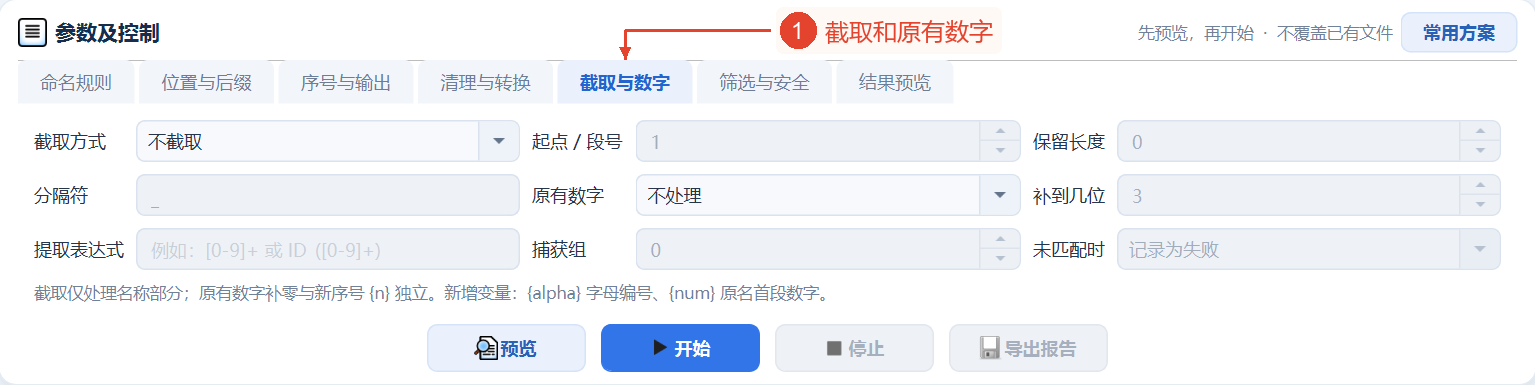
7. 在“提取与数字”中保留名称部分或整理旧数字
切换到“提取与数字”,根据需要选择起始位置和长度、开头N个字符、末尾N个字符、分隔符之前或之后、按分隔符分隔的特定部分、正则表达式提取;相关控件会根据方法启用,位置和部分编号均从1开始。
保留长度为0时,表示剩余全部内容或原内容;分隔符按字面解释,可以包含多个字符,前面或后面的内容在首次出现处获取,拆分时空部分也会占用部分编号。
正则表达式仅获取第一个匹配,捕获组0表示整个匹配,1及以上表示括号内的组;不存在的组会报告错误,“忽略大小写”共用命名规则页面的开关。“不匹配时”可以记录失败或保留提取前的名称,保留后仍会继续执行后续规则。
“已有数字”可以补零、去除前导零、删除所有数字。补零位数默认为3,仅在补零时启用;处理原名称中0到9的各个部分,与新序号{n}相互独立。
8. 设置包含条件和排除条件及安全选项
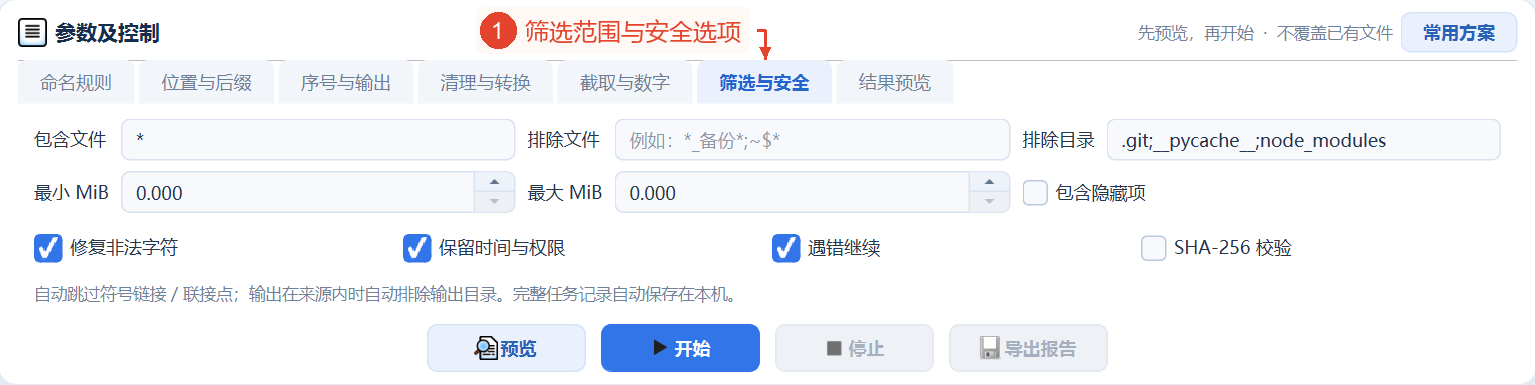
切换到“筛选与安全”;“包含文件”和“排除文件”支持通配符,多个条件用分号分隔,匹配时不区分大小写,排除优先。包含留空或使用 * 表示全部;排除目录会按目录名跳过整个子目录树,不影响直接选中的主目录本身。
最小大小和最大大小的单位为MiB,1MiB等于1048576字节,包含边界值;0表示对应侧不设限制,最大值不能小于最小值。“包含隐藏项目”允许扫描隐藏文件和隐藏目录,但仍会跳过链接。
“修复非法字符”默认启用,将非法字符替换为_,并处理保留名称;空名称或过长名称仍会失败。“保留时间和权限”默认启用,复制时可以复制属性,但不保证所有ACL、备用数据流、创建时间。
“出错时继续”默认启用;禁用后会在第一个错误处停止处理,已完成的操作不会撤销。“SHA-256校验”默认禁用;启用后,会在复制或跨驱动器移动后重新读取临时目标以检查内容,增加磁盘读取;同一驱动器内的移动和原地重命名不需要复制校验。
9. 执行实际预览,确认后开始,查看状态和报告入口
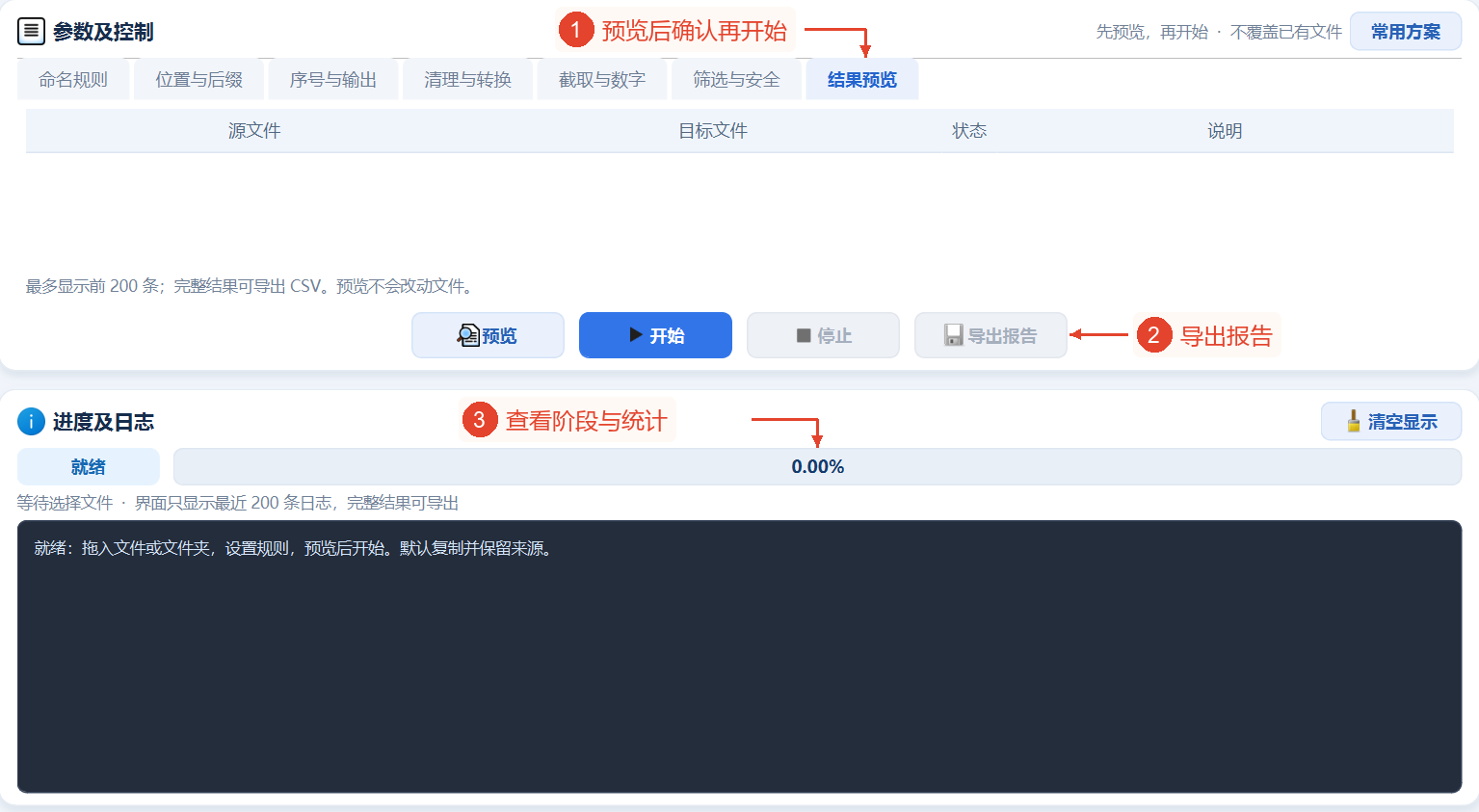
实际输入源和规则后,点击下方“预览”,会联网检查权限并执行完整扫描以规划新名称,但不会修改原文件;由于会写入本地任务记录,不能视为仅打开选项卡。
切换到“结果预览”只会显示表格,与点击“预览”执行任务不同。表格从头显示最多200条原文件、目标文件、状态、说明;将光标悬停在单元格上会显示完整路径,不能直接编辑。调整规则后,请再次预览。
点击“开始”前,请实际确认名称、模式、同名处理策略。开始后会重新扫描和检查;预览不会固定文件状态,也不会自动复用之前的计划。下部区域显示扫描、计划、处理阶段,计划和处理的百分比分别计算,扫描总数未知。
需要停止时,点击“停止”并等待到安全操作点;已完成的结果会保留,未完成的临时复制文件会被清理,之前的移动或重命名不会撤销。
有最近的任务记录时,“导出报告”可用,CSV包含所有结果,不受200条限制。当前表格为空,日志仅包含准备就绪消息;本次未点击预览、开始、校验、导出。
10. 保存或复用命名设置
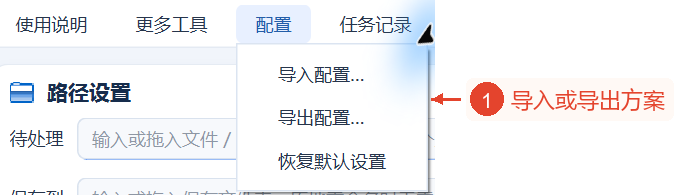
打开上方“设置”,在其中实际选择“导出设置…”以保存当前JSON方案,下次可通过“导入设置…”恢复。导入后请重新确认源和输出路径,不要直接复用旧任务的路径。
“恢复默认设置”仅重置界面选项,旧结果可能仍会显示,需要再次预览;不会自动撤销已完成的文件操作。软件退出时也会记住当前参数。
截图中仅展开菜单,未导入、导出、保存、恢复设置。
11. 从“任务记录”查看历史记录,导出完整的CSV文件
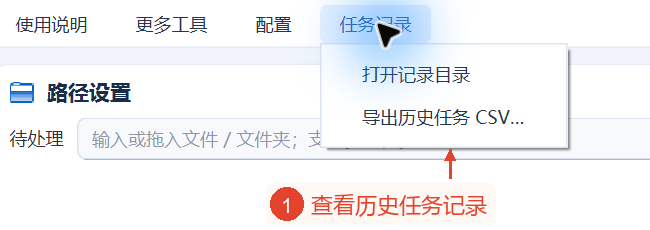
打开上方“任务记录”,点击“打开记录目录”进入本地任务记录位置;点击“导出历史任务CSV…”选择已有的.sqlite3任务记录,再指定CSV的保存位置。
CSV提供源路径、目标路径、状态、说明、大小(字节)、序号,也包含扫描错误。预览过的任务和已停止的任务也可能留下记录,但它们并不表示文件操作已完成;记录中没有自动回滚或继续执行的入口。
报告是另行保存的汇总文件,不是重命名后的素材文件。实际导出时,选择已有报告路径可能会替换旧报告,建议使用其他文件名保存。
本次使用快速制作模式,未实际上传素材、执行预览扫描或重命名、生成或校验结果;仅展开了“任务记录”菜单。
主要参数说明
| 参数 | 功能 | 建议 |
|---|---|---|
| 模板/前缀和后缀 | 默认为{name};模板不包含最终扩展名,前缀和后缀可解析变量。 | {name}是处理后的原名称,{original}保留原名称部分。 |
| 查找/正则表达式 | 查找为空时不替换,替换为空时删除,正则表达式每次匹配有50毫秒限制。 | 替换框不解析模板变量,正则表达式中可以使用捕获组。 |
| 位置/复合后缀 | 位置从1开始,删除数量0禁用删除;可以识别.tar.gz等扩展名。 | 位置规则不适用于扩展名,修改后缀也不会转换格式。 |
| 处理模式 | 默认是复制、移动、原地重命名。 | 移动或原地操作没有自动撤销功能,请在实际执行前确认预览。 |
| 编号/排序 | 默认起始值为1,增量为1,位数为4;5种排序方法。 | {n:04d}等显式格式优先,{alpha}的起始值必须至少为1。 |
| 同名 | 自动添加编号、跳过、记录失败均不会覆盖目标。 | 计划后外部进程新占用了目标时,会报告错误。 |
| 清理/转换 | 空白、括号、字符、全角半角、拼音、单词风格。 | 规则同时生效,拼音词典和多音字需要在实际使用时确认。 |
| 提取/已有数字 | 位置、分隔符、正则表达式;旧数字补零默认为3位。 | 旧数字和新序号相互独立,可以选择不匹配时的行为。 |
| 筛选/大小 | 包含为 *,目录默认排除.git等,0表示不限制大小。 | 大小单位为MiB,排除优先,隐藏项目扫描默认禁用。 |
| 安全/校验 | 修复非法字符、保留属性、出错时继续默认启用,SHA-256默认禁用。 | 复制校验会增加磁盘读取,保留属性不等同于完整的元数据备份。 |
结果与保存
复制或移动会输出到所选保存目录,按照结构和源顶层选项形成层级;原地重命名模式直接修改原目录内的文件名。目录本身的名称不会改变,修改后缀也不会转换实际编码。
目标规划会预留当前批次的名称,已有同名按策略处理,执行文件操作前也会检查源的变化和目标的占用情况;失败或跳过状态不表示重命名成功。跨驱动器移动期间若源删除失败,可能会保留两份副本,并记录为异常。
界面表格最多包含200条,日志包含最近的200条;清空显示只会清空界面日志。如需完整结果,请使用“导出报告”,或从“任务记录”菜单选择历史.sqlite3文件,然后导出带BOM的UTF-8 CSV。
任务记录包含预览、停止、失败状态,不是自动撤销或断点续传功能。即使停止,已完成的文件操作仍会保留。本教程未扫描文件、生成报告或校验处理输出。
常见问题与使用建议
1. 修改扩展名可以转换文件格式吗?
不可以,只会改变名称。需要转换文件内容时,必须使用相应的格式转换工具。
2. 为什么只调整了一个选项卡,其他规则也会影响名称?
所有页面的设置同时生效,常用方案会重置命名和编号相关规则;应用后仍需检查。
3. 为什么“保留原路径结构”或“顶层文件夹”显示为灰色?
结构需要遍历和原地重命名以外的模式;顶层选项还需要勾选“保留结构”,原地重命名模式不使用输出路径。
4. 预览后可以保留同一批次计划执行吗?
开始后会重新扫描,预览不会固定文件或目标状态,期间的变化会影响最终计划。
5. 为什么没有显示所有文件?
表格从头包含最多200条,日志包含最近的200条;完整详情通过当前或历史任务的CSV导出。
6. 原名称补零和新序号补零有什么区别?
“提取与数字”处理旧名称的各个数字部分;“序号与输出”控制{n},两者是独立规则。
7. 移动和原地重命名有撤销按钮吗?
没有自动撤销功能;停止只会中断后续任务,已完成的重命名或移动会保留。
8. 为什么扫描找不到隐藏文件或链接?
隐藏项目扫描默认禁用,可以勾选“包含隐藏项目”;绝不跟随符号链接和目录联接。
9. 正则表达式或拼音入口报告依赖问题时该怎么办?
请按照页面提示准备regex或pypinyin并重启,或不要启用相应规则;不要将缺少依赖视为文件已被处理。
10. 如何再次获取上一个任务的完整报告?
在“任务记录”菜单中选择“导出历史任务CSV”,再选择对应的.sqlite3记录;不需要重新执行重命名。