功能关键词:图片批量转换为Word、多图片排列、自定义布局、PDF导出。
工具介绍
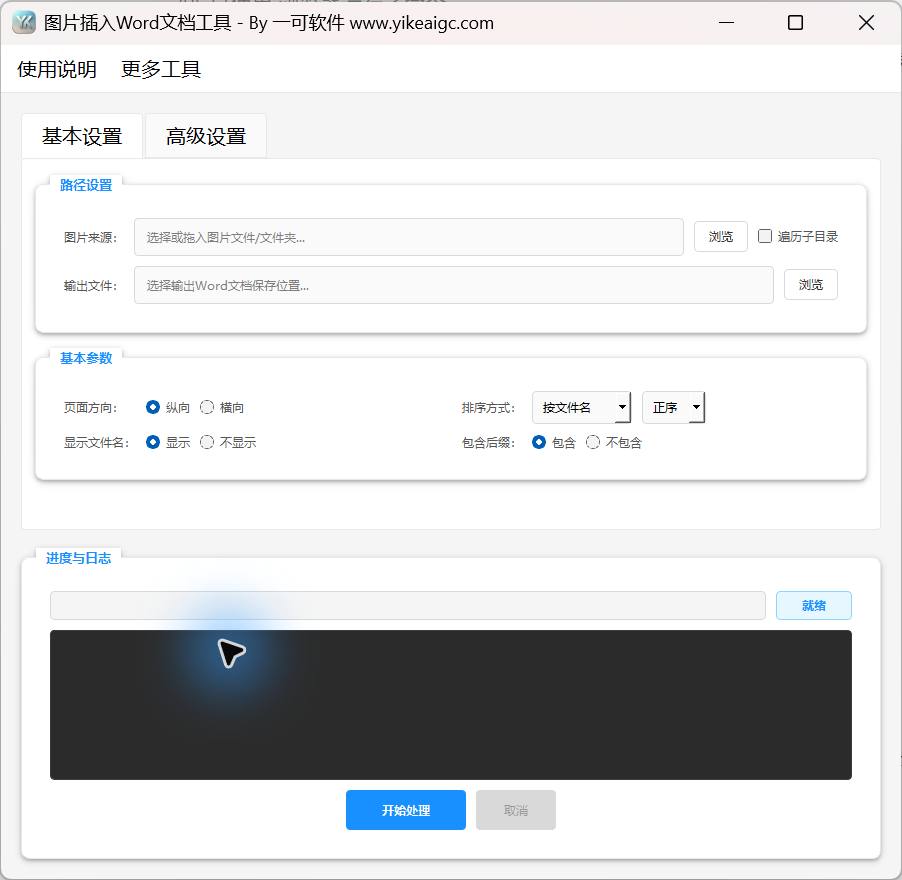
Word文档图片插入工具将一个或多个图片文件以及文件夹内的图片依次插入新的DOCX文档。页面分为基本设置和高级设置,可以选择纵向或横向、排序和文件名显示,使用每页预设或自定义的行列布局,添加页眉和页脚,压缩嵌入的图片,或尝试同时导出PDF。
工具截图
主要功能
- 将多张图片排列在新Word文档的表格单元格内,而不是在现有文档中指定插入位置。
- 支持多个文件和目录混合的来源,可以扫描子目录,并按文件名自然顺序、时间、大小排序。
- 将页面设置为纵向或横向,使用每页1、2、4、6、8张图片的预设。
- 自定义行数1~10、列数1~5以及布局间距,将图片容纳在单元格内,并保持宽高比进行适配。
- 在图片下方显示文件名,并可以选择是否包含扩展名。
- 添加居中的页眉和页脚文本,并根据需要在嵌入文档前压缩为JPEG。
- 提供同时导出PDF选项、按图片数量显示的进度、日志和取消请求。
使用前的准备
准备图片文件或包含图片的文件夹;页面的选择功能列出了JPG、JPEG、PNG、BMP、GIF、WEBP、TIFF、HEIC;其他扩展名可以通过“所有文件”选择,扫描列表还包括TIF、HEIF、ICO。
指定包含文件名的DOCX输出路径,而不是只输入输出文件夹;浏览功能会自动附加.docx扩展名。
页眉和页脚可以留空。图片压缩和同时导出PDF为可选功能,默认禁用;PDF选项会调用docx2pdf转换链,实际能否导出取决于当前可用的环境。
本次仅进行了设置页面和自定义布局的切换,没有选择图片、输入路径、生成Word或转换PDF。
详细操作步骤
1. 选择图片来源,并指定新的DOCX输出文件
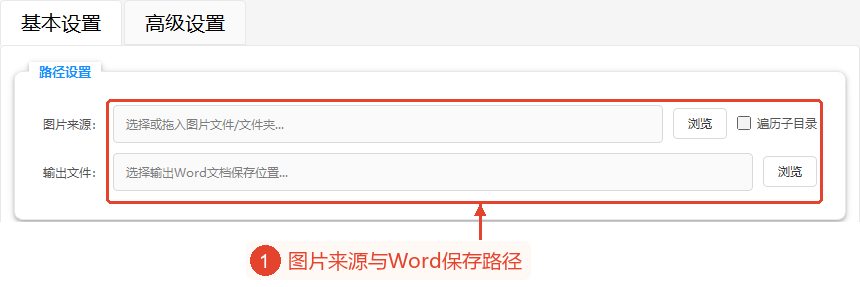
在“基本设置”的“路径设置”中,点击图片来源旁的“浏览”;菜单中有“选择文件夹”或“选择文件”。选择文件时可以选择多个文件;如果需要混合多个现有来源,也可以在来源栏中用半角分号分隔路径,或一次拖入多个文件和目录。
浏览和拖入会替换来源栏的当前内容,不会自动追加。目录来源默认只检查当前层级,仅在勾选“扫描子目录”时才收集子目录;单独的图片路径仍作为文件处理。目前不会对重复来源进行去重,因此请避免同时添加父目录和其中已选中的文件。
点击“输出文件”行的“浏览”,选择DOCX文件的保存位置和名称。工具会创建新文档并写入此路径,不会将现有Word文档作为模板读取,也没有批量生成多个Word文档的选项。
现有的同名DOCX可能在保存时被覆盖;界面没有自动编号或保存时的冲突处理策略,实际使用时需要选择所需的文件名。截图中的两个路径均为空,未打开文件选择界面,也未提交输出。
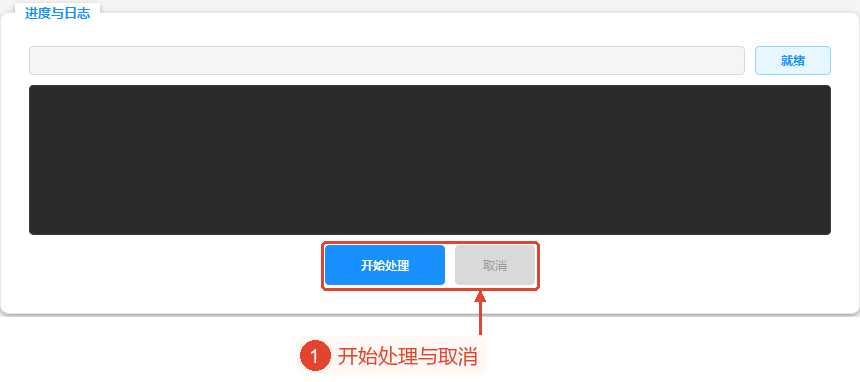
2. 确定页面方向、插入顺序和文件名显示
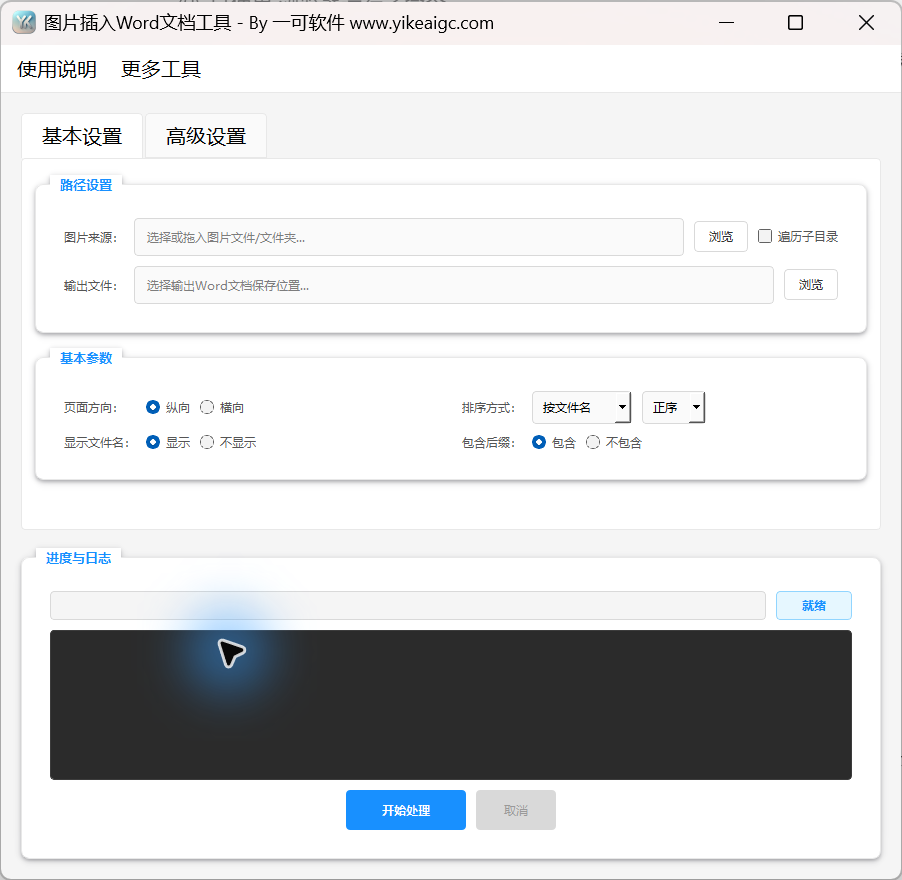
在“基本参数”中选择纵向或横向;默认为纵向。方向会影响高级设置页面的每页布局可用的宽度和高度;界面没有纸张大小、页边距或自定义图片宽度和高度的输入栏。
“排序依据”包括文件名、修改时间、文件大小,随后选择升序或降序。文件名按自然顺序排序,数字名称通常按1、2、10的顺序排列;修改时间升序从旧到新排列,大小升序从小到大排列。
“显示文件名”默认设置为显示,插入后在图片下方居中显示名称;如果不需要说明文本,则选择隐藏。“包含扩展名”默认设置为包含;更改为不包含后,会删除.jpg或.png等扩展名,但仅在显示文件名时才有视觉效果。
文件名文本使用固定字号和中英文字体,页面没有文件名字体或文本截断设置。如果需要更多图片空间,可以减少每页图片数量,或关闭文件名显示。
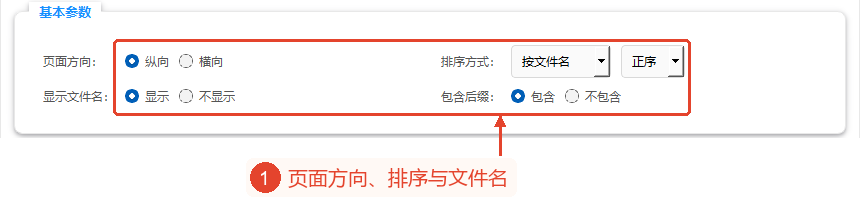
3. 在高级设置中选择预设布局,或切换为自定义行列
点击顶部的“高级设置”,使用“布局设置”中的“预设布局”,选择每页1、2、4、6、8张图片;初始值为6张。预设分别为1行1列、2行1列、2行2列、3行2列、4行2列;横向也使用此行列组合,不会自动将2张图片改为横向并排的2列。
如果需要其他组合,请选择“自定义布局”,将行数设置为1~10、列数设置为1~5、间距设置为0~20mm;初始值为2行、2列、5mm。此时,预设图片数量变为灰色,行、列、间距启用,附图显示了切换后的状态。
每页容量为行数×列数;首先按照排序顺序依次填入图片,一组填满后插入分页符。如果最后一组未填满,其余单元格将保持空白,不会自动放大为图片数量较少的布局。
间距值用于计算可用行高和列宽,而不是为表格单元格设置相同数值的精确间隙;实际单元格还有固定的内边距。图片首先按最大宽度插入,如果过高,则保持宽高比缩小。
行数过多或间距过大时,尤其在横向页面或需要文件名的情况下,可用行高可能不足,因此需要优先减少行数、缩小间距。程序使用固定行高,页面没有生成前的布局预览。
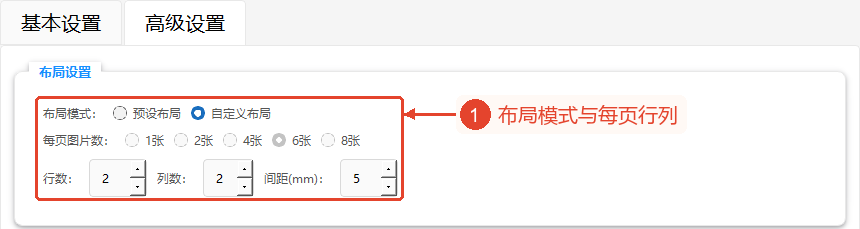
4. 根据需要添加页眉和页脚,并启用图片压缩或PDF导出
在同一页面的“高级参数”中输入实际的页眉和页脚文本;如果不添加任何内容,则留空。文本居中,不会解析自动页码变量或图片名称模板,界面也没有插入页码字段的按钮。
如果需要控制文档大小,请勾选“启用图片压缩”,并将压缩质量设置为10%~100%;默认为85%。此参数表示JPEG编码质量,并不表示缩小至原始大小的85%或保留85%的分辨率;目前没有以KB为单位的压缩目标或尺寸调整功能。
压缩使用4个工作线程,在插入前将图片转换为内存中的JPEG,不会覆盖源图片。RGB转换会改变透明部分的外观,PNG等透明图片在转换为JPEG后将不再具有Alpha通道;大多数透明模式会被放置在白色背景上,但具体取决于来源的模式。
压缩处理还会尝试按EXIF方向3、6、8旋转,但并不涵盖所有翻转方向。HEIC等来源的读取依赖于可选的解码支持;压缩禁用时,还依赖Word图片插入库对来源格式的支持,不能将扫描列表视为所有图片都能直接嵌入的保证。
如果需要PDF,请勾选“同时导出PDF”,保存Word后会尝试转换。能够保存DOCX并不意味着一定能够导出PDF;PDF异常可能导致仅完成此DOCX的保存而没有PDF,需要使用完成提示区分结果。此图中,所有文本默认均保持空白,所有复选框均保持未选中。
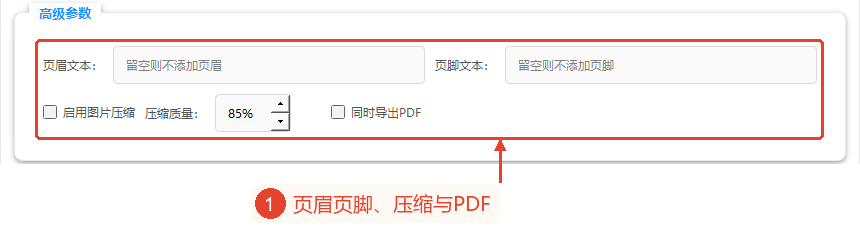
5. 开始实际布局处理,检查日志,并根据需要取消
实际使用时,请确认来源、输出文件和布局,点击底部的“开始处理”。工具首先开始权限验证,然后收集、排序、压缩(启用时)图片,并逐张插入;在此期间,开始按钮禁用,取消按钮启用。
进度按已处理图片数量显示,压缩和插入可能分别推进进度;即使插入失败,已处理数量也会增加,因此100%并不意味着所有图片均插入成功。日志会列出图片名称、插入失败原因和最终保存提示。
如果需要停止,请点击“取消”;处理过程中会检查取消请求。并行压缩中已开始的工作可能继续直至完成,程序没有暂停或恢复功能;收到取消请求后,通常将不再保存本次运行中尚未写出的文档。保存和PDF转换期间不会逐项检查取消请求,因此请勿将取消视为能够立即中断所有阶段的按钮。
文档成功保存后,程序会尝试使用系统默认应用程序打开当前输出的DOCX;即使无法打开,也可以根据日志和输出路径自行检查。没有独立的结果预览窗口或重新保存按钮。
此图显示就绪状态和空日志,取消在初始状态下禁用。本教程没有点击开始、验证权限、压缩图片、写入Word或导出PDF。
主要参数说明
| 参数 | 功能 | 建议 |
|---|---|---|
| 页面方向 | 纵向或横向,默认为纵向。 | 与布局联动,确定每张图片的可用空间。 |
| 排序依据/顺序 | 文件名自然顺序、修改时间、文件大小;升序或降序。 | 先确定顺序,再生成合并为一份的文档。 |
| 显示文件名/扩展名 | 默认包含扩展名显示。 | 不显示文件名时,扩展名的选择不影响外观。 |
| 预设布局 | 每页1、2、4、6、8张图片,默认为6张。 | 2张图片使用2行1列,6张图片使用3行2列。 |
| 自定义行列/间距 | 1~10行、1~5列、0~20mm。 | 默认为2×2、5mm;行数过多或间距过大会减少可用高度。 |
| 页眉/页脚 | 可选的居中文本,留空时不添加。 | 为纯文本;不会解析页码占位符。 |
| 启用图片压缩/质量 | 默认关闭,JPEG质量为10%~100%,默认为85%。 | 不是文件压缩率;转换在内存中进行。 |
| 同时导出PDF | 保存Word后,通过docx2pdf尝试转换。 | 默认关闭;请分别检查DOCX和PDF的完成提示。 |
| 输出文件 | 一个DOCX文件路径。 | 请选择新文件名,以免覆盖现有文档。 |
结果与保存
收集到的所有图片将按照排序顺序和布局插入一个新的DOCX,并保存到输出文件路径;不会按来源文件夹拆分生成多个Word文档。图片压缩处理不会回写源图片。
如果选择同时导出PDF,PDF路径将使用与DOCX相同的目录和基本名称,扩展名为.pdf。如果转换失败,已保存的DOCX将保留,完成提示可能不包含PDF导出信息,仅记载文档保存;目前没有独立的PDF重试按钮。
最终保存成功提示表示文档保存阶段已完成,并不表示没有插入失败;还需要检查日志中失败的图片。取消不支持恢复本次运行中未完成的内存布局,再次开始时会重新收集来源。
本教程未生成或验证DOCX、PDF或处理后的素材,仅创建了实际界面的截图、标注和HTML。
常见问题与使用建议
1. 选择文件后再选择文件夹会追加吗?
不会,浏览或拖入会替换来源栏;可以使用半角分号将多个实际路径汇总在一起。
2. 只在输出栏输入文件夹就够了吗?
不够,需要包含文件名的DOCX路径,建议通过浏览选择。
3. 会将图片插入现有的Word文档吗?
不会,程序会创建新文档,输出同名时可能覆盖原文档。
4. 数字文件名会按1、10、2的顺序排列吗?
按文件名排序时使用自然顺序,数字部分按数值比较。
5. 横向时每页2张图片会横向并排排列吗?
当前预设为2行1列;横向并排的2列需要1行2列的自定义布局。
6. 为什么自定义行列显示为灰色?
请先切换到自定义布局;使用预设布局时,不会使用这些值。
7. 85%压缩是否意味着大小变为85%?
不是,这是内存中的JPEG编码质量,并不保证最终文档大小的比例。
8. HEIC等格式只要在扫描范围内就可以直接插入吗?
不能保证;还取决于解码和图片插入库的支持,可选压缩会先尝试转换为JPEG。
9. 为什么勾选PDF后只有Word提示?
PDF转换可能尚未完成;目前即使转换失败,也不会撤销已保存的DOCX,并且可能不显示详细的转换错误。
10. 进度为100%是否意味着所有图片都插入成功?
不是,即使插入失败,已处理数量也会增加,需要检查失败日志和最终保存提示。