功能关键词:EXIF编辑、GPS坐标修改、拍摄日期时间修改、元数据模板、JPG/HEIC导出。
工具介绍
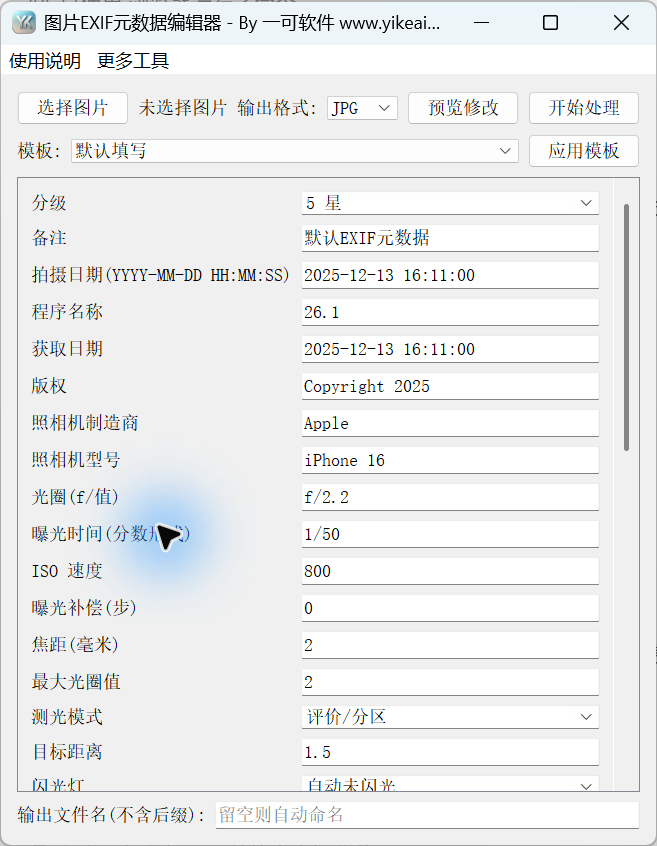
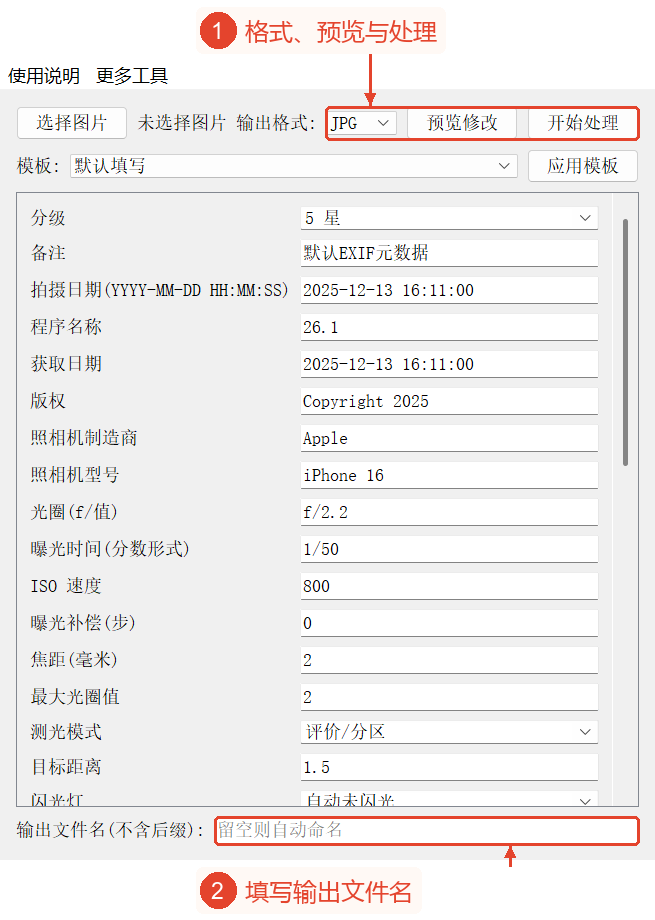
图片EXIF元数据编辑器VIP用于逐张读取图片的EXIF,并编辑注释、拍摄日期时间、相机和镜头、曝光、GPS、分辨率等字段,界面标题显示为“图片EXIF元数据编辑器”。可以应用内置模板,预览字段差异后,输出为JPG或HEIC。由于表单较长,请使用右侧滚动条逐个分区设置;没有批量队列或图片修图预览。
工具截图
主要功能
- 逐张打开JPG、JPEG、PNG或HEIC图片,将已有的EXIF加载到编辑表单中。
- 编辑评分、注释、拍摄日期时间和获取日期时间、程序名称、版权、相机和镜头信息。
- 编辑光圈、曝光时间、ISO、焦距、测光、闪光灯、曝光程序等描述标签。
- 修改GPS纬度、经度、高度、水平和垂直方向的DPI、分辨率单位、色彩空间标签。
- 提供默认填充、普通拍摄、电商图片、清空可编辑字段这4个模板。
- 可以预览当前表单与原图EXIF之间的字段差异,也可以复制差异文本。
- 以可自定义的名称输出JPG或HEIC;如果输出目标已存在,则显示覆盖确认。
- 从JPG输出为JPG时使用元数据插入路径,其他转码会尝试使大小接近原文件,输出文件的时间会与拍摄日期时间同步。
使用前的准备
“选择图片”的默认文件筛选器显示JPG、JPEG、PNG、HEIC,每次选择一张图片。HEIC的读写需要程序所需的HEIC支持组件可用。
请将日期时间输入为YYYY-MM-DD HH:MM:SS;光圈使用f/值,曝光时间使用分数格式;GPS纬度和经度使用以半角分号分隔的度;分;秒。
可以在顶部选择JPG或HEIC输出。文件写入程序所在目录,底部仅输入不含扩展名的名称;此页面没有独立的保存目录选择框。
开始处理之前,需要选择图片,并通过字段检查和账号权限检查。由于默认表单已包含用于说明的初始值,请先加载图片,再决定是否应用模板。
详细操作步骤
1. 先选择图片,再根据需要应用模板
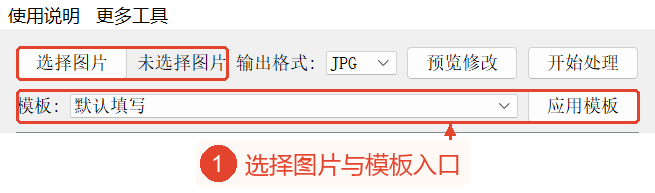
请点击左上角的“选择图片”,选择支持格式的图片。顶部的“未选择图片”会变为所选文件名,鼠标悬停时显示完整路径;软件会先清空可编辑字段,再填入此图片已有的EXIF,不存在的字段保持空白。
如果需要一组预设值,请在“模板”下拉框中选择“默认填充”、“普通拍摄”、“电商图片”或“清空可编辑字段”,然后点击右侧的“应用模板”。仅切换模板名称不会自动应用。
普通拍摄和电商图片仅修改各自包含的字段,保留表单其余部分的值;默认填充会覆盖更多字段,清空可编辑字段会清空此页面的编辑值。它们都无法自动识别实际相机或实际地点。
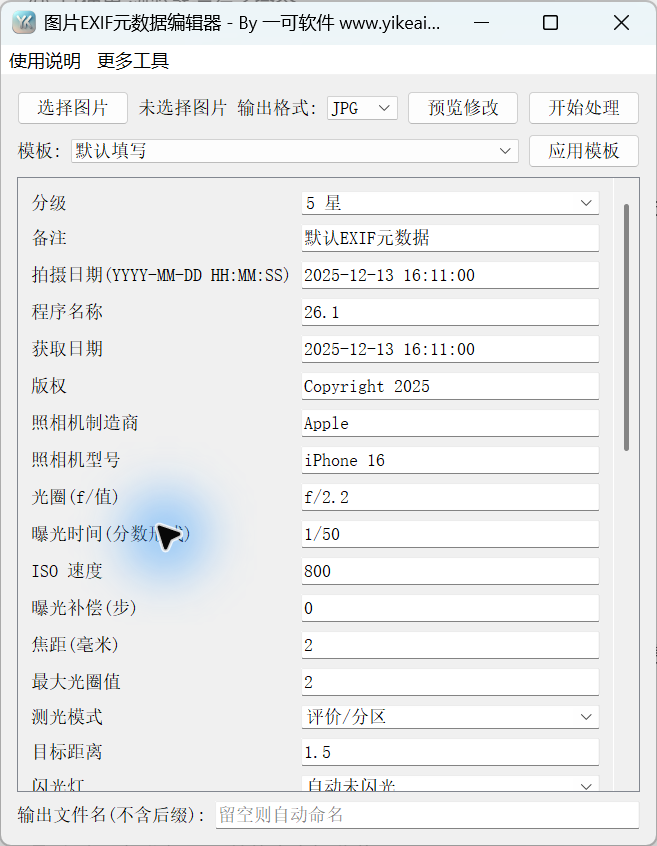
建议顺序是先选择图片,再应用模板,最后逐项修改;重新选择图片会将表单中尚未导出的修改替换为新图片的EXIF。截图展示的是未选择图片、也未应用模板的软件原始默认界面。
2. 填写评分、说明、日期时间和相机信息
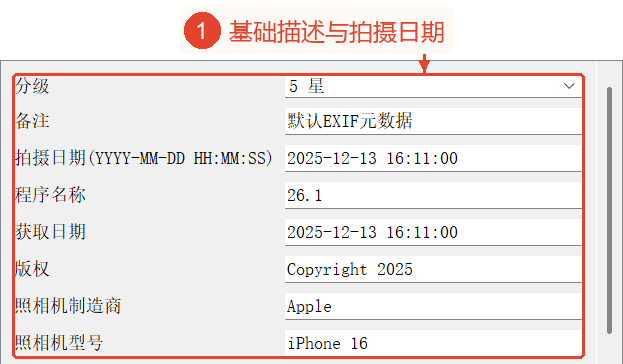
请在表单顶部设置“评分”、“注释”、“拍摄日期时间”、“程序名称”、“获取日期时间”、“版权”,然后填写“相机厂商”和“相机型号”。评分下拉框有空白和1~5星,注释是文字说明。
拍摄日期时间使用YYYY-MM-DD HH:MM:SS,例如遵循页面显示的年月日和时间结构;获取日期时间也使用相同格式。软件也能识别以冒号分隔年、月、日的EXIF格式,但通常使用时只需遵循页面示例即可。
拍摄日期时间会写入相关的EXIF日期时间,输出完成后,软件还会尝试同步文件的创建、修改及其他时间。获取日期时间写入的是数字化日期时间标签,而不是选择本地文件时的系统日期时间。
选择图片后,对于需要保留原值的字段,请保留原内容不变。将大多数可编辑字段留空意味着从输出中删除该字段,而不是跳过修改;清空模板也不会清空所有类型的隐藏元数据。
截图中的5星、注释、Apple和日期时间来自工具启动时的内置初始值,并非通过读取照片获取。
3. 设置曝光、闪光灯和镜头字段
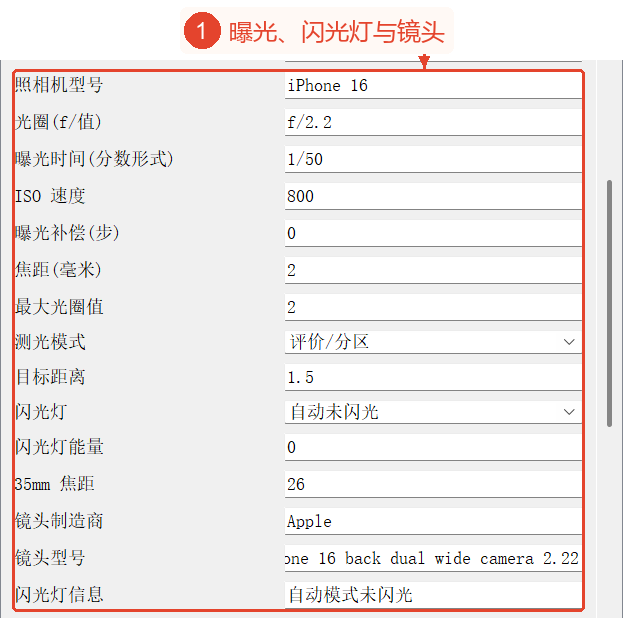
请在表单内向下滚动,移至光圈和曝光区域。请使用f/2.2等结构填写“光圈(f/值)”,使用1/50等结构填写“曝光时间(分数格式)”;ISO使用数值,曝光补偿、焦距、主体距离等使用数值或分数。
请继续设置最大光圈值、测光模式、闪光灯、闪光能量、35mm焦距。测光和闪光灯等下拉框提供中文选项,也可以输入数值代码;通常使用时,请优先使用提供的选项,以免混淆EXIF代码。
“镜头厂商”和“镜头型号”是文本;“闪光灯信息”是补充文本,与数值形式的闪光灯状态标签分开保存。填写镜头名称也不会改变图片的透视感、焦距或实际设备。
这些都是拍摄信息标签,并不用于调整照片曝光或模拟镜头效果。如果输入格式不正确,预览或处理控件会列出字段检查消息,请返回相应字段进行修改。
4. 设置图片描述参数和EXIF版本
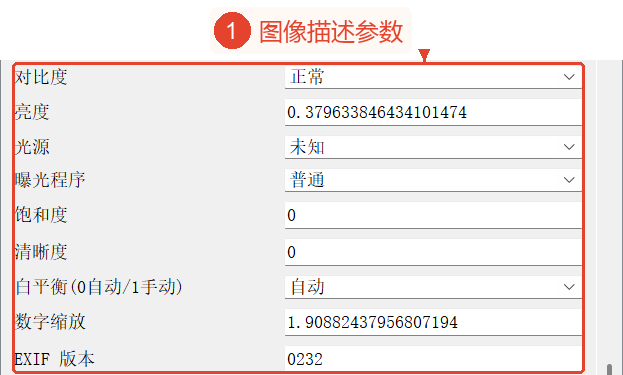
请继续向下滚动,移至“对比度”、“亮度”、“光源”、“曝光程序”、“饱和度”、“锐度”、“白平衡”、“数字变焦”、“EXIF版本”。图片展示了此表单下半部分的连续字段区域。
对比度、光源、曝光程序和白平衡提供中文选项;在白平衡中,0表示自动,1表示手动。饱和度和锐度是数值标签,页面未列出完整的代码说明;需要保留时请维持加载的值,不清楚含义时请勿随意改写。
亮度和数字变焦可以使用小数,EXIF版本是版本字符串,例如页面初始值0232。请勿将版本值作为小数用于计算,也不要将曝光程序名称直接填入其他需要数值的字段。
这一组内容用于描述图片元数据,而非进行同名的图片调整:例如,数字变焦不会放大像素,锐度不会锐化照片,白平衡不会改变色温。
5. 填写GPS坐标、DPI和色彩表示
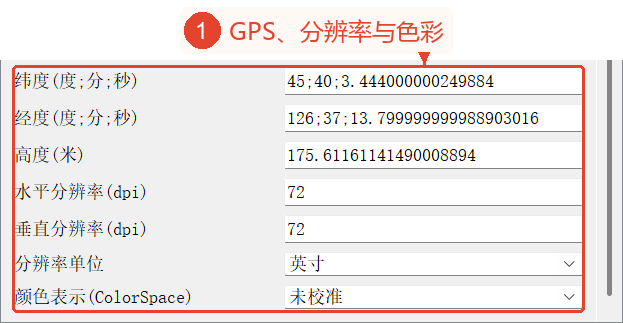
请在同一表单内继续向下滚动,移至“纬度(度;分;秒)”、“经度(度;分;秒)”、“高度(米)”。纬度和经度各自需要包含以半角分号分隔的3个数值,而不是直接输入单个十进制度数值。
纬度的度数范围为-90~90,经度为-180~180,分和秒使用大于等于0且小于60的非负数值;纬度度数的负值表示南纬,经度度数的负值表示西经。高度可以包含小数,负值表示海平面以下。
在下方设置水平分辨率、垂直分辨率和分辨率单位。单位下拉框有空白、无单位、英寸、厘米;“色彩表示(ColorSpace)”有sRGB和未校准等选项。
DPI和色彩表示是标签,不会改变像素宽度或高度,也不会进行色彩空间转换。要保留图片的实际信息,请按实际情况填写;如果不需要位置信息,可以清空相应的GPS编辑值,输出会删除这些可编辑的GPS项目。
6. 预览字段差异,选择格式和名称后导出
图片和字段准备好后,请点击顶部的“预览修改”。软件会读取原图的EXIF,与当前表单比较,并在修改预览窗口中列出旧值→新值;如果没有修改,则提示未检测到字段修改。“复制”用于复制差异文本,“关闭”用于返回编辑。这不是图片预览,也不会保存完成的输出。
请在“输出格式”中选择JPG或HEIC,并在底部的“输出文件名(不含扩展名)”中输入文件名。如果留空,则使用原文件名_edited.jpg或原文件名_edited.heic;输入名称时,请勿包含目录或扩展名,因为软件会根据输出格式添加扩展名。
要实际使用,请点击“开始处理”。首先检查字段,重新确认权限,然后写入程序所在目录。如果输出目标已存在,则显示默认不覆盖的覆盖确认;如果需要保留原图,请使用另一个新名称。如果输出路径与原图相同且确认覆盖,原图也可能被替换。
将JPG源文件输出为JPG时,会使用元数据插入以避免重新压缩像素;将其他源文件输出为JPG以及导出HEIC时涉及编码,会尝试接近原文件大小,但不保证大小相同或完全无损。如果缺少HEIC支持组件,则显示无法保存HEIC的错误。
完成消息可以显示原文件和新文件的字节大小,可以在程序所在目录中查看相应名称。此页面没有进度条、停止按钮、打开目录按钮或额外的保存按钮。本次未选择图片,未点击预览或开始处理,也未生成输出。
主要参数说明
| 参数 | 功能 | 建议 |
|---|---|---|
| 评分 | 空白或1~5星,保存评分和对应的百分比标签。 | 请使用提供的星级评分选项。 |
| 拍摄/获取日期时间 | 年-月-日 时:分:秒;分别对应拍摄时间和数字化时间。 | 拍摄日期时间也用于同步输出文件的时间。 |
| 光圈/曝光时间 | f/值和分数格式。 | 请勿输入单位文本,请遵循页面格式。 |
| ISO / 焦距 / 主体距离 | 数值形式的拍摄描述标签。 | 请仅输入数值;实际图片效果不会改变。 |
| 测光/闪光灯/曝光程序 | 中文下拉选项对应EXIF数值代码。 | 请优先从列表中选择项目。 |
| 白平衡/对比度 | 元数据状态标签。 | 不会对照片进行调色或对比度处理。 |
| GPS纬度和经度/高度 | 度;分;秒;高度单位为米。 | 度的负值表示南纬或西经,分和秒为非负值。 |
| 分辨率/ColorSpace | DPI、单位和色彩表示标签。 | 不会进行像素缩放或色彩转换。 |
| 模板 | 默认填充、普通拍摄、电商图片、清空可编辑字段。 | 选择模板后请点击应用;部分模板仅修改预设字段。 |
| 输出格式/文件名 | JPG或HEIC,名称留空时自动添加_edited。 | 仅输入名称,需要保留原图时请避免同名覆盖。 |
结果与保存
文件默认写入程序所在目录;自动以源文件名加_edited和相应扩展名命名,也可以在底部输入框中命名。如果输出目标已存在,则会要求覆盖,而不是像批量工具那样自动添加序号以避免冲突。
修改预览仅列出字段差异,支持复制,但不生成图片。完成的输出需要通过“开始处理”写入;文件大小显示在完成消息中,此页面没有结果图片预览或打开输出目录的按钮。
大多数空白编辑值会删除相应的可编辑标签,但未列出的原始EXIF可能随读取的字典一同保留,因此清空可编辑字段并不意味着清空所有EXIF、XMP及其他隐藏数据。
元数据标签、输出文件时间和JPEG/HEIC编码是不同的修改。是否发生重新压缩取决于输入输出格式;不能用文件大小相似来判断像素是否无损。本教程未加载源素材,也未生成处理结果。
常见问题与使用建议
1. 启动时显示iPhone和日期时间,是已经加载图片了吗?
不是,未选择图片时显示的是软件的内置初始值;选择图片后,会先清空字段,再加载该图片的EXIF。
2. 可以一次编辑整个文件夹吗?
此页面的图片选择是单文件控件,没有批量队列。
3. 为什么只选择模板后字段没有变化?
还需要点击“应用模板”;普通拍摄和电商图片仅修改各自的预设字段。
4. 将字段留空意味着保留原字段吗?
大多数可编辑字段留空后,相应标签会从输出中删除,因此需要保留时请保留原值。
5. 清空模板会删除所有隐藏元数据吗?
它仅清空此页面的可编辑字段,不能等同于完整的元数据清理。
6. “预览修改”可以显示照片效果吗?
仅显示原图EXIF与表单之间可复制的文本差异,不提供图片预览。
7. 坐标可以直接输入十进制度数吗?
此页面需要以半角分号分隔的度;分;秒三个部分。
8. 修改DPI或数字变焦会改变图片像素吗?
不会,这些是元数据标签,不会进行缩放或裁剪。
9. 输出保存在哪里,可以选择目录吗?
此页面注明输出保存到程序所在目录,仅有文件名输入,没有选择保存目录的控件。
10. 为什么无法导出HEIC?
写入HEIC需要pillow-heif支持,缺少时软件会显示相应错误;可以根据需要选择JPG。