功能关键词:批量添加EXIF、随机拍摄时间、相机GPS信息、元数据补全、无损JPG写入。
工具介绍
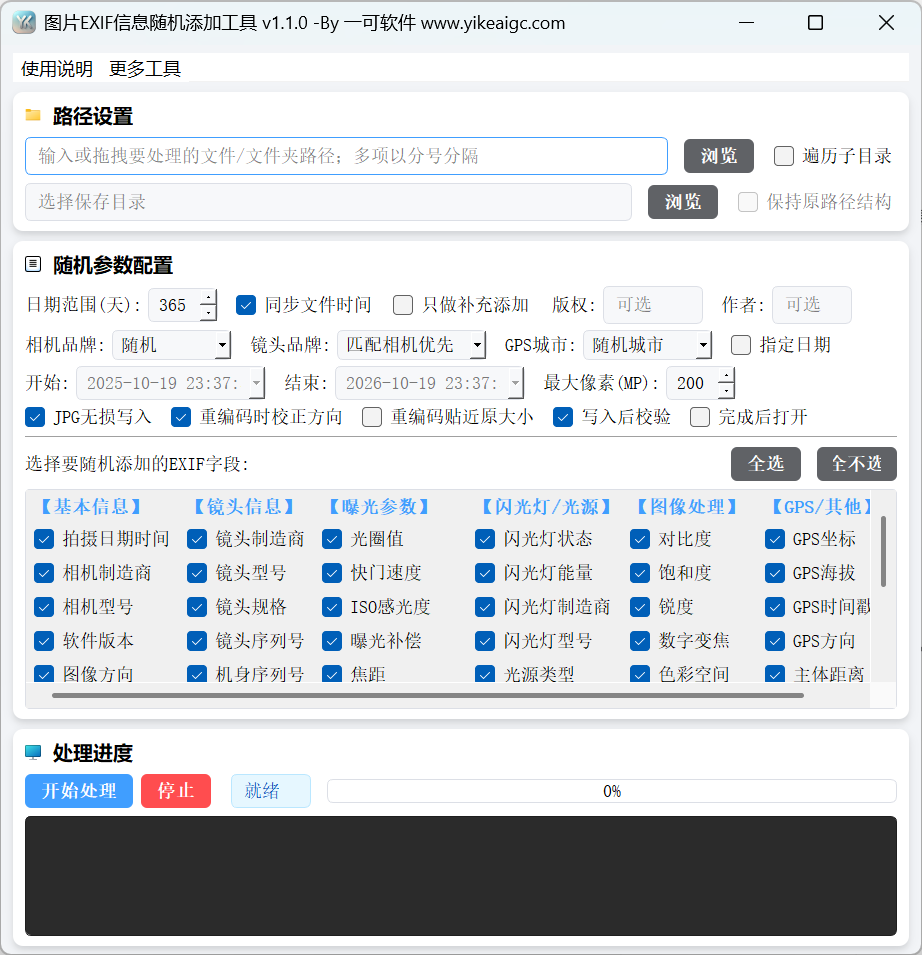
图片EXIF信息随机添加工具根据勾选的字段,将随机日期、相机、镜头、曝光、闪光灯、GPS等元数据写入图片副本。本页面提供按品牌和城市筛选、指定日期、仅补全添加、无损JPG写入、输出验证,适合批量整理图片元数据以及配置不同的字段组合。随机值来自软件内置数据,并不代表图片的实际拍摄记录。
工具截图
主要功能
- 支持文件和文件夹混合输入、自动去重、递归搜索子目录内的图片。
- 根据日期范围或指定的开始时间和结束时间生成随机日期,并可同步输出文件的时间。
- 通过相机品牌、镜头品牌、GPS城市控制随机信息的来源,并提供作者和版权输入。
- 按基本信息、镜头、曝光、闪光灯、图像处理、GPS等分组选择要写入的字段。
- 仅进行补全添加时,识别所选字段是否已存在,保留主要EXIF标签的原始值,填补缺失项。
- JPG/JPEG可以仅更新元数据;其他支持的格式统一转换为JPG,并可选择校正方向和接近原始大小。
- 可根据最大百万像素阈值跳过过大的图片,并抽查输出中的主要EXIF字段。
- 输出副本可保留相对路径,同名时自动添加编号,处理日志显示成功、复制、跳过、失败、验证统计。
使用前的准备
输入支持JPG、JPEG、PNG、BMP、TIF、TIFF、GIF、WebP,输出统一为.jpg。动画图片或多页图片仅使用第一帧,不保留动画结构或多页结构。
首先准备输入路径和保存目录,并选择至少一个EXIF字段。多个路径用半角分号分隔,输入来源可混合使用文件和文件夹。
作者和版权为可选项;指定日期时间时,开始时间不能晚于结束时间。实际处理时会检查账户的使用权限。
详细操作步骤
1. 选择输入来源和保存目录
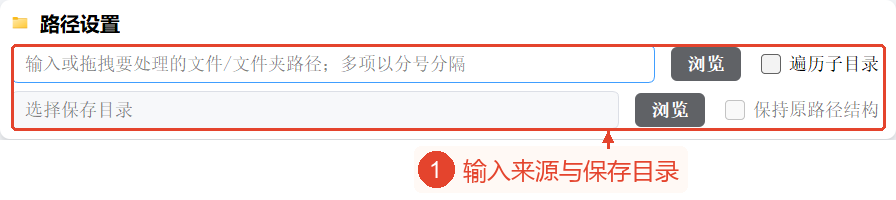
在“路径设置”的第一行输入文件或文件夹路径,或拖入输入来源进行添加。多个项目用半角分号分隔,拖入添加的输入来源会追加到现有输入来源中,字符串相同的路径会被删除。点击第一行的“浏览”时,确认界面中的“是”为选择多个文件,“否”为选择文件夹,“取消”为返回操作。
需要搜索下级目录时,勾选“遍历子目录”,然后点击第二行的“浏览”选择保存目录。输出目录位于源目录内时,扫描会排除该输出子目录。
“保留原始路径结构”只有在启用遍历后才能勾选。输入来源目录为一个时,按其相对层级输出,输入来源文件夹有多个时,还会额外保留各输入来源文件夹的名称。禁用遍历时,也会取消保留结构。
所有完成的文件均写入保存目录,同名时会自动添加_1、_2等编号,不会直接覆盖现有文件。截图中的路径为空,本教程未选择素材或通过拖入进行添加。
2. 设置随机日期、品牌和城市、补全策略
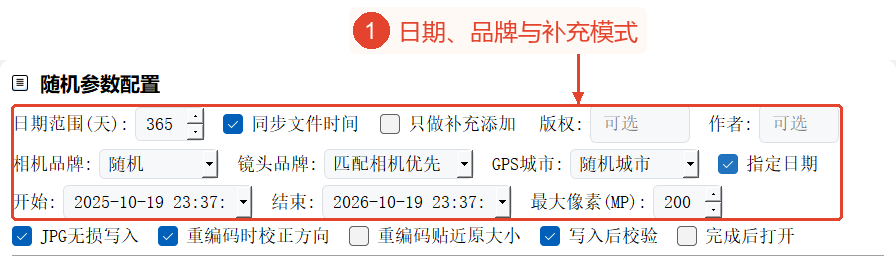
在“随机参数设置”中未勾选“指定日期”时,“日期范围(天)”控制向过去回溯的随机日期,范围为1~3650,默认值为365。勾选“指定日期”后,下方的“开始”和“结束”可编辑,格式为年-月-日 时:分:秒,随机时间改为使用此区间。
“相机品牌”可以保持随机,也可以指定品牌,具体型号由软件随机选择;“镜头品牌”可以指定品牌,也可以使用页面提供的随机选项。默认的“优先匹配相机”会优先根据相机品牌选择镜头,但仍可能使用其他镜头,并不保证每次都是同一品牌。
在“GPS城市”中选择城市后,坐标会在该城市的基准坐标附近随机偏移,并非原始照片在该城市内拍摄的实际地点。需要GPS信息时,还需保持选中字段区域中的“GPS坐标”和相关子项。
“同步文件时间”默认启用,会尝试将输出文件的时间设置为本次生成的日期;这与是否勾选拍摄日期字段相互独立。如果希望保持文件时间的设置策略而仅添加元数据,请根据需要取消勾选。
要保留现有字段,请勾选“仅补充添加”:勾选后会自动选择所有字段,之后可根据需要取消勾选不需要的项目。此模式填补缺失字段;描述、标题、标签等组合文本可能会为补充而重新构建,不应理解为元数据的所有字节都完全不变地保留。
“版权”和“作者”可输入固定文本,为空时不会主动添加这两项。未启用补全模式时,所选的EXIF内容会重新构建,不保证保留未选中的现有EXIF标签。截图中仅为展示控件而启用了指定日期,未更改日期或输入信息。
3. 设置像素数上限和JPG写入方式
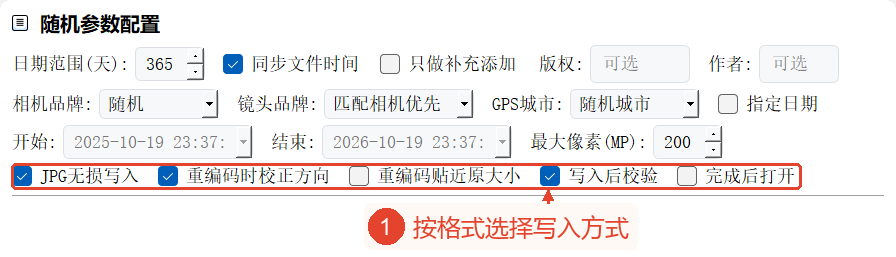
“最大像素数(MP)”默认为200,表示宽×高超过2亿像素时会跳过图片,范围为0至1000;0表示不限制,这不是输出尺寸,也不会将大图缩小到此值。
源文件为JPG/JPEG且勾选“无损JPG写入”时,软件会先复制文件再写入元数据,避免重新压缩图像像素;文件内容和大小仍可能因元数据而发生变化。
源文件不是JPG,或禁用了无损写入时,输出会转换为RGB JPG。“重新编码时校正方向”默认启用,会按照原始EXIF方向旋转像素;此选项仅适用于重新编码路径。
“重新编码时接近原始大小”默认禁用,启用后会尝试调整JPEG质量,使重新编码的文件大小接近原始文件,但不保证相同,也不意味着无损。禁用时,通常保存为质量95的JPEG。
“写入后验证”默认启用,仅抽查所选的主要相机、日期、镜头型号、GPS标签,并不验证所有字段的真实性。“完成时打开”默认禁用,需要在完成后自动打开保存目录时勾选。
“图像处理”中的对比度、锐度、饱和度等字段是EXIF描述标签,勾选后不会应用同名图像滤镜。
4. 选择要写入的EXIF字段
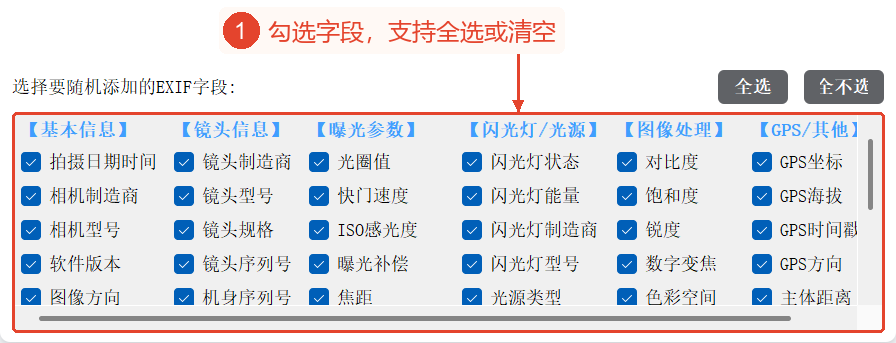
在“选择要随机添加的EXIF字段”区域,按分组勾选所需信息。“全选”选择所有字段,“取消选择”清空选择;实际开始前,必须保持至少一个项目处于选中状态。
上部显示拍摄日期时间、相机制造商和型号、软件版本、图像方向,以及镜头制造商、型号、规格、序列号。曝光分组包含光圈、快门速度、ISO、曝光补偿、焦距。
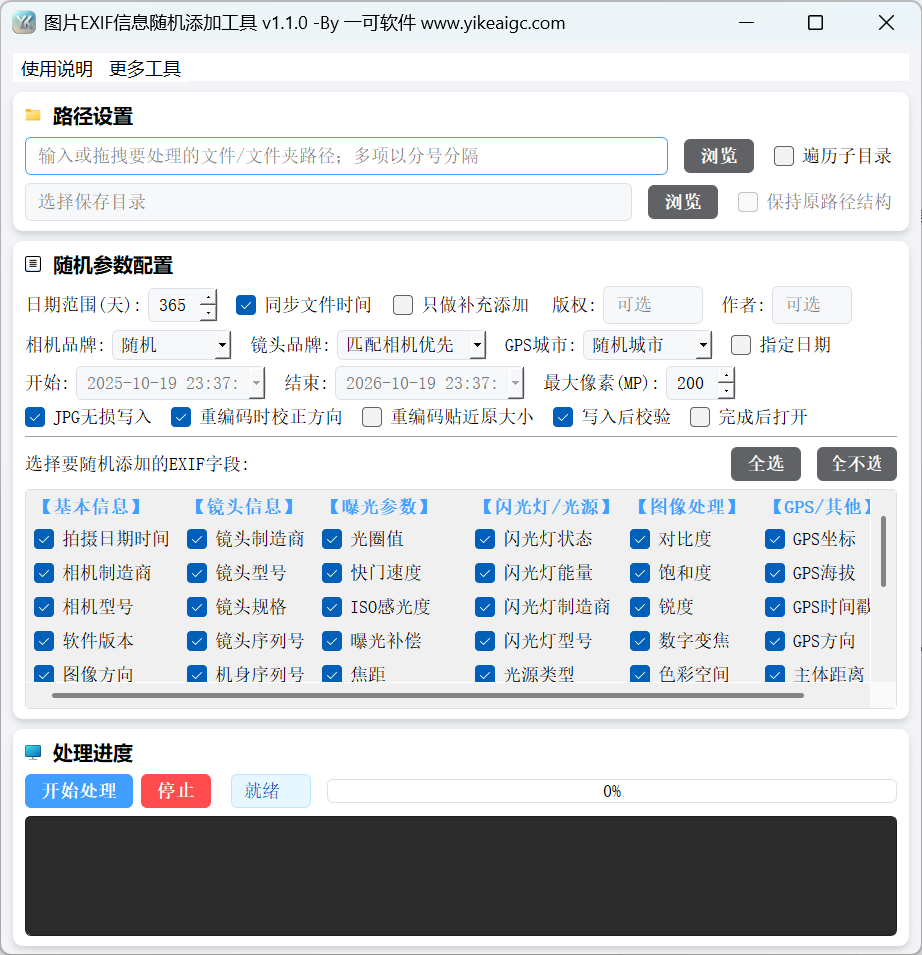
闪光灯分组、图像处理分组及GPS分组也在同一滚动区域内;窗口宽度不足时,请使用字段区域下方的水平滚动条查看右侧。请勿为了查看所有字段而降低软件的显示缩放比例。
是否勾选“GPS坐标”决定是否生成整组GPS数据,GPS高度、时间戳、方向也需分别选择。如果保持子项选中而仅取消勾选GPS坐标,则不会单独生成坐标以外的GPS信息。
5. 向下滚动以完成曝光、光源和其他字段的选择
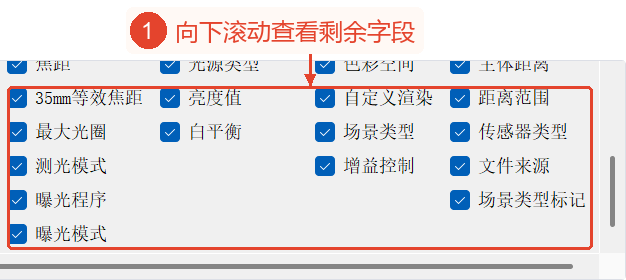
停留在“随机参数设置”的字段列表内,使用右侧滚动条向下滚动,然后根据需要使用下部的横向滚动条向右移动。截图显示同一字段区域的右下部分,未拼接页面的上半部分。
下部还提供分辨率、35mm等效焦距、最大光圈值、测光模式、曝光程序、曝光模式、亮度值、白平衡、自定义渲染、场景类型、增益控制、距离范围、传感器类型、文件来源、场景类型标志。
这些选项控制元数据标签,不会导致软件进行缩放、提高图像分辨率或更改拍摄模式。例如,“分辨率”会写入分辨率标签,但不会更改图像宽度和高度的像素数。
查看下部后,无需将滚动条返回顶部,即可直接使用下方的处理控件。之后再次勾选“仅补全添加”时,所有字段会再次被选中,因此需要重新检查选择内容。
6. 开始处理、查看日志并从保存目录获取文件
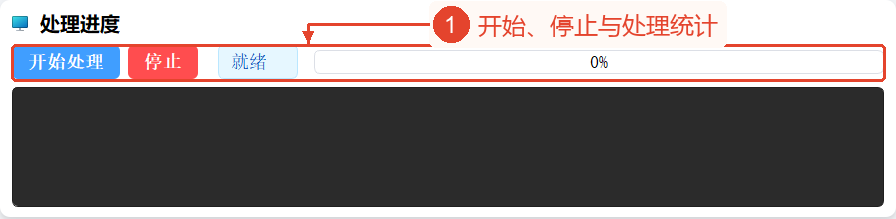
实际使用时,确认来源、保存目录和字段后,点击“处理进度”区域的“开始处理”。运行期间,开始按钮变为“处理中…”,停止按钮可用;本次制作过程中未点击此按钮。
需要中止时,点击“停止”,软件会请求停止处理后续文件,但当前文件可能仍需完成读写。本页面没有暂停或恢复控件,已写入的副本会保留在保存目录中。
进度显示已处理数量和总数量,日志记录文件名以及跳过、失败等信息。任务结束时,会显示成功、复制、跳过、失败、验证通过、验证异常的数量;即使显示完成通知,也需要阅读这些单独项目,而不是只看进度条。
输出统一为JPG:原始JPG文件的无损写入会保留压缩像素,但其他格式会重新编码;透明通道、动画以及多页结构不会作为JPG保留。
补全模式下,如果发现所选的所有字段都已有值,仍会生成输出:JPG文件会复制到保存目录,其他格式会重新保存为JPG。此分支计为“复制”,不会重复新增字段和验证流程。
勾选“完成时打开”时,可在正常完成通知后打开保存目录;否则,请自行查看第二行中选择的目录。此工具没有独立的结果预览或“另存为”按钮,无需再次点击“保存”。
主要参数说明
| 参数 | 功能 | 建议 |
|---|---|---|
| 日期范围 / 指定日期 | 1~3650天,或明确的开始时间和结束时间。 | 启用“指定日期”时优先使用区间,开始不能晚于结束。 |
| 同步文件时间 | 尝试同步输出文件的时间属性。 | 独立于拍摄日期字段,请根据是否需要更改时间进行选择。 |
| 仅补全添加 | 读取现有EXIF并填补缺失项,勾选后选择所有字段。 | 需要保留现有标签时使用,之后请重新检查字段。 |
| 相机 / 镜头品牌 | 限制随机设备信息的来源,不提供手动输入型号。 | 即使选择“优先匹配相机”,也可能选中其他品牌。 |
| GPS城市 / GPS字段 | 在城市基准坐标附近生成随机位置。 | 请配合字段区域中的GPS坐标、高度等选择使用。 |
| 最大像素数(MP) | 0至1000,默认为200;跳过超过上限的图片。 | 0表示不限制,不会调整图片尺寸。 |
| 无损JPG写入 | 仅适用于JPG/JPEG的元数据写入。 | 默认启用,其他格式仍会转换为JPG。 |
| 方向校正 / 接近原始大小 | 仅在重新编码时旋转像素或调整JPEG质量。 | 接近不代表相同,方向基于原始EXIF。 |
| 写入后验证 | 抽查主要EXIF标签是否存在。 | 默认启用,不等同于检查所有字段。 |
| 完成时打开 | 尝试在正常结束后打开保存目录。 | 默认禁用; 需要自动打开时请勾选。 |
| 选择所有EXIF字段 / 全部取消选择 | 调整用于批量写入的元数据集合。 | 请至少选择一个项目;未勾选的项目不意味着会保留原始标签。 |
结果与保存
处理后的文件放在所选保存目录中,扩展名统一设置为.jpg;重名文件会添加编号,目录层级由遍历和结构保留共同控制。原始素材会被读取以生成副本,不会被直接覆盖。
无损JPG写入意味着避免重新压缩图像像素,但元数据本身会发生变化;非JPG文件或禁用此选项后处理的文件会转换为RGB JPEG,此处理路径不能称为完全无损。
请查看完成提示和日志中的分项统计。日志会单独记录验证异常,保留最近200条记录,可在日志区域选择并复制文本,但页面未提供日志导出按钮。
本教程仅展示路径为空的初始界面、无需提交的日期选项和字段滚动位置,未导入图片、开始写入、生成及验证处理结果。
常见问题与使用建议
1. 为什么“保留原始路径结构”显示为灰色?
请先勾选“遍历子目录”;禁用遍历后,会取消保留结构。
2. 为什么无法更改“指定日期”下方的开始和结束?
“指定日期”默认未勾选,两个日期控件只有在勾选后才会启用。
3. 为什么启用“仅补全添加”后会选中所有字段?
勾选此选项后,会自动选择所有字段,之后可根据需要取消勾选不需要的项目。
4. 补全模式是否保证所有原始元数据保持不变?
主要EXIF标签主要针对缺失项进行补全,合并的描述文本可能会重新构建;这不能理解为完整保留所有元数据字节。
5. PNG或WebP能在输出中保留原始格式吗?
不能,输出统一为JPG,其他格式会在不保留透明度、动画和多页结构的情况下转换。
6. 最大像素数200是否意味着将图片缩小到200MP?
不是,超过阈值的图片会被跳过,0表示不限制。
7. 勾选对比度和锐度后,图片外观会改变吗?
此选项组写入EXIF描述标签,不会应用对应滤镜。
8. 为什么未勾选拍摄时间,文件时间仍可能改变?
“同步文件时间”是独立选项,会根据本次生成的随机日期同步输出文件。
9. 没有缺失项时,补全模式不会生成输出吗?
仍会输出副本,并计为复制;JPG文件会直接复制,其他格式会重新编码为JPG。
10. 验证通过是否意味着所有信息都是真实的?
验证仅抽查主要标签是否存在,随机元数据并不代表实际拍摄记录。