功能关键词:视频批量分段、按秒数分割、随机长度、H.264编码、保留目录结构。
工具概述
视频批量分割软件使用固定秒数或指定的随机长度范围,将一个或多个视频从头到尾依次分割成片段。适合将长视频素材整理为短片段,并按原始目录归档。
界面除提供单个文件、多个文件、文件夹输入外,还提供子目录遍历、输出容器、直接复制或以H.264/H.265重新编码,以及1~8个视频的并行处理。不提供时间线上的逐点选择、场景识别、逐片段预览。
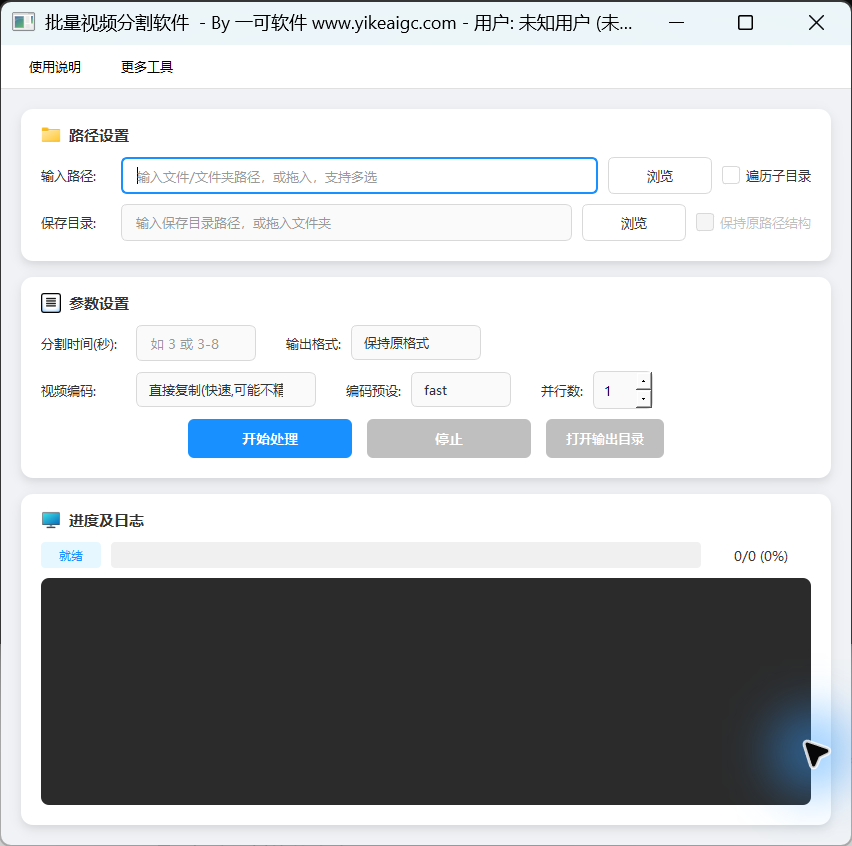
工具截图
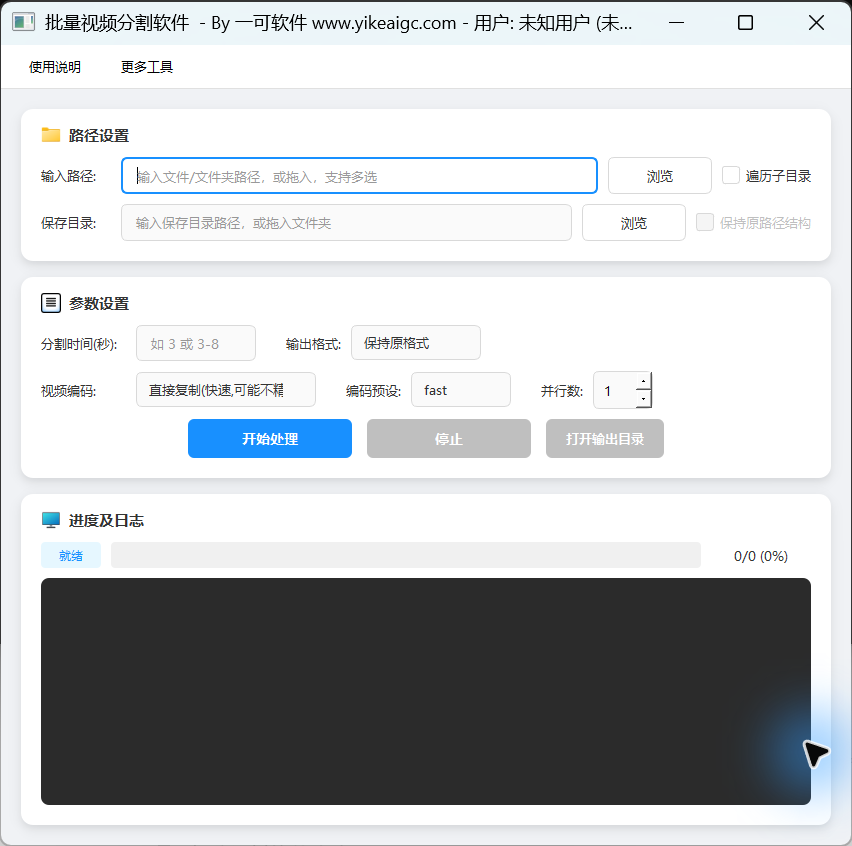
主要功能
- 选择一个视频、多个视频或文件夹作为源。
- 递归扫描子目录,并根据需要按照源的相对目录保存片段。
- 使用单个正数指定固定长度,或使用较小值-较大值随机选择每个片段的秒数。
- 选择保留原扩展名,或使用MP4、MKV、AVI、MOV、WebM或TS输出容器。
- 可选择直接复制媒体流,或以H.264/H.265视频和AAC音频重新编码,并提供编码速度预设。
- 同时处理1~8个源视频,查看按文件统计的进度和失败片段的日志,并在完成后打开输出目录。
使用前准备
输入扫描支持MP4、AVI、MKV、MOV、FLV、WMV、WebM、M4V、TS、MTS。即使在文件浏览器中选择其他文件,也不意味着它们会被收集。
程序目录中必须包含ffmpeg/bin/ffmpeg.exe和ffmpeg/bin/ffprobe.exe;原始启动入口会检查FFmpeg是否可用。界面没有用于选择FFmpeg路径的专用控件。
请准备以秒为单位的分割长度,并准备单独的保存目录。对于重要的视频素材,由于软件会直接写入片段,且可能覆盖同名的旧输出,建议输出到源之外的新建空目录。
实际开始前,需要完成软件的权限验证。保留原格式仅意味着输出扩展名不变;是否重新编码由“视频编码”控制。
详细操作步骤
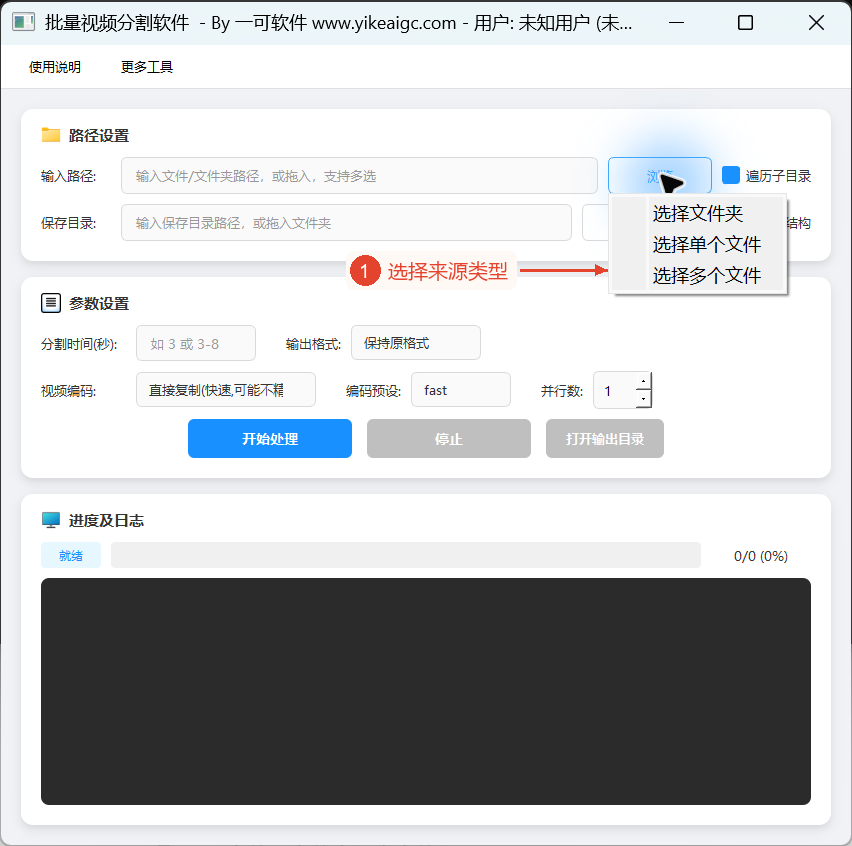
1. 从浏览菜单中选择文件、多个文件或文件夹
点击“路径设置 → 输入路径”右侧的“浏览”,选择“选择文件夹”、“选择单个文件”或“选择多个文件”,并在相应的对话框中选择自己现有的视频素材;也可以拖入路径或手动输入。图片仅展示源菜单展开的状态,未选择视频素材。
在输入框中,多个文件以半角分号分隔。此多项分支仅收集实际文件,不会递归收集多个文件夹;处理目录树时,请选择一个源文件夹。
要包含目录下所有层级的视频,请勾选“遍历子目录”;随后“保留原路径结构”将变为可选。仅勾选遍历时,片段会平铺在输出目录中,同时勾选保留结构时会保留相对层级;禁用遍历后,结构开关也会禁用。
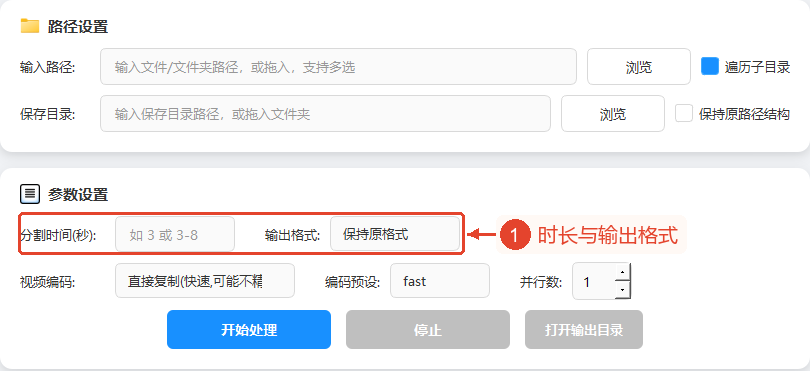
2. 设置保存目录、分割时长和输出容器
点击“保存目录”右侧的“浏览”选择片段的保存位置,或输入目录路径;所需目录会在实际开始处理时创建。为避免旧片段再次被纳入下次扫描,或先前的结果被覆盖,建议使用源之外的新建空目录。
在“分割时长(秒)”中输入大于0的数值,可指定每个片段的固定秒数;也可使用半角连字符输入较小值-较大值,指定为每个片段单独选择的随机值,最小值和最大值都必须大于0,且前者必须小于后者。页面占位符“e;g; 3 or 3-8”用于说明格式,此图片中未输入测试参数。
片段从0秒开始连续计算,最后一个片段仅使用剩余长度,因此可能短于固定值或随机范围的下限;计划长度小于等于0.1秒的片段将被忽略。实际使用中,需要避免将长度设置得过短,工具不会自动合并这些末尾片段。
“输出格式”提供保留原格式、MP4、MKV、AVI、MOV、WebM、TS。选择容器并不意味着所有编码组合都会自动适配;如果容器与所选的视频和音频编解码器不兼容,可能会出错,因此需要根据用途选择。
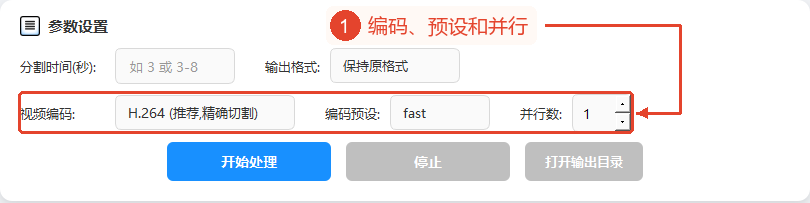
3. 选择视频编码,并根据需要调整预设和并行数
在“视频编码”中选择直接复制、H.264或H.265/HEVC。“直接复制(快速,可能不准确)”保留原视频和音频编解码器,编码预设会变灰;虽然避免了重新编码,但剪切位置会受媒体流和关键帧等条件影响,因此请勿将其描述为帧级精确。默认的窄框中,选项全文可能被截断,完整含义以此处说明为准。
选择“H.264(推荐,精确剪切)”或“H.265/HEVC(体积小,速度慢)”后,软件会重新编码视频并使用AAC音频,编码预设将变为可用。图片中仅为展示设置状态而切换到了H.264,并未执行分割。
“编码预设”默认为fast,可从ultrafast、superfast、veryfast、faster、fast、medium、slow、slower、veryslow中选择,以控制重新编码速度与压缩之间的权衡;页面没有CRF、目标码率、音频参数的输入框。
“并行数”的范围为1~8,默认为1,表示同时处理的源视频数量。单个视频的片段仍逐个处理,增加并行数并不意味着一个视频内的所有片段都会同时编码。
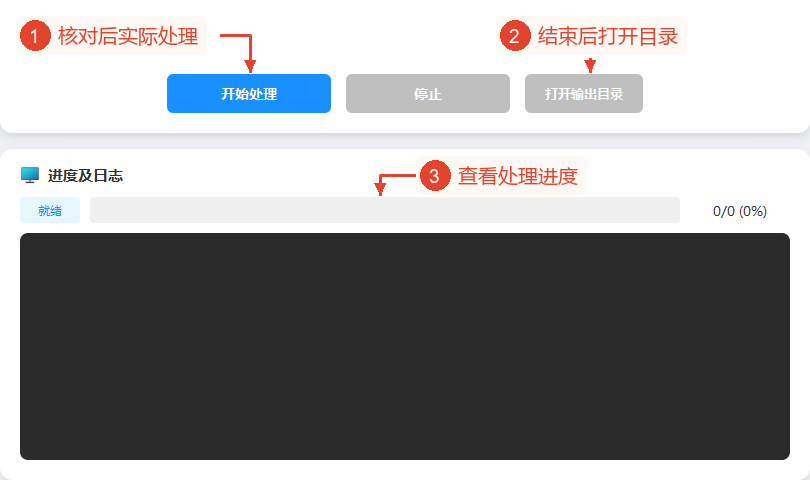
4. 确认后开始,查看日志并打开输出目录
实际使用时,点击“开始处理”前,请确认源、递归与结构、保存位置、分割时长、输出格式、编码。工具会验证权限,收集文件并读取时长,然后逐片段剪切;本教程并未实际处理视频素材或生成片段。
“进度与日志”显示按文件统计的完成数量和百分比,以及每个源的计划片段数、片段错误和最终汇总。成功和失败主要按源视频统计,而非按生成的片段总数统计;任一片段失败时,该视频会计为失败,但其他片段可能已经写入。
需要中止时,点击“停止”,工具会尝试结束其跟踪的FFmpeg子进程,并停止后续片段。已完成的片段会保留,由于没有针对正在写入的片段的统一临时文件清理机制,可能会留下部分完成的文件;停止也可能显示通用的完成汇总,范围需要结合日志判断。
完成回调后,“打开输出目录”将变为可用,可点击查看保存位置。灰显时表示尚未到达可打开的阶段,并不意味着需要先手动生成测试结果。页面没有下载、导出报告、片段预览按钮,日志文本可以选中并复制。
主要参数说明
| 参数 | 功能 | 建议 |
|---|---|---|
| 源类型 | 一个文件、多个文件或一个文件夹 | 以分号分隔的多个项目仅收集文件;对于目录树,请选择单个文件夹。 |
| 遍历 / 保留结构 | 包含子目录,并保留相对层级 | 保留结构前必须启用遍历。 |
| 分割时长 | 固定秒数使用正数,随机范围使用较小值-较大值 | 最后一个片段使用剩余长度;≤0.1秒将被忽略。 |
| 输出格式 | 保留原格式、MP4、MKV、AVI、MOV、WebM、TS | 容器必须与实际编码兼容。 |
| 直接复制 | 复制原视频和音频流 | 优先考虑速度;剪切位置可能不准确。 |
| H.264/H.265 | 重新编码视频,音频使用AAC | 不保证与所有输出容器兼容。 |
| 编码预设 | ultrafast~veryslow,默认为fast | 仅在重新编码时有效。 |
| 并行数 | 1~8个源视频,默认为1 | 单个视频内的片段仍按顺序处理。 |
结果与保存
片段通过在源的基本名称后添加_part1、_part2等按顺序命名,扩展名由输出格式决定;保留结构时写入相应的相对子目录,否则平铺在保存目录中。
同一批次中源的基本名称重复时,工具会尝试为基本名称添加_1等后缀,但不会检查磁盘上旧片段的名称;FFmpeg采用覆盖写入,同名的旧片段可能被直接替换。建议每次选择单独的新建空目录,不要将处理名称重复的机制描述为绝不会发生覆盖的保证。
直接复制仅处理工具所选的视频和音频流,重新编码会生成指定的视频和AAC音频;命令中没有映射所有字幕、附件、多个音轨的选项,因此不能承诺保留所有这些内容。
完成后,请使用“打开输出目录”查看结果,并使用日志查看失败片段和统计;没有自动生成的报告文件。本教程未进行任何视频片段的剪切、保存或验证。
常见问题与使用建议
1. 3和3-8分别是什么意思?
前者表示每个片段3秒,后者表示为每个片段在3~8秒之间单独选择的随机值。
2. 为什么最后一个片段比设置的长度短?
仅使用视频的剩余长度,≤0.1秒的短片段将被忽略。
3. 可以指定从某一秒到某一秒的单独剪辑吗?
界面仅提供每个片段的长度,没有开始时间和结束时间或时间线选区。
4. 为什么编码预设是灰色的?
直接复制不进行重新编码,只有选择H.264或H.265后才可调整。
5. 保留原格式意味着无损复制吗?
不是,仅保留扩展名;重新编码选项仍会进行重新编码。
6. 并行数会让一个视频的所有片段同时剪切吗?
不会,它控制同时处理的源视频数量。
7. 以分号分隔输入的多个文件夹,可以全部递归遍历吗?
不可以,多项分支仅收集文件;对于目录树,需要选择单个文件夹。
8. 可以确定同名输出不会被覆盖吗?
不能保证;当前批次仅区分重复的基本名称,不会避开磁盘上的旧片段。
9. 停止后,部分完成的文件会自动删除吗?
没有统一的清理机制,已完成的片段和正在写入的片段都需要与实际目录核对。
10. 为什么输出目录按钮不可用?
初始状态和处理过程中为灰显,任务完成回调后变为可用;日志文本可以选中并复制,页面没有用于下载结果的项目。