功能关键词:视频尺寸转换、横向和纵向预设、宽高比适配、批量转码、音频设置。
工具介绍
视频分辨率批量统一工具将多个视频调整为指定的宽度和高度以及输出容器,适用于将尺寸不同的素材整理为相同规格,或按照横向、纵向、正方形的发布要求准备素材。
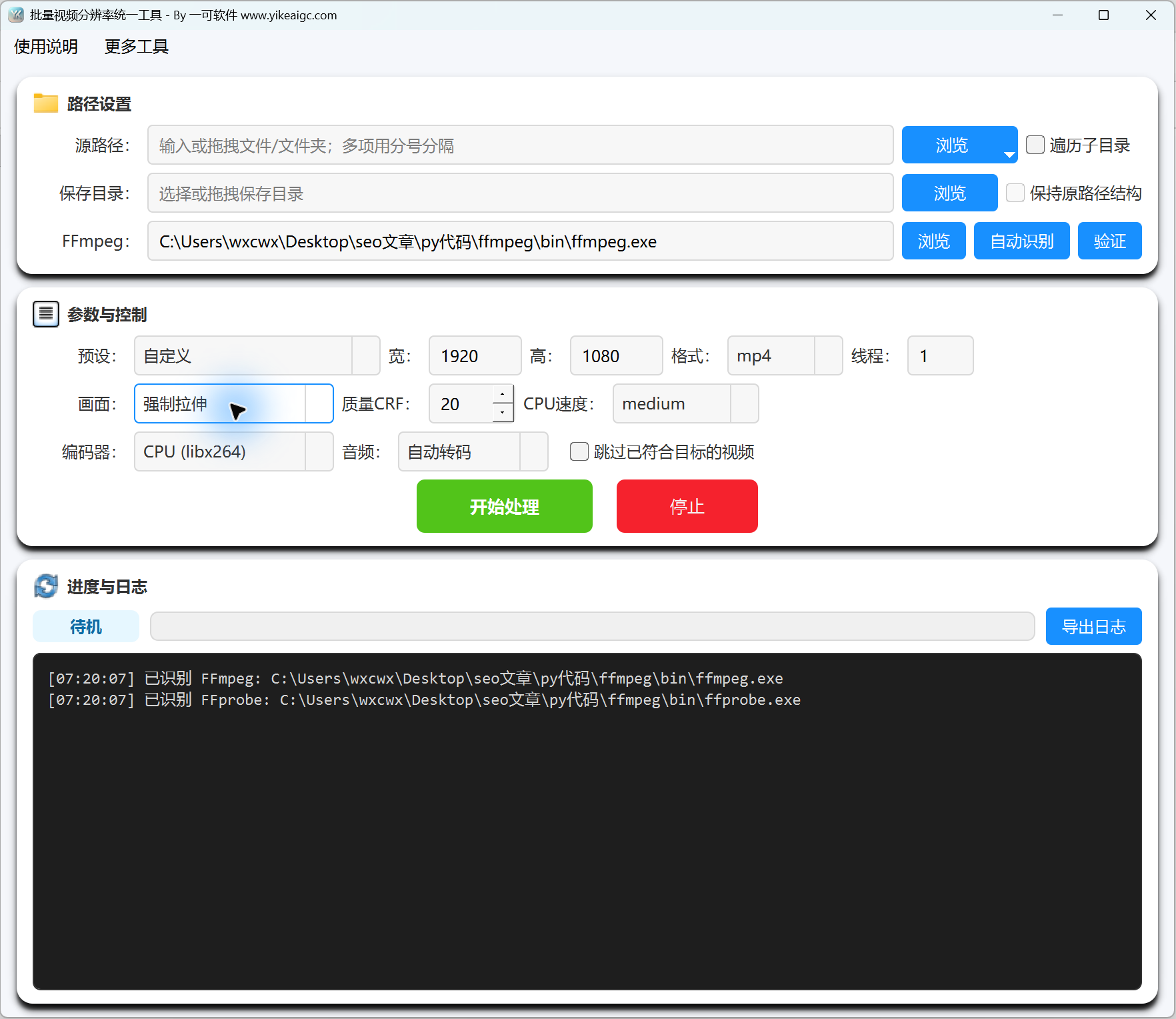
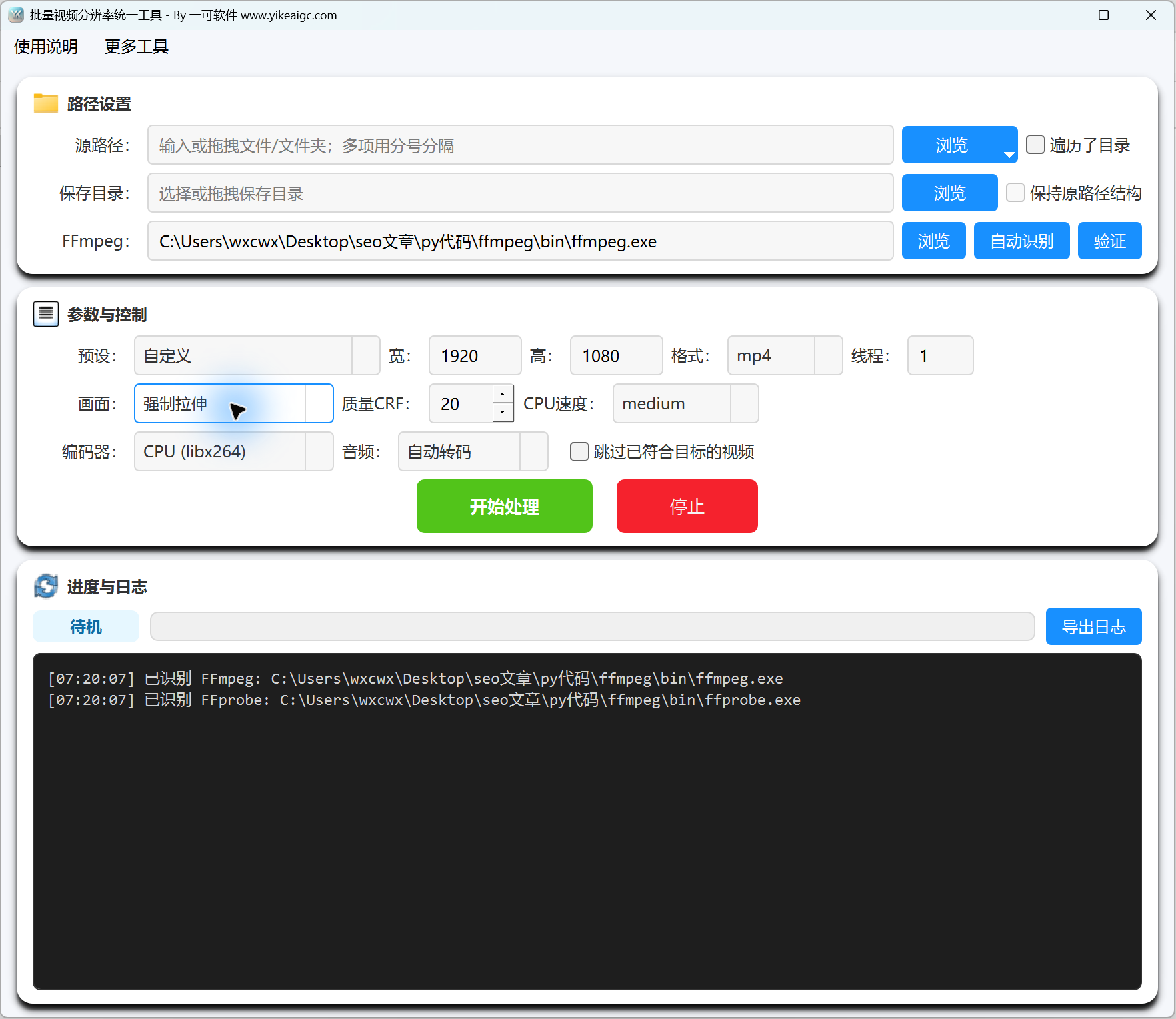
本页面提供尺寸预设、自定义宽度和高度、拉伸/添加黑边/裁剪、编码质量和速度、CPU和硬件编码、音频方式、条件跳过、日志导出。更改分辨率需要重新编码,增大尺寸并不意味着自动恢复原视频中不存在的细节。
工具截图
主要功能
- 添加单个或多个视频、文件夹、以分号分隔的混合来源。
- 选择横向的720p、1080p、2K、4K、纵向的720×1280或1080×1920、正方形的1080×1080,或自定义正整数宽度和高度。
- 强制拉伸至目标宽度和高度,或保持宽高比缩放后添加黑边,或居中裁剪填充。
- 使用与容器兼容的视频及音频编码,输出MP4、MKV、MOV、WebM、AVI。
- 选择CPU、NVIDIA NVENC、Intel QSV或AMD AMF,以及质量、CPU速度、同时处理的文件数。
- 自动转码、复制或删除音频;可以跳过第一个视频流的宽度和高度以及扩展名已经匹配的来源。
- 显示成功、失败、跳过、停止、异常的统计信息,并导出当前保留的最新200条日志。
使用前的准备
来源支持MP4、MKV、AVI、MOV、WMV、FLV、WebM、M4V、TS、MPEG、MPG;可以选择文件或目录,多个项目以半角分号分隔。
准备目标宽度和高度以及保存目录。递归扫描不会排除输出目录,因此建议输出至来源之外的新空目录,以避免以前或当前的输出再次包含在扫描中。
确认FFmpeg的路径;软件会尝试在自身的ffmpeg/bin和bin目录以及系统路径中检测,也可以通过浏览选择;跳过已匹配项功能需要可检测到的FFprobe。
实际开始时,会重新确认权限,并验证FFmpeg是否可执行;本教程仅确认路径和设置,不点击验证或开始处理。
详细操作步骤
1. 添加来源和输出目录,并确认FFmpeg的位置
点击“路径设置→来源路径”右侧的“浏览”;菜单中可以选择文件或文件夹;文件选择支持多选,所选项目会追加到现有来源中,也可以拖动添加,或在输入框中以半角分号分隔。需要删除来源时,直接编辑栏内的路径。
源目录需要包含子目录中的内容时,勾选“遍历子目录”。“保留原路径结构”仅在来源恰好为一个现有文件夹且勾选遍历时可用;多个文件、多个文件夹或空路径时会禁用且取消勾选,因此不能仅根据遍历开关判断结构选项应该已经启用。
点击“保存目录”的“浏览”,或输入接收新文件的目录。建议使用来源之外的另一个新空目录;正式开始时可以创建目录,但本页面不会自动排除递归来源中的输出。
在FFmpeg栏中确认自动检测到的位置;如果未找到,点击“浏览”手动选择,或点击“自动检测”。此栏也接受包含ffmpeg.exe的目录、bin目录或程序根目录。“验证”用于确认可执行程序的版本,不是验证视频结果的入口;此图中未点击。

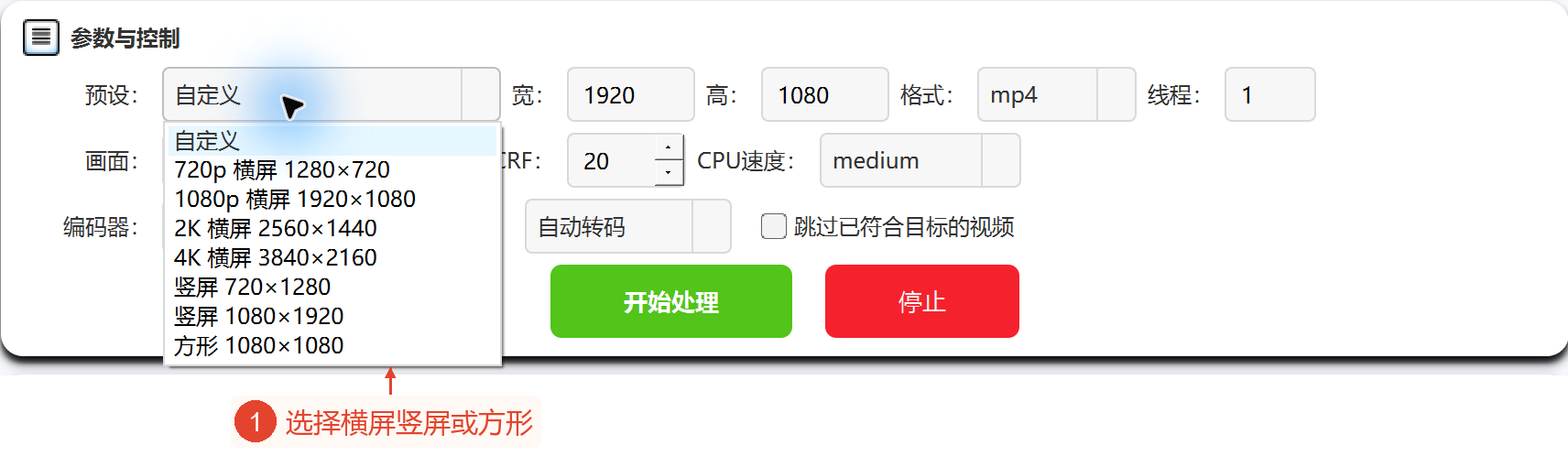
2. 选择尺寸预设或自定义宽度和高度,设置格式和线程
展开“参数与控制→预设”,根据用途选择横向的720p、1080p、2K、4K、纵向的720×1280、1080×1920或正方形的1080×1080。选择后,对应数值会填入“宽度”和“高度”,实际执行以宽度和高度输入框为准。图片仅展示菜单展开状态,未更改默认宽度和高度。
如需其他规格,选择“自定义”,在“宽度”和“高度”中输入正整数。选择“自定义”本身不会清除或重置现有数值;更改宽度和高度后,也不要仅凭预设文本判断最终尺寸。默认宽度为1920,高度为1080。
“格式”提供mp4、mkv、mov、webm、avi。“线程”指同时处理的源文件数,默认值为1,接受正整数;不是单个FFmpeg编码器的内部线程数,页面也没有显示1至8这样的上限。
软件先统计来源数量,然后执行处理扫描。来源较多时,会显示正在计数的消息,而不是先生成可预览的任务列表;本教程未统计素材数量。
3. 选择画面适配方式,确认质量和CPU速度
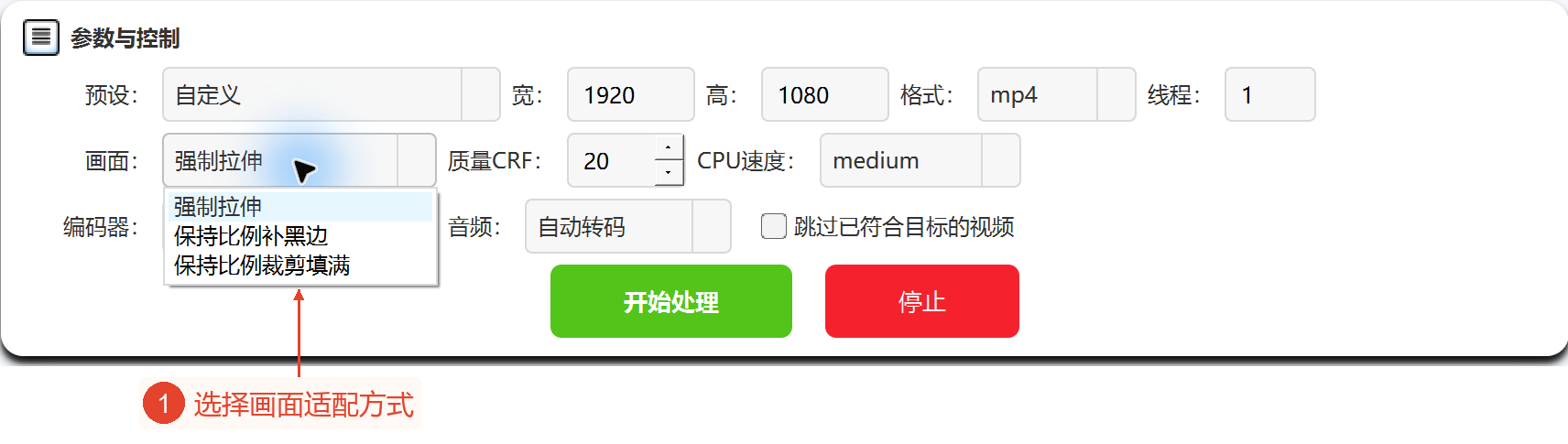
展开“画面”,选择“强制拉伸”“保持宽高比添加黑边”或“保持宽高比裁剪填充”。强制拉伸会直接适配目标宽度和高度,来源宽高比不同时会改变形状;添加黑边会先保持宽高比缩放,再居中放置并添加黑边;裁剪填充会保持宽高比放大,再居中切除多余部分。
需要保留完整画面时可以使用添加黑边;不希望目标区域出现黑边时,需要接受居中裁剪造成的内容缺失。本页面没有拖动画面裁剪位置、边框颜色、自定义关注位置的设置,无法指定仅裁剪一侧。
“质量CRF”的范围为0至51,默认值为20,页面标明一般数值越小画质越高、文件越大。该值会根据所用编码器映射至CRF、CQ或QP,不能认为不同编码器的相同数值会产生完全相同的大小和质量。AVI输出在内部使用mpeg4的固定质量参数3,不使用此CRF值。
“CPU速度”的默认值为medium,选项为ultrafast、superfast、veryfast、faster、fast、medium、slow、slower;它用于CPU libx264分支,硬件、WebM、AVI各分支不使用此预设。图片仅展示“画面”菜单展开状态。
4. 确定编码器、音频方式以及是否跳过匹配的来源
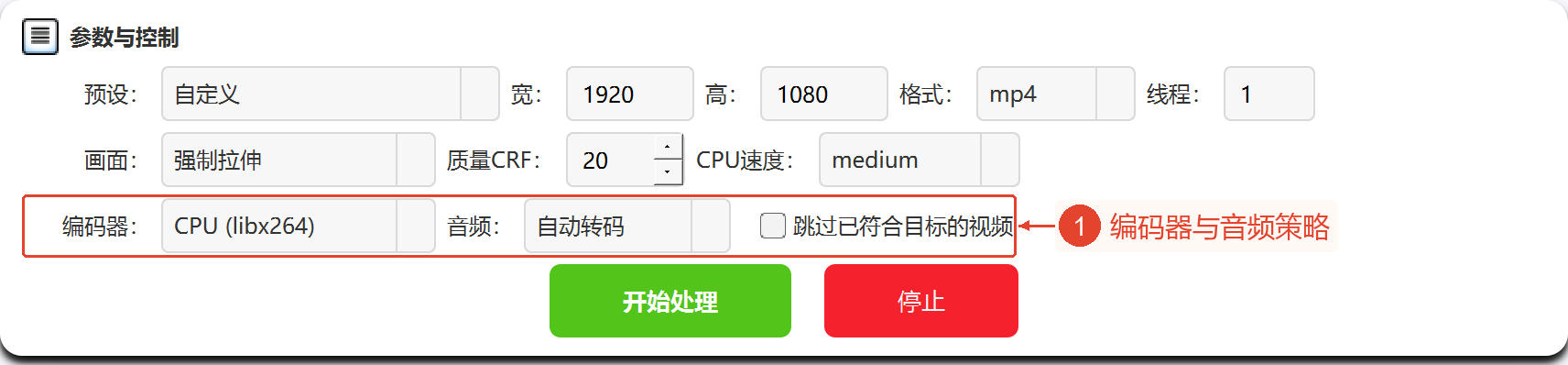
“编码器”提供CPU(libx264)、NVIDIA NVENC、Intel QSV、AMD AMF。MP4、MKV、MOV通常根据此选择以H.264编码;WebM始终使用VP9,AVI始终使用mpeg4,不会仅因选择硬件而变为H.264。
选择硬件后发生编码器相关错误时,代码会切换候选编码器重试,并在日志中显示实际回退情况;普通输入错误或复用错误不一定会触发回退。当前显示的选择不一定是最终使用的编码器,也未提供开始前的完整硬件压力测试。
在“音频”中选择自动转码时,WebM使用Opus,AVI使用MP3,其他格式使用AAC;“复制原音频”不会重新编码音频,但仍需要容器支持;“无音频”会删除音频,不会另行导出音频文件。
根据需要勾选“跳过已匹配目标的视频”。此项仅比较第一个视频流的宽度和高度以及来源扩展名是否与目标相等,不检查视频编码、音频、CRF、画面模式;匹配项会被跳过,不会复制到输出目录。如果希望强制应用音频或编码更改,不建议同时依赖此选项。没有可用的FFprobe时,会显示消息,并继续正常转码。
5. 确认后实际开始,查看统计信息,并根据需要导出日志
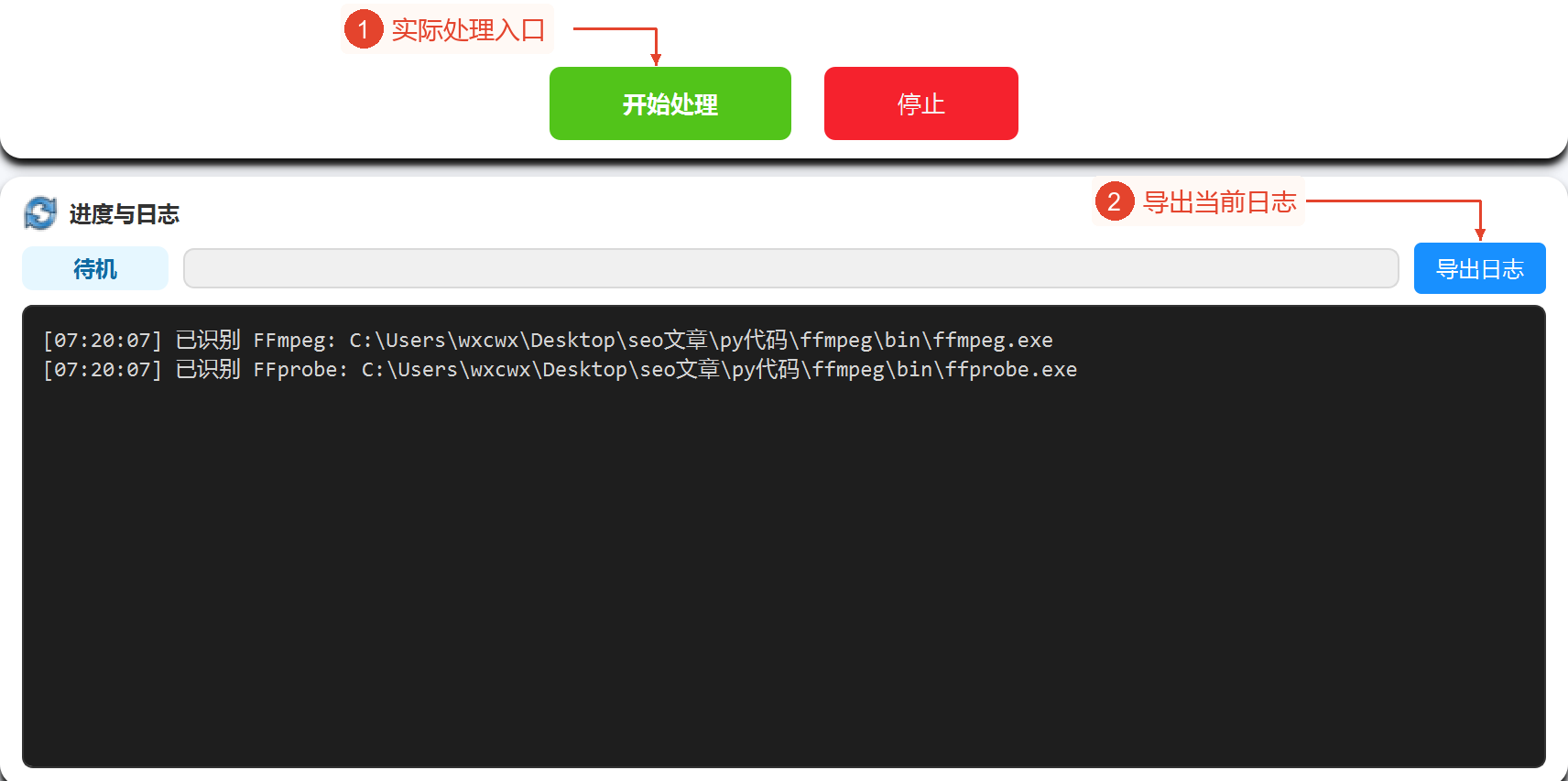
实际使用中,点击“开始处理”前,确认来源范围、单独的输出位置、FFmpeg、最终宽度和高度、格式、画面方式、质量、编码器、音频、线程。工具先验证权限、参数、FFmpeg,再计数并转换;本教程不点击“开始”,也未加载素材。
“进度与日志”显示计数、处理、回退、失败、完成信息,完成摘要包含总数、已处理、成功、失败、跳过、停止、异常、耗时。进度完成并不意味着已重新读取各文件并确认目标尺寸;代码根据FFmpeg的返回状态汇总统计信息。
需要中断时点击“停止”;工具会向运行中的FFmpeg进程发送终止信号,并停止后续任务。已写入的文件会被保留;停止分支不会统一删除当前未完成文件,目录中可能包含不完整的视频,因此不能将“任务结束”理解为所有输出均有效。
需要保存文本记录时,点击“导出日志”,选择TXT的保存位置并保存。日志队列最多保留200条,导出内容包含当前保留的部分,不是整个批次的完整报告;需要完整记录的长时间任务需注意此限制。本教程未导出日志。
主要参数说明
| 参数 | 功能 | 建议 |
|---|---|---|
| 尺寸预设/宽度和高度 | 横向、纵向、正方形或自定义正整数,默认值为1920×1080 | 最终以宽度和高度栏为准。 |
| 格式 | mp4、mkv、mov、webm、avi | 容器决定部分固定编码分支。 |
| 线程 | 正整数,默认值为1 | 是同时处理的来源数量,不是编码器的内部线程数。 |
| 画面模式 | 拉伸、保持宽高比添加黑边、保持宽高比裁剪 | 保留画面选择添加黑边,填充则接受裁剪。 |
| 质量CRF | 0~51,默认值为20 | AVI的质量固定为3;其他编码的映射不同。 |
| CPU速度 | ultrafast至slower,默认值为medium | 仅用于libx264分支。 |
| 编码器 | CPU、NVENC、QSV、AMF | WebM始终使用VP9,AVI始终使用mpeg4。 |
| 音频 | 自动、复制、无音频 | 根据容器自动选择Opus、MP3或AAC。 |
| 跳过已匹配项 | 仅检查第一个视频流的宽度和高度以及扩展名 | 跳过不会输出副本,也不检查音频或编码。 |
| 保留原路径结构 | 单个目录来源且递归时可用 | 多个来源时禁用,输出需放在来源之外。 |
| 导出日志 | UTF-8 TXT,当前最多200条 | 不是完整的自动任务报告。 |
结果与保存
输出保存在所选目录中,保留来源的基本名称,扩展名更改为目标格式。满足单个目录且保留结构的条件时,会创建相对子目录;否则,输出将平铺放置,不会直接在原位置修改源文件。
软件会尝试为已存在的名称或本批次内冲突的名称添加(1)、(2)等后缀。预留名称与磁盘上的冲突相结合时,并非所有阶段都会重新检查磁盘,FFmpeg会直接写入最终路径,因此需要使用另一个新空目录,不应将冲突规避机制视为对所有覆盖情况的保证。
本页面没有播放器预览、“打开输出目录”、下载按钮;实际完成后,使用文件管理器查看保存目录。转换会重新编码画面,此工具没有自动重新读取各文件以验证尺寸、音频、播放内容的结果表。
TXT日志通过导出按钮手动保存,最多保留最新200条。停止后可能留下当前不完整的文件;本教程未转换、导出或验证视频结果。
常见问题与使用建议
1. “自定义”会自动清除宽度和高度吗?
不会,会保留现有数值,实际使用以宽度和高度栏为准。
2. 添加黑边和裁剪填充有什么区别?
添加黑边会保留完整画面并添加黑边;裁剪会居中移除多余区域以填充。
3. 可以将裁剪设置为左侧或右侧吗?
本页面没有关注位置设置,内部使用居中裁剪。
4. 线程限制为1至8吗?
此工具页面仅验证正整数,默认值为1,不是视频分割软件的1至8控件。
5. 为什么勾选遍历后仍无法使用保留结构?
还需要来源恰好为一个现有文件夹;多个文件或多个目录的来源会被禁用。
6. 选择NVENC后,所有格式都会使用硬件吗?
不会,WebM始终使用VP9,AVI始终使用mpeg4;其他格式也可能发生回退。
7. AVI中CRF和CPU速度会生效吗?
AVI使用mpeg4的固定质量3,CPU速度也仅用于libx264分支。
8. 被跳过的视频会复制到输出目录吗?
不会,宽度和高度以及扩展名匹配时会跳过,不生成输出副本。
9. 想更改音频时,为什么不能只勾选“跳过匹配项”?
跳过条件不检查音频,尺寸和格式匹配的来源会直接跳过。
10. 导出日志可以保留整个批次的记录吗?
只能导出当前保留的最多200条,本页面没有自动生成的完整报告。