功能关键词:扫描文档灰色背景去除、文档增强、试卷黑白处理、合同红章保留、图像批量归档。
工具介绍
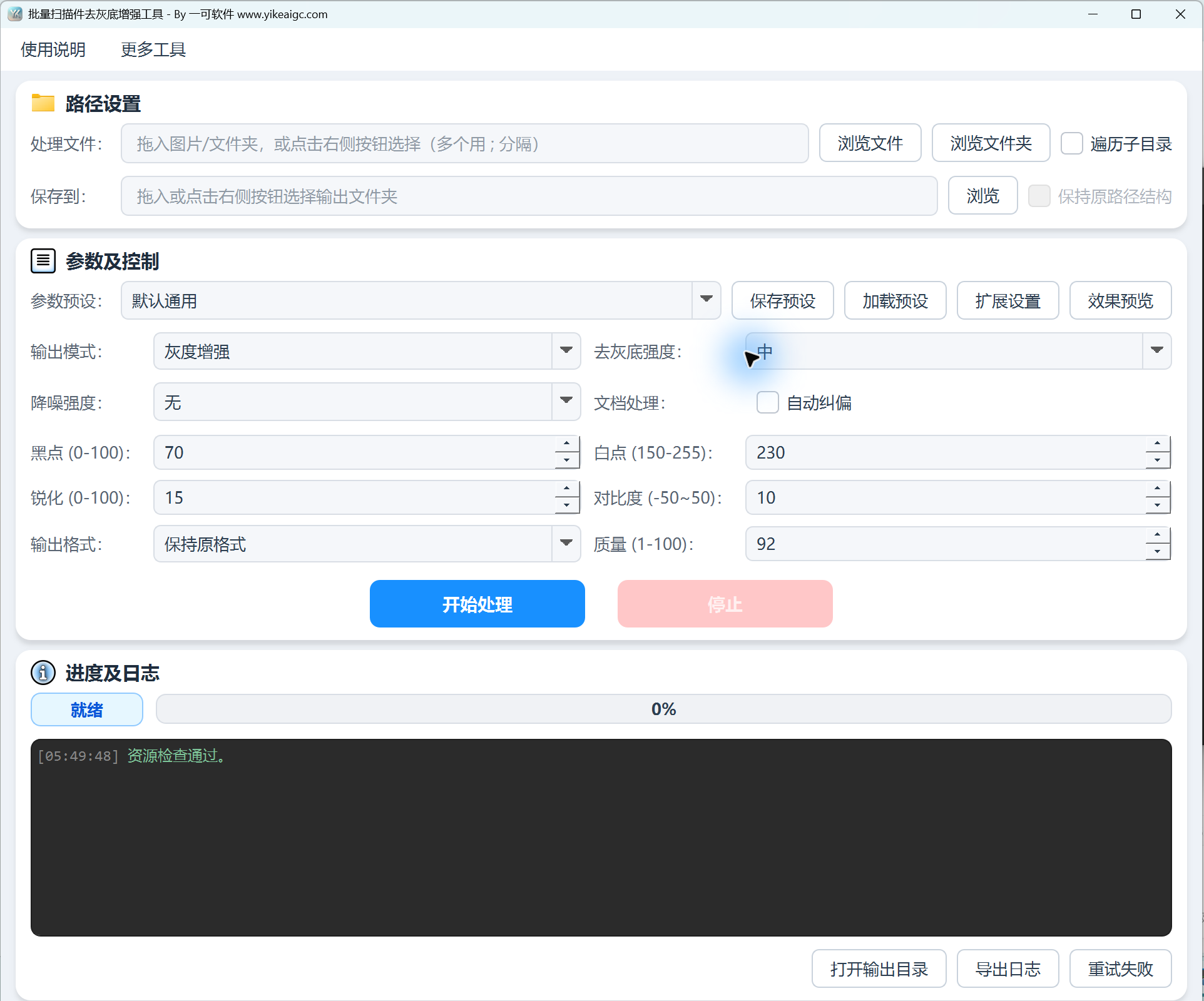
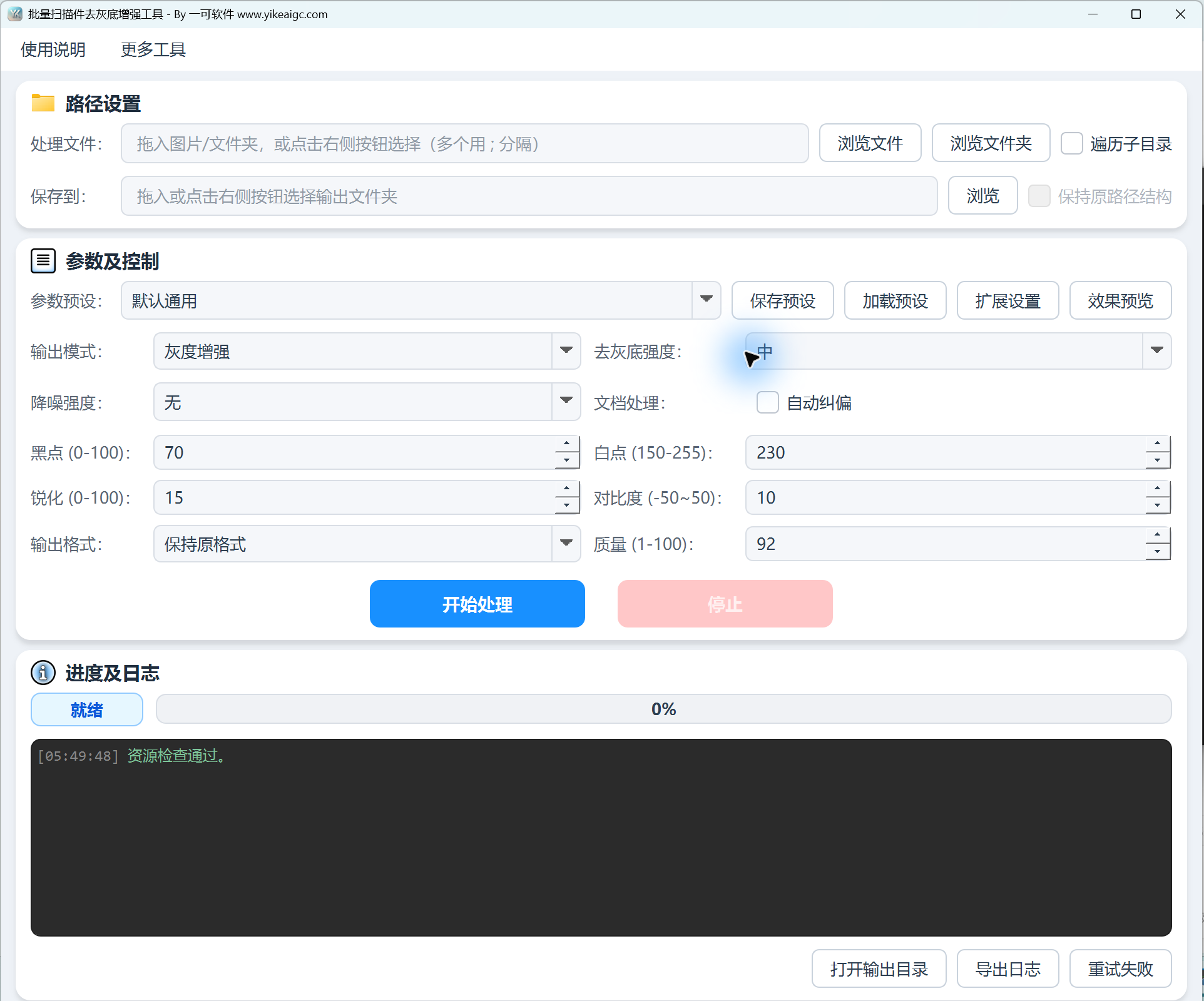
扫描文档灰色背景批量去除与增强工具用于从扫描页面或手机拍摄的照片中整理文档图像,页面提供灰度增强、黑白二值化、保留彩色3种输出模式。可用于调整试卷、合同、收据、旧纸张图像的背景和文字。
主要操作集中在路径设置、参数与操作、进度与日志3个区域;二值化细节、打印DPI、线程、彩色选项位于“高级设置”窗口中,用于比较原图与处理后图像的入口位于“效果预览”中。
工具截图
主要功能
- 批量选择图像或文件夹,根据需要扫描子目录,并保留相对路径结构。
- 提供6种文档场景预设,支持将当前参数保存为JSON并重新加载。
- 使用灰度增强、黑白二值化、保留彩色模式调整文档,同时支持纯文字页面和带有彩色标记的页面。
- 设置灰色背景去除、降噪、黑色阶与白色阶、对比度、锐化,并根据需要启用轻微倾斜自动校正。
- 提供色彩校正、红章保护、表格线增强,适用于偏色纸张和表格式文档。
- 选择保留原格式或输出为JPG、PNG、TIFF、BMP、WEBP,并设置质量、DPI、文件名前缀和后缀。
- 提供原图/处理后图像的双窗格预览、图像缩放、拖动查看入口。
- 按线程数并行处理,查看进度与日志,导出日志,打开输出目录,并重试失败的图像。
使用前准备
准备文档图像和可写入的保存文件夹。浏览窗口中列出的图像包括JPG、JPEG、PNG、BMP、TIF、TIFF、WEBP、JP2、JFIF;此工具不直接接受PDF输入。
多个路径用半角分号“;”分隔;可以选择一个或多个文件,或选择包含图像的文件夹。建议将输出文件夹与原图目录分开。
如果需要保留红章或彩色批注,请使用“保留彩色”模式;黑白二值化和灰度增强都会改变色彩形式。
详细操作步骤
1. 选择图像来源、扫描范围和保存目录
在“路径设置”中,点击“待处理文件”右侧的“浏览文件”选择一个或多个图像,或点击“浏览文件夹”选择源目录。浏览文件会追加到当前路径列表,浏览文件夹会替换原列表;也可以按照页面提示拖入图像/文件夹进行添加,多个来源用半角分号分隔。
如果文件夹中还包含子目录,请勾选“扫描子目录”。只有在这种情况下,“保留原路径结构”才可用;勾选后,文件将按各源文件夹的相对层级保存,禁用扫描时也会禁用结构保留。
点击“保存位置”右侧的“浏览”选择输出文件夹,或拖入文件夹进行添加。建议将处理后图像单独保存,以免原图和成品图像混在一起。

2. 根据文档内容应用参数预设
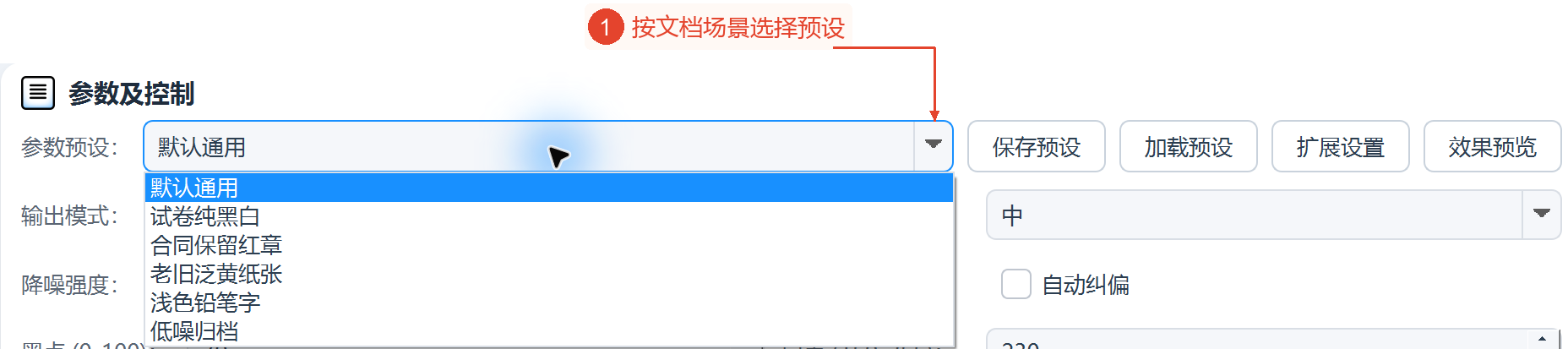
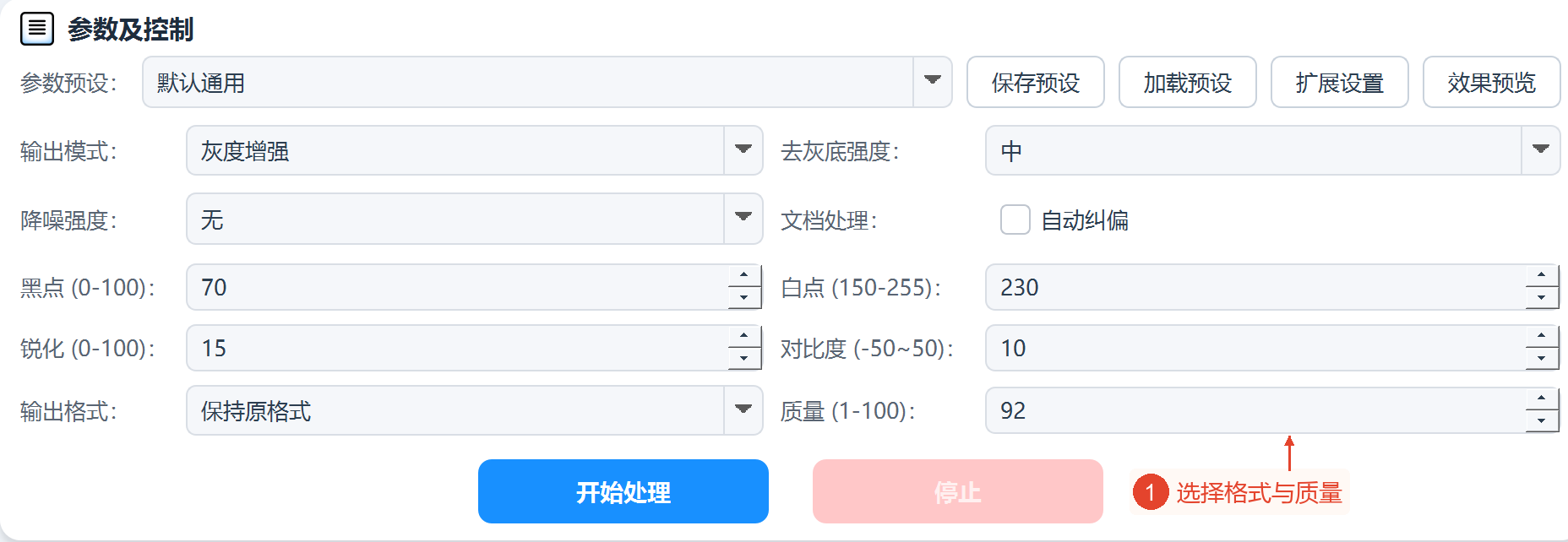
在“参数与操作”中展开“参数预设”,选择默认通用、纯黑白试卷、保留红章的合同、泛黄旧纸、浅色铅笔字、低噪声归档中的一种。选择后,该预设包含的值会立即写入对应控件,随后进入下一步进行微调。
纯黑白试卷会选择黑白二值化并启用表格线增强;保留红章的合同会选择保留彩色并启用色彩校正和红章保护。浅色铅笔字使用较弱的灰色背景去除,不进行降噪;而默认通用使用灰度和中等灰色背景去除。
预设并非每次都重置所有设置,而是只更改所包含的参数;例如,自动纠偏、输出格式、质量、此前启用的部分增强选项可能会保留。切换后,检查主界面和高级设置的当前状态。
要在以后复用自己的设置,请点击“保存预设”将当前参数写入JSON;对于已有设置,使用“加载预设”选择JSON。加载会更新对应控件,但仍需检查输入路径和保存路径,以及当前输出选项。
3. 调整增强参数并选择输出格式
首先在“输出模式”中选择灰度增强、黑白二值化、保留彩色中的一种。需要黑白形式的纯文本可以选择黑白二值化;印章或彩色批注选择保留彩色,并在高级设置中勾选红章保护。
“灰色背景去除强度”有关闭、弱、中、强,默认为中;“降噪强度”有无、轻度、中、强,默认为无。仅在灰色背景或噪声明显时提高相应强度,过度降噪可能使细小文字变淡;对于轻微倾斜的文档,可以勾选“自动纠偏”,页面标示的范围为15°以内。
默认黑点为70,提高数值会使更多暗像素变黑;默认白点为230,降低数值会使更多明亮背景变白。默认锐化值为15,用于增强边缘,默认对比度为10;提高锐化或对比度之前,请注意细小文字、噪声和边缘锯齿。
最后,选择输出格式。保留原格式会根据来源类型确定保存方式,或者统一选择JPG、PNG、TIFF、BMP、WEBP。质量默认为92,实际用于JPG/WEBP;选择PNG、TIFF、BMP时,质量控件会被禁用。
4. 打开高级设置,设置二值化细节和增强选项
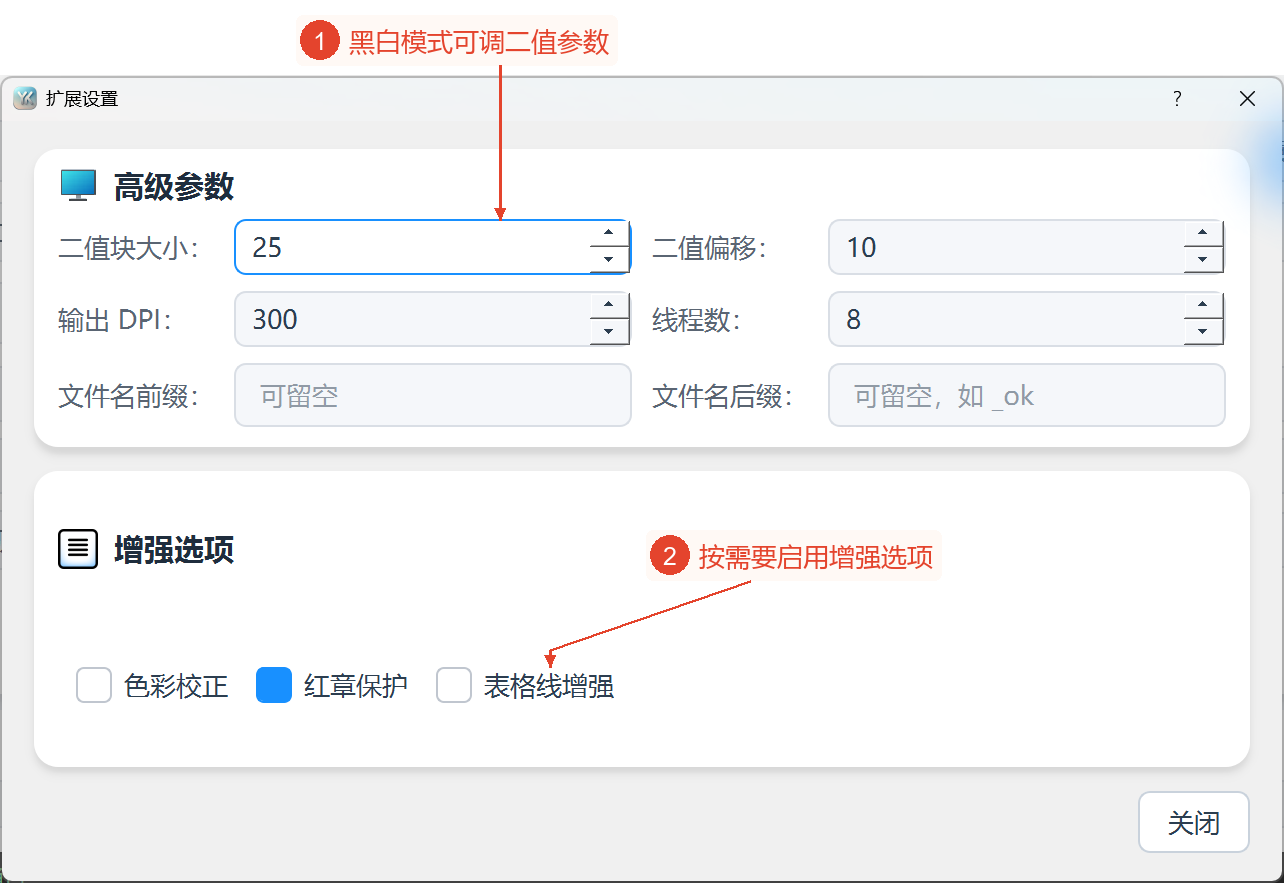
点击“高级设置”。使用黑白二值化模式时,“二值化块大小”和“二值化偏移量”可用:块大小默认为25,内部会将其设为奇数;偏移量默认为10,提高数值会优先白色背景,降低数值会保留更多细节。这两个选项在其他输出模式下会被禁用。
“输出DPI”默认为300,接受72至1200的值,仅作为支持格式的打印分辨率标签,不改变图像像素尺寸。“线程数”可设置为1至64,此图中显示为8;对于大图或资源有限的情况,可以减少。
如果需要区分文件名,请在“文件名前缀/后缀”中输入文本;如果不添加任何内容,则留空。后缀放在扩展名之前。
在“增强选项”中,根据需要勾选色彩校正、红章保护、表格线增强。色彩校正用于减轻纸张偏色;红章保护默认勾选,在保留彩色模式下,实际会合成并保留包括彩色批注在内的高饱和度区域;表格线增强用于水平线和垂直线。
调整直接作用于当前控件,点击“关闭”也只是收起窗口,没有单独的应用按钮或撤销按钮。返回主界面后,继续检查当前参数。
5. 了解效果预览的加载和比较方法
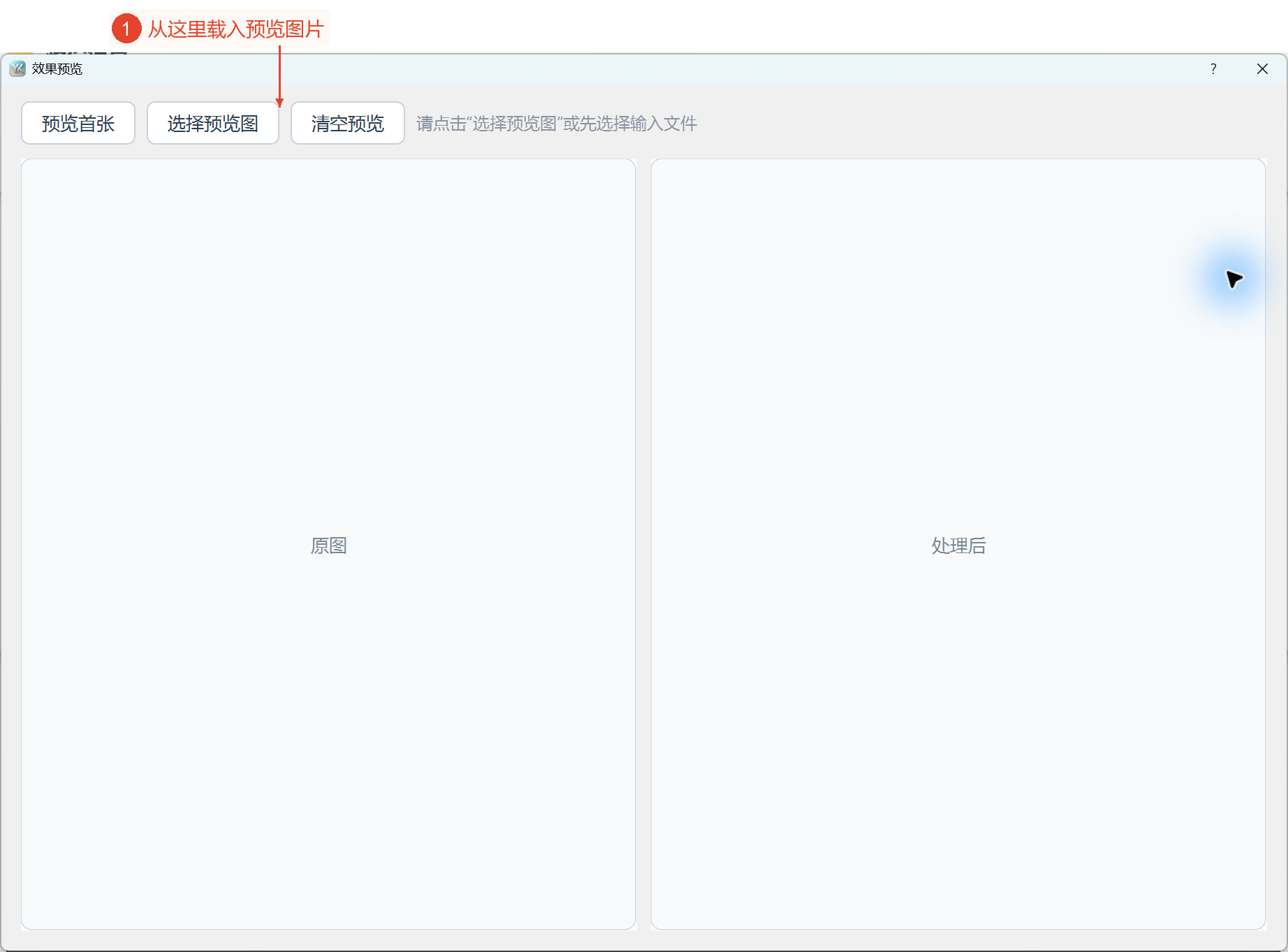
实际使用时,点击“效果预览”打开双窗格窗口。如果输入已可用,可以点击“预览第一张图像”,或使用“选择预览图像”单独选择一张图像;加载后,左窗格显示原图,右窗格显示使用当前参数计算出的图像。
打开预览窗口本身也会搜索已有输入并自动更新;加载后,在主界面更改模式或增强值,预览会在约350毫秒的延迟后更新。大图预览仍然需要图像处理时间。
两个窗格支持滚轮缩放、拖动查看、双击适应窗口,便于检查局部文字。“清除预览”会删除当前预览来源,返回时使用窗口的关闭按钮;预览窗口没有图像另存为按钮,最终输出通过批量处理保存。
6. 开始批量处理,通过进度与日志确认输出
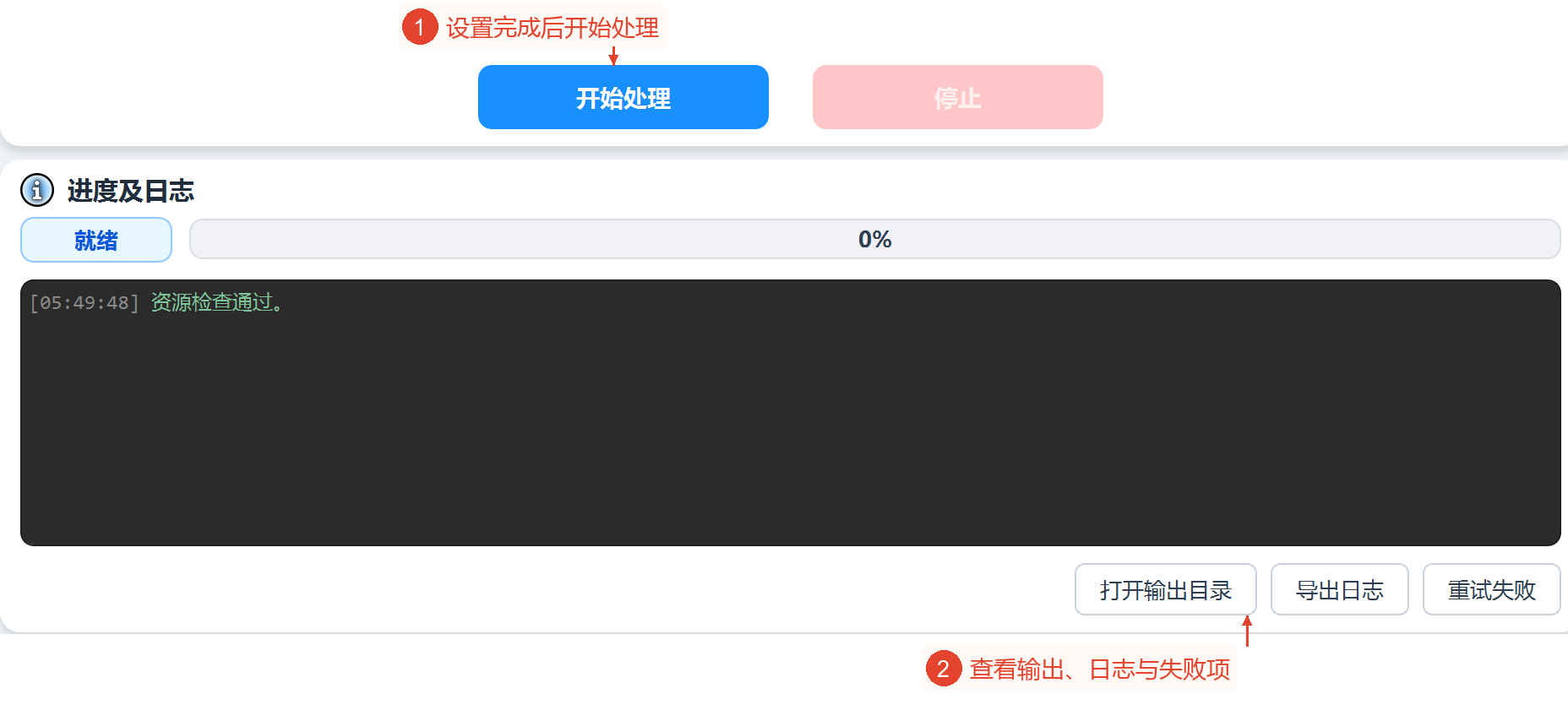
确认实际参数后,点击“开始处理”,软件会检查登录权限、输入路径和保存目录,收集支持的图像,并按线程数进行处理。处理过程中,开始按钮会被禁用,停止按钮可用,进度区域显示数量和预计剩余时间。
如果需要中止,请点击“停止”,等待当前任务结束。尚未开始的任务会被取消,已经进入保存阶段的图像可能继续写入,已写入的文件会被保留;停止后的统计可能尚未包含所有进行中的结果。
处理正常结束后,检查成功数、失败数、总数,并检查日志中各文件的消息。进度为100%仅表示本次任务正在走向结束,不能代替失败数。点击“打开输出目录”查看已有的保存文件夹。
如果需要保留故障排查记录,请点击“导出日志”写入TXT,界面日志最多保留最新200条。存在已记录的失败项时,点击“重试失败”,软件会将来源切换为这些失败路径,禁用扫描,并使用当前参数重新处理,因此需要先检查当前输出和参数。
主要参数说明
| 参数 | 功能 | 建议 |
|---|---|---|
| 参数预设 | 通过6种文档场景立即更新其中指定的值 | 切换后,检查未被预设覆盖的选项。 |
| 输出模式 | 灰度增强、黑白二值化、保留彩色 | 需要保留颜色时使用保留彩色。 |
| 灰色背景去除/降噪 | 灰色背景去除:关闭/弱/中/强;降噪:无/轻度/中/强 | 默认为中/无;对于细小文字,请避免过度降噪。 |
| 自动纠偏 | 校正轻微倾斜,如页面所示限制在15°以内 | 根据文档状态勾选。 |
| 黑点/白点 | 0—100,默认70;150—255,默认230 | 提高黑点会变暗,降低白点会变白。 |
| 锐化/对比度 | 0—100,默认15;-50—50,默认10 | 注意细小文字和边缘锯齿,逐步调整。 |
| 二值化块/偏移量 | 3—99,默认25;-30—30,默认10 | 仅在黑白二值化中可用,块大小会自动设为奇数。 |
| 输出格式/质量 | 保留原格式和5种格式;质量1—100,默认92 | 质量仅用于JPG和WEBP压缩。 |
| DPI/线程 | 72—1200,默认300;线程1—64 | DPI不改变像素,线程根据资源设置。 |
| 文件名前缀和后缀 | 在输出名称前或扩展名前添加文本 | 可以留空。 |
| 色彩校正/红章保护/表格线 | 纸张偏色、高饱和度颜色保护、水平线和垂直线增强 | 红章保护在彩色模式下生效。 |
结果与保存
图像会自动写入所选保存目录,无需点击其他结果保存按钮。名称由前缀、原始基本文件名、后缀和目标扩展名组成;发现重名时会附加_1等编号,并在同一批处理中协调名称分配。
保留原格式不保证扩展名逐字保持不变:JPE/JFIF归类为JPG,JP2/PPM/PGM/PBM转换为PNG,DIB归类为BMP。输出会重新编码,而不是从原文件复制;读取多页TIFF时使用当前第一帧,未提供对整个多页扫描件逐页增强的入口。
格式支持时,会尝试写入DPI标签;PNG使用固定压缩级别,TIFF使用LZW,JPG/WEBP使用质量参数。DPI不进行重采样,无法将像素数少的扫描页面变为像素数多的图像。
“打开输出目录”使用最后一次处理目录或当前输入的有效目录;“导出日志”将当前显示的日志保存为TXT。页面既没有CSV统计报告,也没有单独保存预览图像的入口。
常见问题与使用建议
1. 可以直接处理PDF吗?
不可以,输入按图像格式收集,需要先准备图像页面。
2. 为什么保留原路径结构呈灰色?
要启用它,请先勾选扫描子目录;禁用扫描时也会禁用结构保留。
3. 为什么无法更改二值化块大小和偏移量?
它们仅在黑白二值化模式下生效;请在高级设置中确认。
4. 预设下拉框显示默认通用时,所有参数一定都是默认值吗?
不一定;手动更改也不会改变预设名称,预设只更新所包含的参数。请以当前控件状态为准。
5. 彩色印章应该选择什么?
选择保留彩色,并在高级设置中保持红章保护启用;保护也涉及其他高饱和度颜色。
6. 提高DPI会放大图像吗?
不会,只会向支持的格式写入打印标签,不改变像素尺寸。
7. 为什么无法调整PNG的质量参数?
质量用于JPG/WEBP,PNG、TIFF、BMP不使用此值。
8. 预览第一张图像与开始处理有什么区别?
预览会从当前来源计算一张图像的对比,而文件仅在开始批量处理时才按输出参数写入;两者都会执行图像处理。
9. 日志能长期保留所有消息吗?
界面最多保留最新200条,导出也只写入当前日志内容。
10. 重试失败会恢复以前的参数吗?
不会,重试使用当前参数,将输入改为失败路径,并禁用扫描;开始前请检查当前设置。