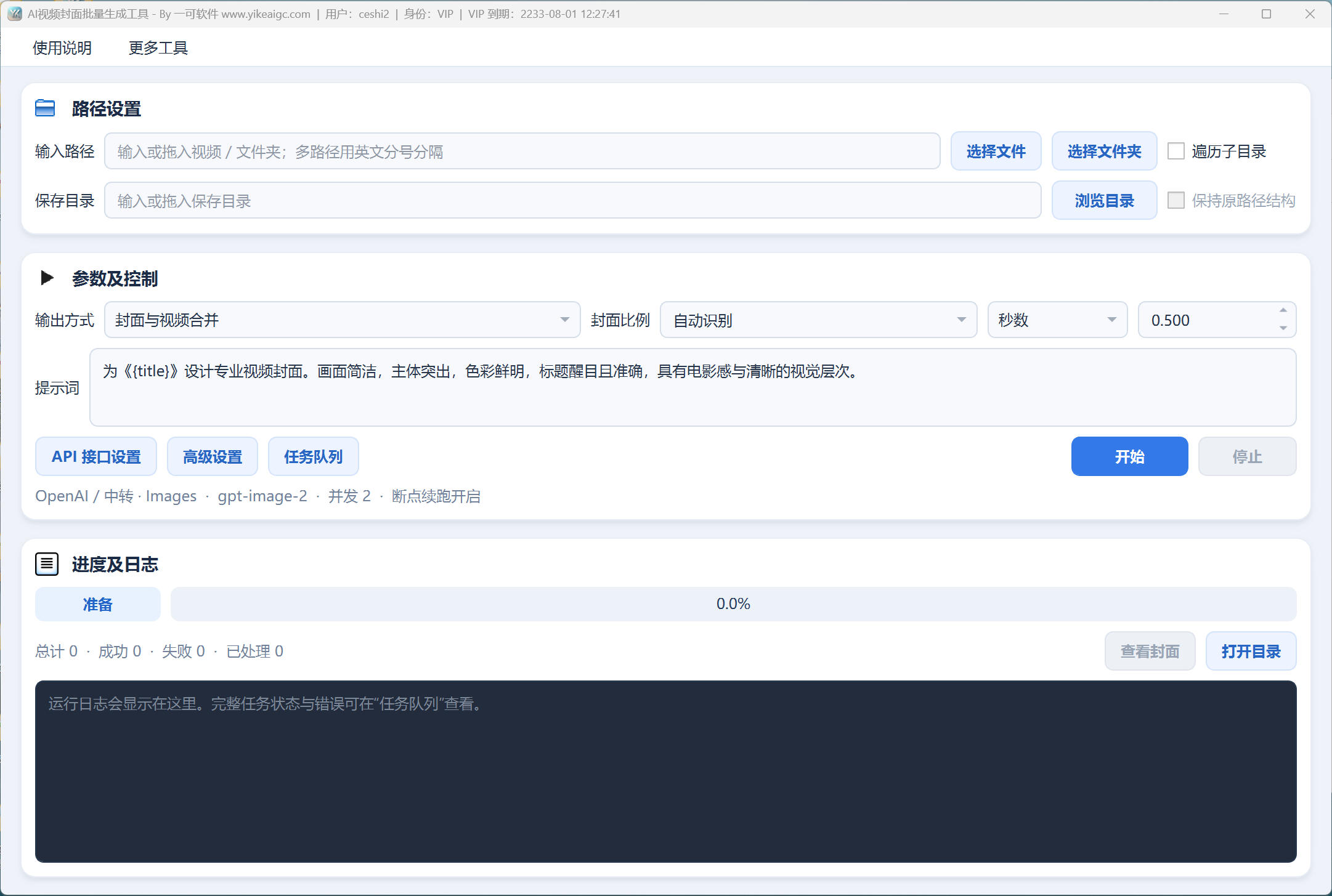
软件详情
按固定时长或随机时长范围自动切割,一键将长视频批量拆分为短视频片段,支持多格式多线程并行处理
您是否正面临这些困扰?
视频分割处理中常见的效率瓶颈,正在浪费您宝贵的时间
手动剪辑效率极低
拍摄了大量长视频素材,需要逐个打开剪辑软件手动切割分段,几十个视频处理下来耗费大半天时间,重复操作令人疲惫。
平台时长限制困扰
抖音、快手、视频号等短视频平台对时长有严格限制,长视频无法直接发布,需要按时长拆分为多个短视频片段才能上传。
海量素材难以管理
监控录像、课程回放、直播录屏等连续录制的长视频文件体积庞大,不分割就难以检索、归档和二次利用。
核心功能与优势
专为批量视频分割设计,让长视频拆分短视频变得简单高效
固定时长与随机分段
支持按固定秒数(如每段60秒)精确切割,也支持设置随机时长范围(如30-90秒),让每个片段时长各不相同,满足去重和多样化发布需求。
真正的批量处理
一次性导入整个文件夹甚至多层子目录中的所有视频,支持1-8线程并行处理,同时切割多个视频文件,处理上百个视频省时省力。
广泛的格式兼容
支持MP4、AVI、MKV、MOV、FLV、WMV、WebM、M4V、TS、MTS等十余种主流视频格式输入,还可自由选择输出格式进行格式转换。
多种编码器可选
提供直接复制(极速无损)、H.264(兼容性好)、H.265(体积更小)三种编码模式,并支持多级编码预设,按需平衡速度与质量。
保持目录结构
递归扫描子目录时可自动保持原有文件夹层级结构,分割后的文件按序号清晰命名(如video_part1.mp4),输出井然有序不混乱。
简洁易用的操作界面
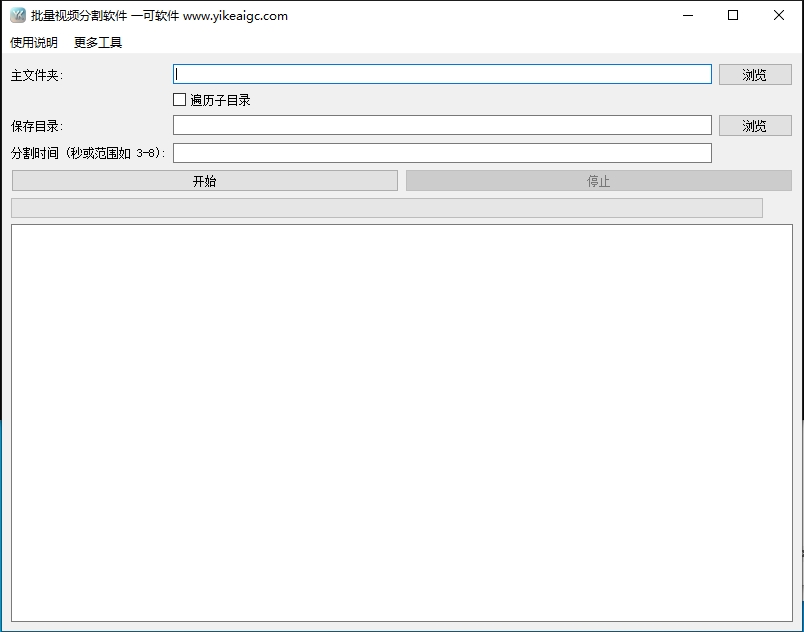
图形化界面支持拖拽导入文件,实时显示处理进度和详细日志,随时可暂停或停止任务,即使是新手也能快速上手完成视频分割。
谁在使用这款工具?
覆盖多种职业场景,让不同岗位的视频分割工作更轻松
短视频创作者
将直播录像、游戏录屏等长视频按时长自动切割为符合抖音、快手、B站等平台要求的短视频片段,批量产出内容素材。
在线教育从业者
将冗长的课程录屏或会议回放按知识点时长分段,制作精华切片便于学员按章节学习,提升教学内容的传播效率。
安防监控管理
将连续录制的长段监控视频按固定时长分割成较短文件,便于按时间段快速检索、归档存储和事件回溯。
视频后期剪辑师
快速将大量原始拍摄素材按固定或随机时长打散,方便后续挑选精彩片段进行精细剪辑和二次创作。
使用说明
简单几步,轻松完成批量视频分割
准备运行环境
首次使用前,请确保程序同级目录下存在 ffmpeg 文件夹(包含 ffmpeg.exe 和 ffprobe.exe)。软件启动时会自动检测,如未找到会给出提示。
选择输入视频
点击"浏览"按钮选择要分割的视频文件或文件夹,支持选择单个文件、多个文件或整个文件夹。也可以直接将文件拖拽到输入框中。如需处理子文件夹内的视频,请勾选"遍历子目录"。
设置保存目录
选择分割后视频片段的保存位置。如果勾选了"遍历子目录",还可以勾选"保持原路径结构",让输出文件与源文件保持相同的目录层级。
配置分割参数
在"分割时间(秒)"中输入固定数值(如 60 表示每段60秒),或输入范围(如 30-90 表示每段随机30到90秒)。然后根据需要选择输出格式(可保持原格式或转换)、视频编码器和编码预设。
设置并行数量(可选)
如果视频数量较多且电脑性能允许,可以将"并行数"调高(最多8线程),同时处理多个视频文件以加快整体速度。
开始处理并查看结果
点击"开始处理"按钮,软件会自动扫描视频并逐个分割。日志区域实时显示处理进度和状态。完成后点击"打开输出目录"即可查看所有分割好的视频片段,文件按"原文件名_part序号"格式清晰命名。