功能关键词:文件夹分别打包、ZIP和RAR压缩、按大小分卷、随机密码、排除规则。
工具介绍
批量分别压缩工具为每个文件夹创建独立的压缩包,适用于按组交付客户信息、项目资料、日期目录的情况。提供第一级子目录、所有子目录、末级目录、根层级的单独文件这4种打包方式。
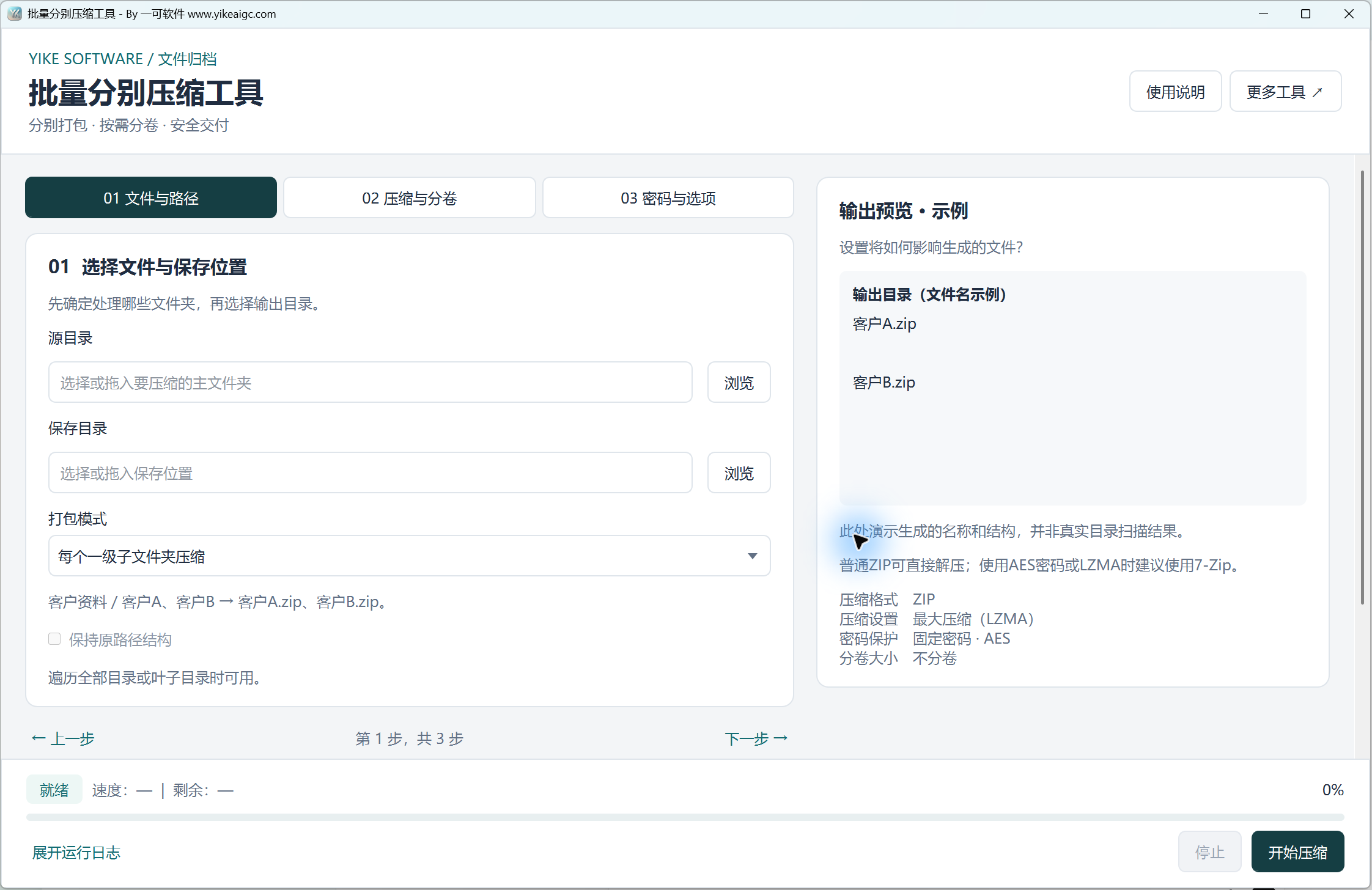
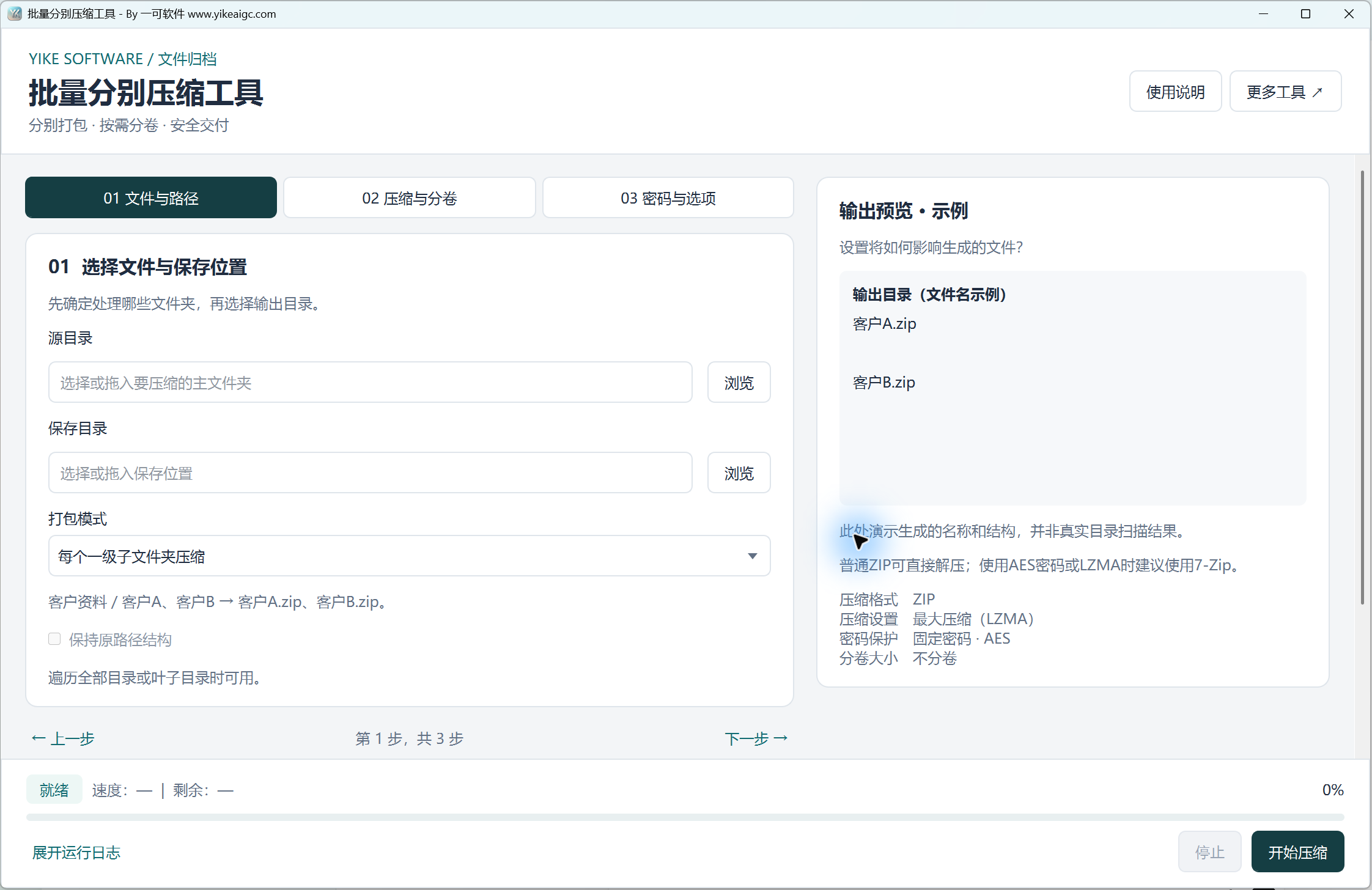
页面采用“文件与路径、压缩与分卷、密码与选项”这3个步骤的设置,支持内置ZIP、通过调用WinRAR控制台生成RAR、分卷、密码、排除规则、并行任务。右侧的“输出预览·示例”只是软件内置的文件名演示,不扫描实际目录,也不是生成的结果。
工具截图
主要功能
- 分别打包第一级的各个子文件夹,或遍历所有子目录,或仅打包末级目录,或仅打包源目录根层级的单独文件。
- ZIP提供不压缩、DEFLATED、LZMA,RAR使用Rar.exe和6个独立的压缩级别。
- 各文件夹按MB或GB单位分别分卷,并提供100MB、500MB、2GB快捷值。
- 支持固定密码、每个压缩包的随机密码或无密码,同组分卷共享该压缩包的密码。
- 随机密码可选择数字、大写字母、小写字母、符号和长度,成功任务的密码会追加到压缩密码.txt。
- 可使用通配符和路径规则排除文件或目录,并可根据需要仅包含目标目录根层级的文件。
- ZIP可跳过读取错误并记录原因,RAR在因错误导致整个压缩包失败后重试,两者均不会将磁盘写入失败视为可跳过的文件。
- 高级设置中可指定并行数为1至16、失败重试次数为0至10,底部显示进度、速度、预计剩余时间及最新200条日志。
使用前的准备
准备主文件夹和已有的保存文件夹,实际开始前两个路径都必须有效。选择界面面向目录,不提供用于选择多个单独文件的源列表。
如果主目录中只有单独文件,请选择“分别打包根目录文件”;默认模式仅查找第一级子文件夹。
如需RAR,请准备WinRAR控制台的Rar.exe;页面可自动检测或手动指定,7z.exe和UnRAR.exe不能替代RAR创建引擎。ZIP使用内置引擎。
如需加密,请确定固定密码或随机密码的记录位置;接收方使用AES或LZMA的ZIP时,页面推荐7-Zip。需要保留同组的所有分卷。
实际开始时会检查账户的使用权限。本演示仅显示空目录设置和内置示例,不执行压缩、随机密码生成、文件扫描或外部RAR引擎。
详细操作步骤
1. 选择主文件夹、保存目录和打包范围
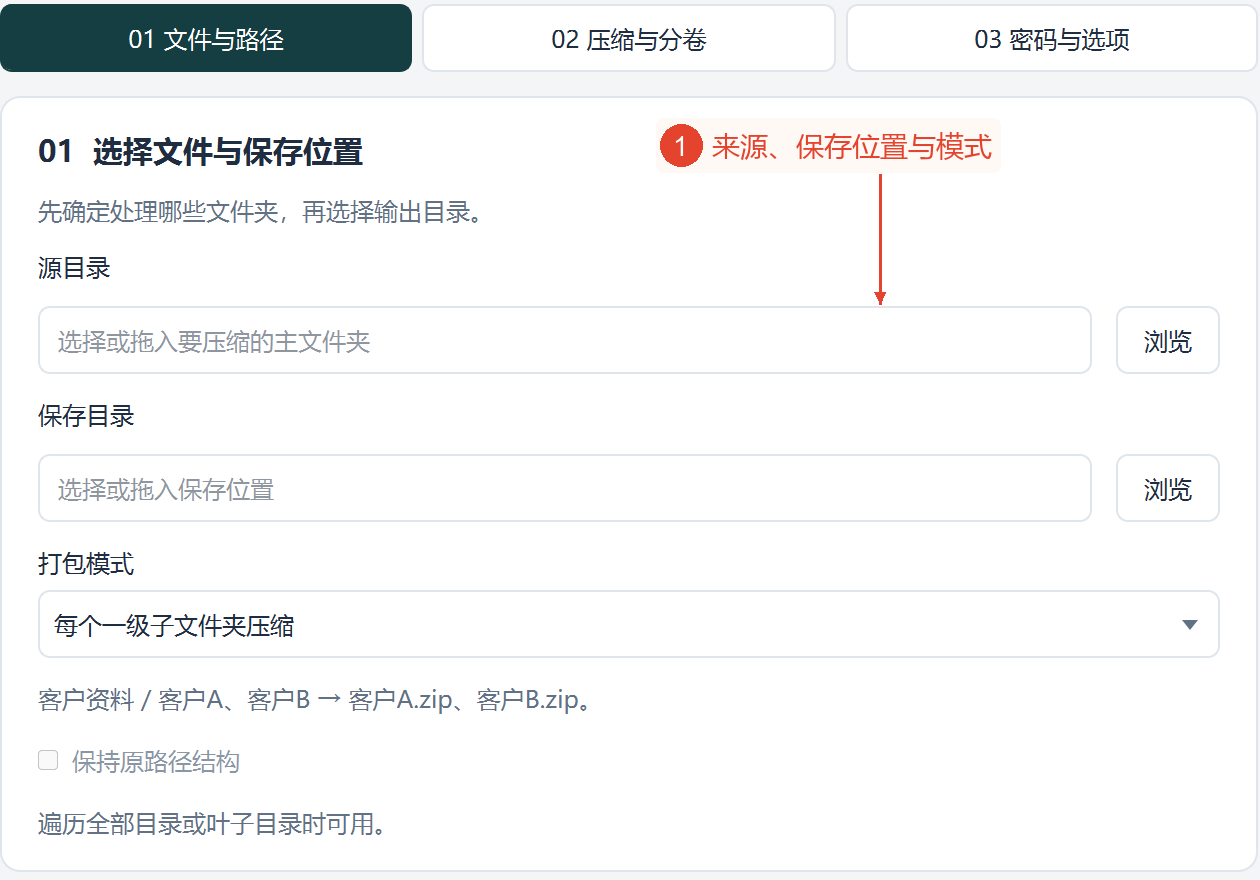
在“01 文件与路径”中,分别点击源目录和保存目录的“浏览”,或直接输入目录路径;拖入窗口也可设置路径,拖向对应区域更容易区分。输入仅接受最先拖入的目录,本演示中两个路径均为空。
默认的“压缩第一级各子文件夹”为主目录直属的每个子文件夹创建压缩包,通常包含其各自下级的文件。根目录的单独文件不包含在这些压缩包中。
“遍历所有子文件夹并分别压缩”为各层级的子目录创建单独的压缩包,父压缩包也默认包含后代文件,因此同一文件可能同时包含在父、子压缩包中;如需减少重复,请根据需要配合“仅压缩文件”选项。
“仅压缩末级目录”仅包含过滤后没有下级目录的子目录;“分别打包根目录文件”仅包含主目录根层级的文件,并自动启用不包含下级目录的仅文件设置。
“保留原路径结构”仅在所有子目录或末级模式中可用,控制的是输出目录中压缩包的父级层次,而非更改压缩包内的文件内容。切换步骤或点击“下一步”会保留设置,不会开始压缩。
2. 选择内置ZIP引擎和压缩算法
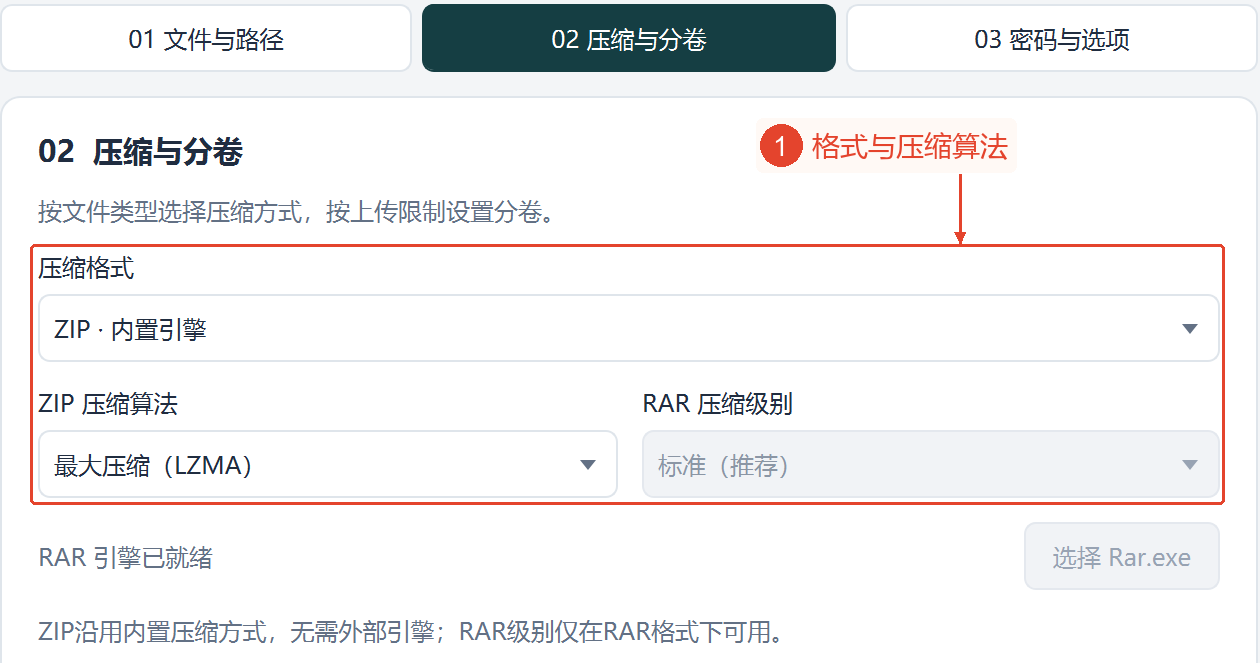
切换至“02 压缩与分卷”后,默认压缩格式为“ZIP·内置引擎”。ZIP算法包括存储(不压缩)、快速压缩(DEFLATED)、最大压缩(LZMA),默认为LZMA。
不压缩主要用于打包,DEFLATED和LZMA侧重于速度与压缩的不同选择;“最大压缩”这一名称不保证所有文件都会明显变小,本软件没有目标压缩率输入或保证固定大小的功能。
ZIP格式下,选择RAR级别和Rar.exe的控件会禁用;有AES密码或使用LZMA时,请按页面推荐,让接收方使用7-Zip。截图显示默认的ZIP算法,未压缩文件。
3. 需要RAR时选择引擎和独立级别
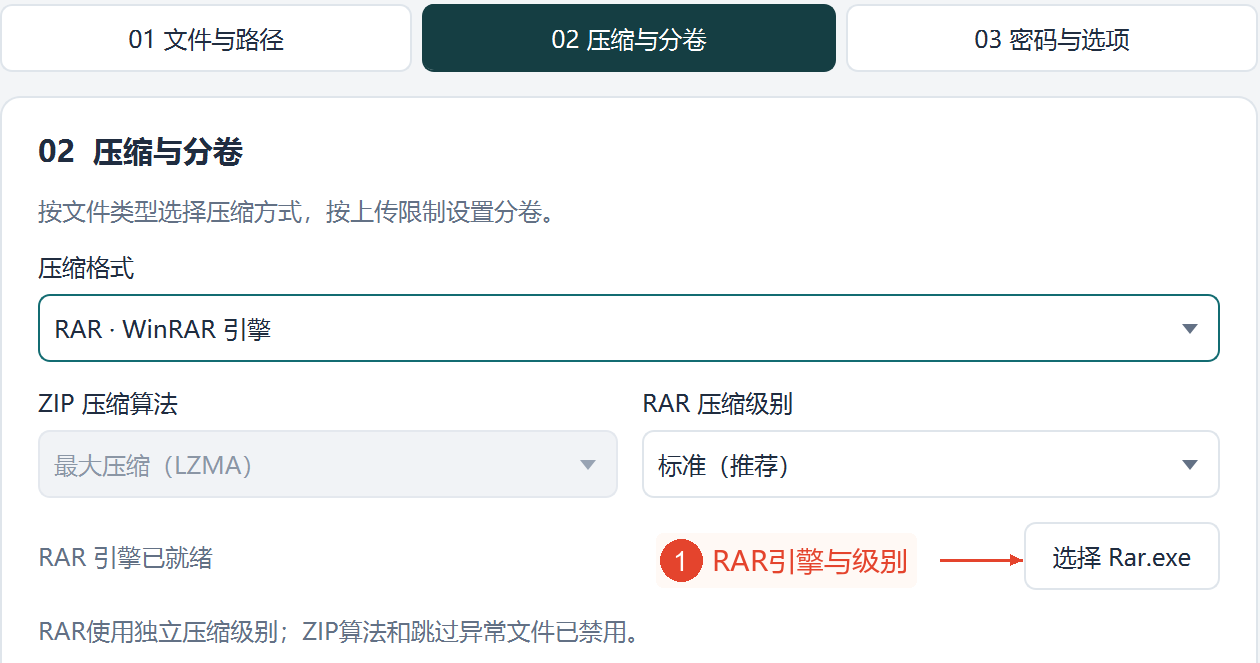
继续在第二步中,将格式改为“RAR·WinRAR引擎”。随后ZIP算法会禁用,RAR压缩级别会启用,可选择不压缩、最快、快速、标准(推荐)、较好、最好(慢速),默认为标准。
页面显示“RAR引擎已就绪”表示已找到Rar.exe路径,并不表示已完成压缩验证。如未找到,实际使用时可点击“选择Rar.exe”指定WinRAR控制台;所选路径会记录到本地引擎设置中。
RAR模式不支持按文件处理策略“跳过出错文件并记录原因”,发生文件错误时整个压缩包会失败,并按照失败重试设置重新处理。此处仅切换显示,不选择新的引擎路径、不启动外部进程、不保存设置。
4. 向下滚动设置分卷大小
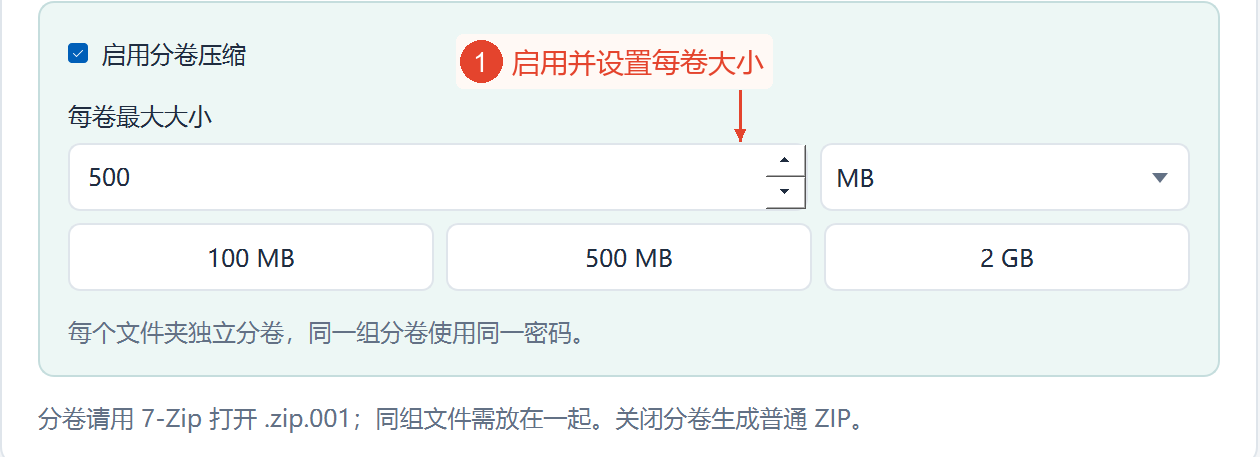
在“02 压缩与分卷”中向下滚动至“启用分卷压缩”区域,勾选后设置每卷的最大大小;正整数范围为1至1048576,单位可选MB或GB,换算以1024为基数。
可点击快捷值100MB、500MB、2GB,并根据需要更改数值。各文件夹分别分卷,最后一卷可能较小,同组使用同一密码;实际上传有大小限制时,可将值设置得稍小一些。
ZIP启用后,使用.zip.001、.002等名称,即使整个压缩包小于一卷也会使用.zip.001;分卷不是独立压缩包,请将所有分卷放到同一目录后,使用7-Zip打开.001。
RAR原生分卷使用.part1.rar等名称,卷号可能补零;仅需一卷时,可能生成普通的.rar。右侧的分卷数及1200MB/320MB大小是假设示例,不能用于估算自己文件的实际输出。
此图仅启用分卷并保留默认的500MB,未选择资料或生成分卷。
5. 设置固定密码或明确选择无密码
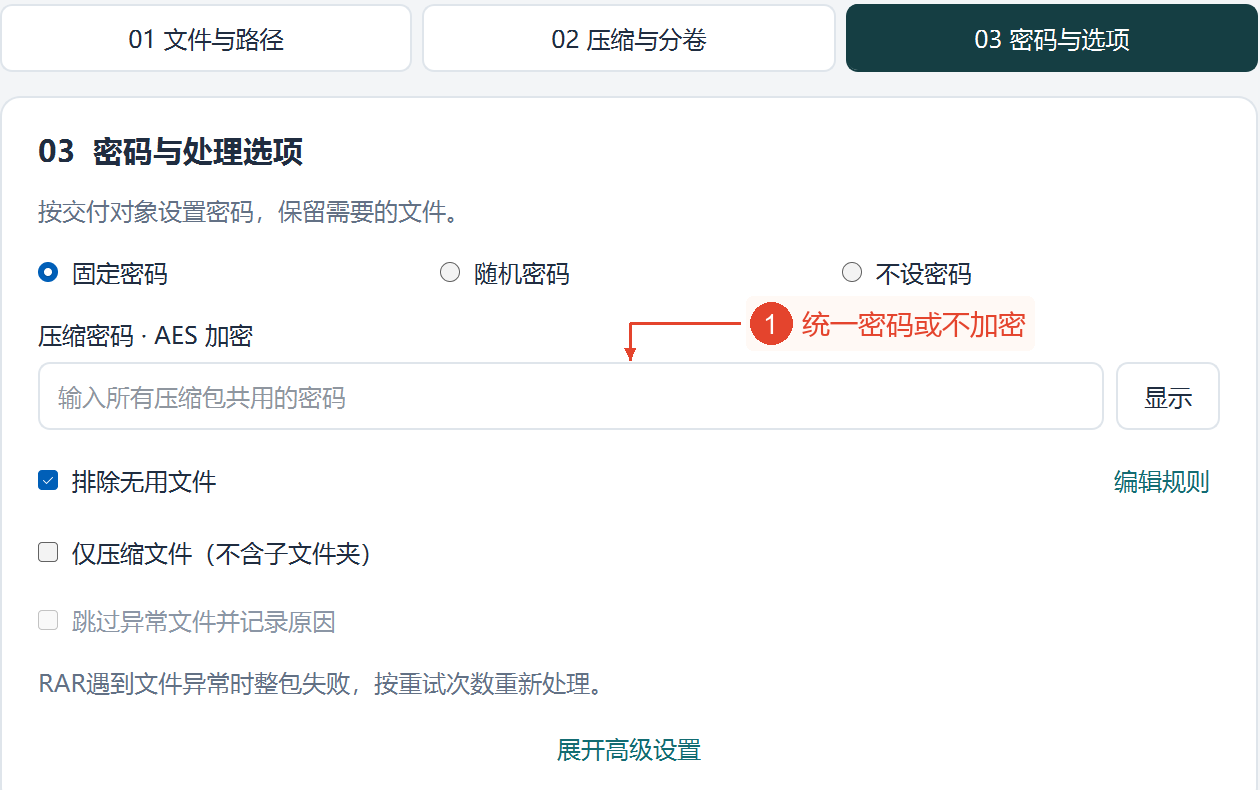
切换至“03 密码与选项”后,默认为“固定密码”,在密码栏输入所有压缩包共享的密码,使用“显示”确认后再隐藏。密码区分大小写,程序会删除两端空格。
保持选择固定密码而留空时,实际开始时会询问是否继续;同意后,实际不会加密。因此,即使预览概要显示“固定密码·AES”,也不表示已设置有效密码,需要检查输入。
不需要加密时,请直接选择“无密码”。RAR密码最多为127个UTF-16单位,表情符号等可能占2个单位,过长会被拒绝。截图中密码栏仍为空,未输入测试密码。
6. 每个压缩包需要不同密码时选择随机密码
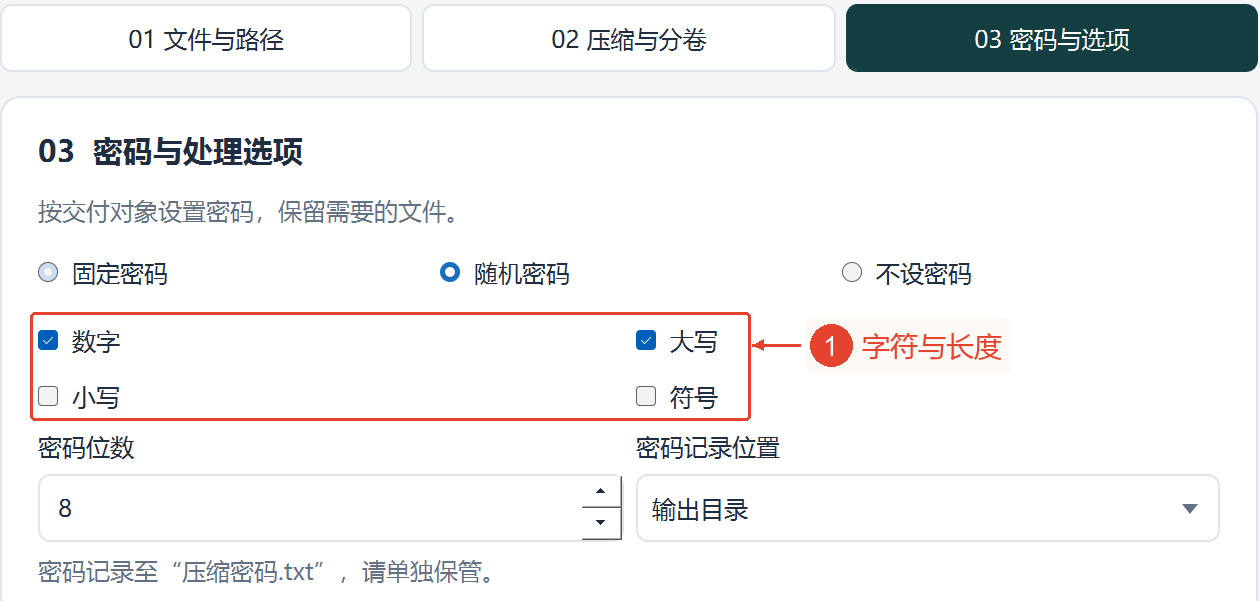
选择“随机密码”,从数字、大写字母、小写字母、符号中勾选所需类别;默认为数字和大写字母。密码长度为1至100,默认为8,必须至少选择1个类别,长度不能小于所选类别数。
程序为每个打包任务独立生成密码,并保证每个勾选的类别至少出现1次;同组分卷共享密码,随机值不保证在批次内绝不重复。
密码记录位置可为输出目录或程序目录,文件名为“压缩密码.txt”。实际任务中会追加运行批次记录和成功压缩包对应的密码,记录为明文,需要按照页面提示另行保管。
当前仅显示随机设置,保留默认的8位和输出目录,未生成密码、创建记录文件或打包。
7. 向下滚动检查范围、错误处理和高级设置
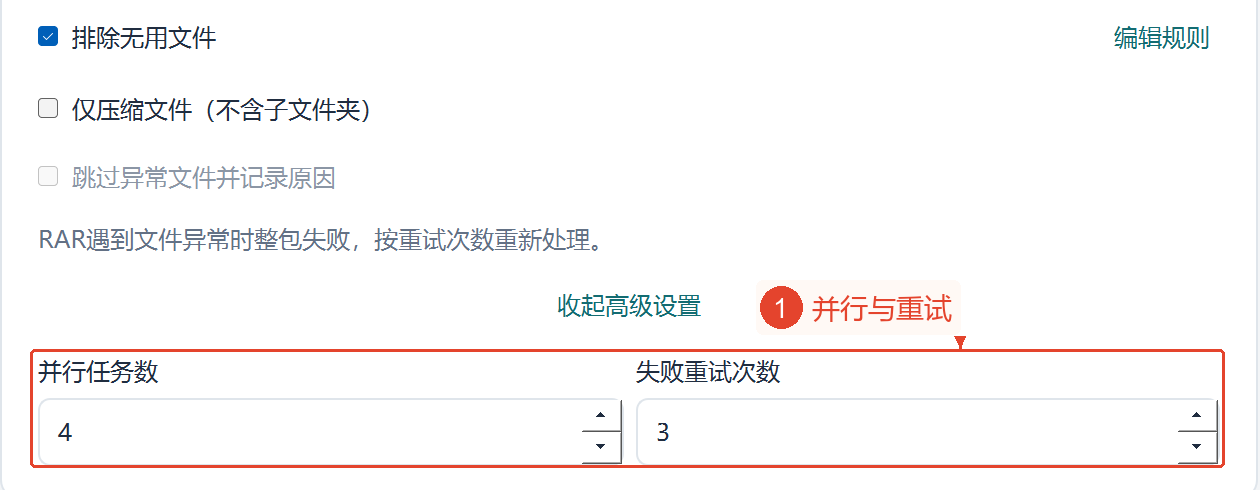
在第三步向下滚动,会显示“排除不需要的文件”和“仅压缩文件(不含子文件夹)”。仅文件适用于每个目标目录根层级的文件,在根目录单独文件模式下会强制勾选。
ZIP默认勾选“跳过出错文件并记录原因”,可跳过源文件读取错误,压缩包可能仅包含部分文件;磁盘写入失败仍会终止该压缩包。RAR下此选项禁用,按整个压缩包失败和重试处理。
点击“展开高级设置”并继续向下滚动,可查看1至16、默认4的并行任务数,以及0至10、默认3的失败重试次数。并行数表示同时打包的文件夹数,重试3次表示首次失败后最多额外尝试3次。
机械硬盘或大文件情况下,并行数可设为1至2;持续存在的权限问题无法通过增加重试解决。截图仅展开高级区域,4和3保持不变。
8. 查看或编辑排除规则
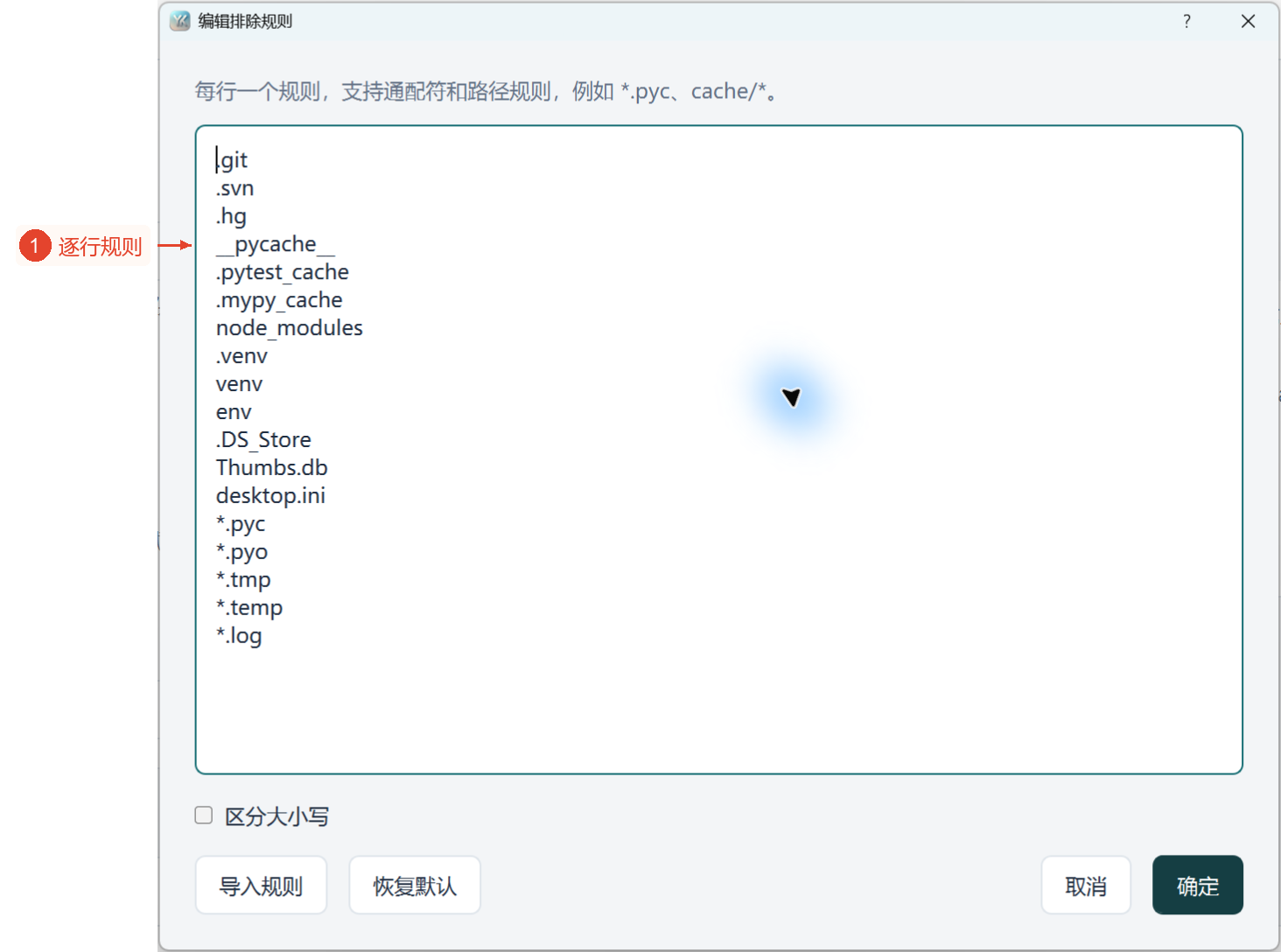
“排除不需要的文件”默认开启,点击旁边的“编辑规则”,可使用*.pyc这样的通配符或cache/*这样的路径规则,每行指定一条规则。目录名匹配时跳过对应子树,文件匹配时跳过该文件,不删除源文件。
默认列表包含.git、node_modules、.venv、临时文件、*.log等;“区分大小写”默认未勾选。文件规则比较文件名和相对于打包目标的路径,目录过滤还会比较相对于主源目录的路径,编写路径规则时请注意这一点。
实际使用时,可通过“导入规则”读取TXT(支持UTF-8和GBK),或通过“恢复默认”替换编辑内容;点击“确定”会应用并尝试保存到程序目录,取消则丢弃当前更改。
此图仅打开默认规则窗口后取消,不输入、导入或保存规则。
9. 实际确认后压缩,展开日志查看输出
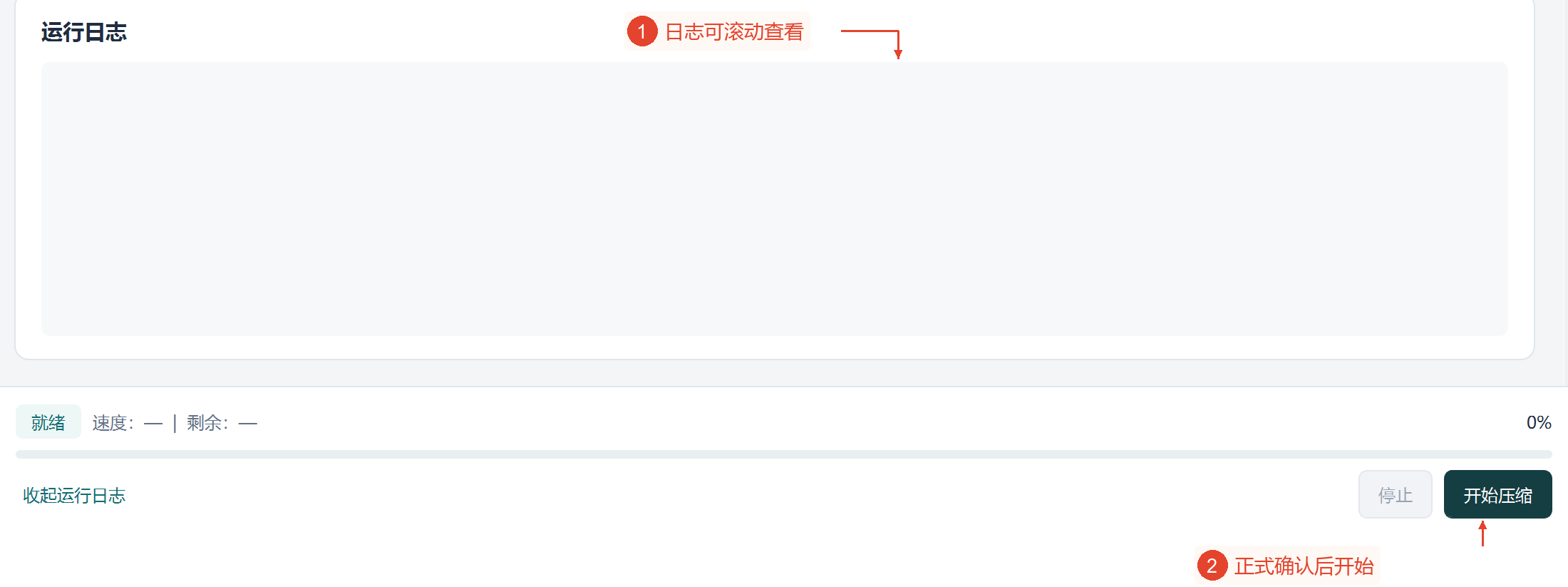
实际确认3个步骤及“当前任务”概要后,点击底部“开始压缩”,程序会扫描源目录、验证权限并按设置打包;本演示未点击此按钮。右侧输出预览始终为内置示例,不能代替完成日志。
点击“展开运行日志”会显示底部日志,不会开始任务;底部显示状态、百分比、速度和预计剩余时间。日志包含最新200条,可选中复制,失败或跳过时会自动展开。
需要停止时,请点击“停止”,等待工作线程安全退出;已完成的压缩包会保留,并尝试清理本次运行的未完成文件或分卷。即使任务完成或达到100%,也可能伴有失败的压缩包或被跳过的文件,需要结合日志判断。
实际文件直接写入所选保存目录,无需再次点击保存或下载;随机密码位于所选位置的压缩密码.txt中。此工具没有结果列表下载或CSV任务报告按钮。
本演示使用快速制作模式,未上传实际资料、扫描目录、执行压缩、生成密码,也未生成或验证处理结果。
主要参数说明
| 参数 | 功能 | 建议 |
|---|---|---|
| 打包模式 | 默认为第一级、所有子目录、末级目录、根目录文件。 | 所有子目录模式的父压缩包可能重复包含后代内容。 |
| 保留结构 / 仅文件 | 结构用于all/leaf,仅文件不递归处理目标的子目录。 | 两者含义不同,根层级单独文件模式自动使用仅文件。 |
| ZIP算法 | 不压缩、DEFLATED、默认的LZMA。 | AES或LZMA推荐使用7-Zip,不保证固定压缩率。 |
| RAR级别 / 引擎 | 6个级别,默认为标准,使用Rar.exe。 | 7z.exe和UnRAR.exe不能替代RAR创建引擎。 |
| 分卷大小 | 1—1048576,默认为500MB,MB/GB以1024为基数。 | 需要集齐同组所有分卷,小于一卷的ZIP也会成为.zip.001。 |
| 密码模式 | 默认为固定但留空、随机、无。 | 确认空固定密码并继续后,实际为不加密,概要不能代替密码检查。 |
| 随机类别 / 长度 | 默认为数字和大写字母,1—100,默认为8。 | 至少1个类别、长度不小于类别数、每个类别至少1个字符。 |
| 密码记录位置 | 默认为输出目录,或程序目录,追加到明文TXT。 | 仅写入成功压缩包的密码对应关系,需要另行保管。 |
| 排除 / 错误 | 排除默认开启;ZIP默认允许跳过读取错误。 | RAR错误按整个压缩包失败处理,写入错误不可跳过。 |
| 并行数 / 重试 | 1—16,默认为4,0—10,默认为3。 | 机械硬盘或大文件需要降低并行数,0表示不重试。 |
结果与保存
普通输出使用目标文件夹名形成.zip或.rar,如已存在同名压缩包或同组分卷,会尝试通过-1、-2等重命名。保留结构时,存放压缩包的目录按照目标文件夹父级的相对路径创建。
ZIP压缩包内的文件带有目标文件夹的顶层名称,并非所有空目录层级都会单独写入;RAR以明确的文件列表调用引擎,不统一保证文件夹占位行为与ZIP一致。
分卷ZIP请先集齐.zip.001等所有文件,再使用7-Zip打开第一卷;RAR请集齐.part1.rar等(可能补零)所有文件,单卷可能为.rar。每组具有同一密码,随机密码可在追加的明文TXT中按压缩包名查找。
源目录与输出相同时,不会排除整个源目录,工具会避开为本次运行预留的输出和相关分卷;保存目录位于源目录内时,会排除输出子树。将输出目录设在源目录之外,更容易区分旧压缩包和新压缩包。
完成日志可能报告失败的压缩包或跳过的文件,不应仅依赖100%。停止会保留已完成的结果,并清理本次运行的未完成输出;没有恢复运行、解压验证、CSV报告控件。本教程未实际生成或验证压缩文件。
常见问题与使用建议
1. 为什么默认模式不处理主目录中的单独文件?
它仅为第一级子文件夹创建压缩包;根层级的单独文件需要切换至分别打包根目录文件的设置。
2. 分别压缩所有子目录时,会包含重复文件吗?
父压缩包默认包含下级内容,下级目录也会成为单独的压缩包,因此可能重复;请根据需要配合“仅压缩文件”选项。
3. 为什么无法勾选“保留原路径结构”?
仅在遍历所有子目录模式或末级目录模式下可用,在第一级模式和根目录文件模式下禁用。
4. 右侧的客户A和客户B是实际结果吗?
不是,是软件内置的文件名示例,未扫描目录,分卷大小也是假设值。
5. 为什么RAR级别和引擎选择按钮呈灰色?
当前格式为ZIP;这些仅在切换至RAR后启用,RAR需要Rar.exe。
6. 单独的.zip.002可以独立解压吗?
不可以,请将同组所有分卷放在一起,使用7-Zip打开.zip.001。
7. RAR启用分卷后只有一个.rar正常吗?
页面说明,不足一卷时可能仅生成普通的.rar,分卷数取决于实际任务结果。
8. 随机密码在哪里,各分卷的密码不同吗?
成功压缩包的密码会追加到指定位置的压缩密码.txt,同组分卷共享一个密码。
9. 为什么RAR无法勾选“跳过出错文件”?
RAR使用整个压缩包失败重试,按文件跳过仅用于ZIP,两种格式均不能跳过磁盘写入失败。
10. 停止后,此前已完成的压缩包会消失吗?
已完成的压缩包会保留,并尝试清理本次运行的未完成压缩包或分卷;停止不表示撤销整个批次。