软件详情
INDEX-TTS-2.5 · GPU语音工作台
让文案开口,
从一键启动开始
想做AI声音克隆,却被复杂环境、安装步骤和启动命令挡住?手里有一批小说章节、课程讲稿或短视频文案,每次逐篇复制、生成、另存,花在重复操作上的时间比写稿还多。
Index-TTS-2.5一键启动运行工具把声音克隆与批量文字转语音集中在一个桌面窗口。无需搭建复杂环境,选好音色和文本,一键开始后自动运行;这是面向N卡GPU的版本,6G显存可用,让已有的Windows电脑也能承担日常配音任务。
01 · 功能介绍和特点
从一条旁白,到一整批配音
选择音色、准备文字、点击开始;常用功能集中操作,批量任务自动推进。
一键启动,无需搭建复杂环境
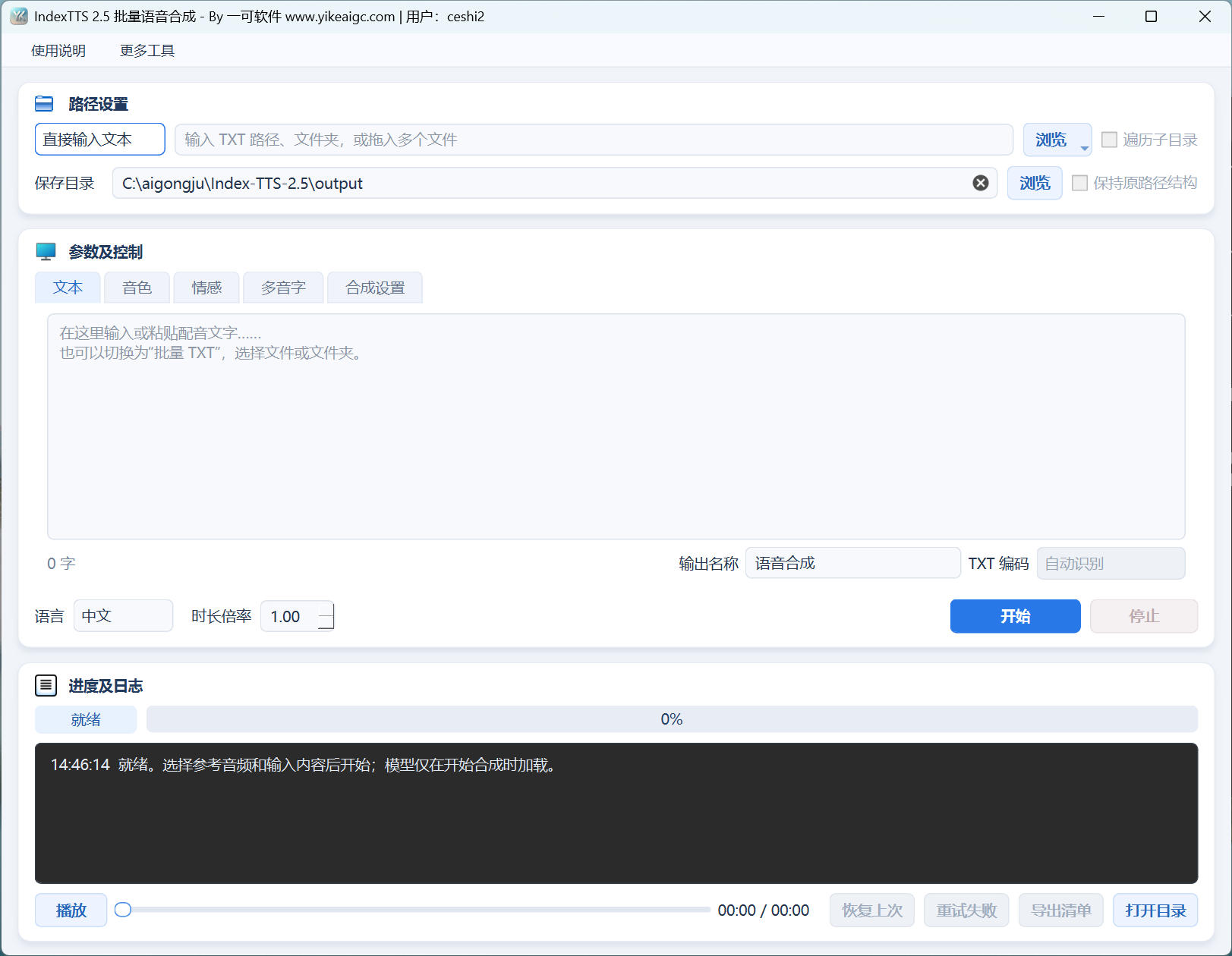
打开工具,在可视化窗口内完成配音设置,不必手动安装和配置复杂运行环境。选好音色与文本后点击“开始”,软件自动加载并执行任务,让新手也能快速开始。
N卡GPU版,6G显存可用
面向配备NVIDIA显卡的Windows电脑,利用本机GPU生成语音。6G显存可用,配合分段设置处理长文,减少反复寻找适合自己电脑的配音方案。
参考音频克隆声音,延续熟悉音色
选择一段清晰的参考录音,为新文字生成相近音色的配音。支持已有音色预设和自己的录音,适合为系列视频、课程与角色保持一致的声音风格。
文字转语音,文案直接变旁白
粘贴解说词、课程讲稿或产品介绍,设置输出名称即可生成WAV音频。先试听再交给剪辑软件使用,文案修改后也能快速重新制作对应配音。
批量TXT配音,整批任务自动运行
一次选择多个TXT或文件夹,点击开始后依次生成,每份TXT对应一个WAV。可遍历子目录并保持原路径结构,减少逐篇打开、粘贴和另存的重复操作。
长文自动分段,输出完整音频
较长的讲稿与章节可自动分段处理,再合并为对应的完整音频;分段字数与句间停顿可调,便于兼顾电脑资源和听感,不用手动拼接每个片段。
音色保存复用,常用声音随时选
参考音频支持试听、麦克风录音、片段剪辑和音频增强。满意后命名保存音色,下次直接选用,方便维护主播、讲师和不同角色的常用声音。
多种情感方式,让表达贴合内容
可跟随音色参考、另选情感参考音频,或调节喜、怒、哀、惧、厌恶、低落、惊喜、平静八种情感。配套资源齐全时,还可用文字描述情绪或从文案推断情感。
语速与停顿可调,讲述节奏更合适
通过时长倍率调节快慢,配合句间停顿安排节奏。知识讲解可适当放慢,简短宣传语可加快;先用同一句文案试听,再把合适的设置用于整批内容。
五种语言,兼顾多语言配音
支持中文、英语、日语、西班牙语、阿拉伯语,可跨语言使用参考音色。按文案选择主要语言,为多语言产品介绍、学习材料和内容配音安排统一的声音。
多音字纠正,减少反复改稿
可保存常用词语的发音规则,在制作包含人名、地名或专业词汇的文案时复用。先对容易读错的句子试听并调整,减少整篇配音完成后的返工。
恢复任务与失败重试,批量进度可查
支持停止、恢复上次、重试失败和CSV处理清单导出。已完成音频保留,同名输出自动编号;通过进度和失败原因核对结果,长批次也便于继续处理。
02 · 应用场景
把重复的配音工作,交给一批任务
为持续更新的内容制作旁白,也为课程、章节和产品文案保留统一的声音风格。
自媒体运营 · 系列短视频旁白
把每条视频的解说词保存为TXT,使用同一音色批量生成旁白。需要修改开场或结尾时,单独调整对应文案再生成,保持栏目声音的一致性。
有声内容创作者 · 章节朗读制作
按卷、章整理TXT,开启遍历子目录与保持原路径结构,批量输出对应WAV。长文自动分段合并,后续试听、校对和章节归档更方便。
教师与培训团队 · 课程讲解配音
将课程讲稿转成可试听的音频,选择清晰音色并适当放慢语速;为术语补充发音规则,制作分章节教学旁白或语言学习朗读材料。
电商与企业团队 · 产品介绍及多语言文案
为不同产品的介绍文案批量制作音频,并按需要选择五种支持的语言。音色、语气与节奏统一设置,方便将结果用于产品视频和演示材料。
03 · 使用说明
六步完成第一条语音,再开始批量处理
第一次建议用简短文案试听,确认音色、读音和语速后,再处理整批TXT。
下载并一键启动
在Windows 10/11电脑上按下载包提示完成安装或解压,保留配套文件,打开启动工具并完成软件账号登录。使用NVIDIA显卡并保持驱动可用,无需自己搭建复杂运行环境。
选择输入方式与保存目录
做一条配音时选择“直接输入文本”,在“文本”页粘贴文案并填写输出名称;批量时选择“批量TXT”,浏览或拖入TXT文件、文件夹。随后选择保存目录,需要处理下级目录时勾选“遍历子目录”。
选择声音,先听参考效果
进入“音色”页选择已有音色,或浏览、拖入自己的参考音频,也可以直接录音。优先用清晰、单人、无明显背景音乐的录音;可剪辑片段、试听,并命名保存音色。
设置语言、语速与情感
选择与文案相符的语言,首次使用可保持时长倍率1.0并跟随参考音色。需要时再进入“情感”页调整表达;时长倍率1.2更慢、0.8更快,建议先生成短句试听。
点击开始,自动完成配音任务
确认设置后点击“开始”。首次加载需要等待,可通过状态和日志判断进度。批量模式会逐个处理TXT,长文自动分段并合并,无需逐文件重复点击。
试听并整理结果,按需恢复任务
完成后在底部播放结果,或点击“打开目录”查看WAV。中断后可用“恢复上次”,失败任务可用“重试失败”;导出CSV清单核对状态。修改文案或参数后请重新开始新任务。
常用设置,照着示例就能上手
时长倍率:1.0先试听
1.0正常,1.2更慢,0.8更快;范围0.5–2.0。先试听短句,再将设置用于较长文本。
长文分段:默认300字
长文自动分段合并。6G显存使用中若资源紧张,可先将分段字数减为150,再比较运行情况。
情感强度:从轻到重
初次跟随音色参考即可。手动调节时先尝试较小强度,核对语气和音色是否符合预期。
按章节保留目录
选择章节文件夹,勾选遍历子目录和保持原路径结构,例如“第一卷/第一章.txt”对应“第一卷/第一章.wav”。
快速示例:为一组短视频生成统一音色的旁白
每条文案存成一个TXT → 选择“批量TXT”并加入文件夹 → 指定保存目录 → 选同一个已保存音色 → 中文、时长倍率1.0 → 点击“开始”。完成后按文件名核对WAV,再分别导入对应视频项目。
04 · 常见问题解答
一键启动、6G显存与声音克隆,常见疑问一次看清
点击问题即可展开答案,也可用键盘选择问题后按回车展开。
05 · 下载地址
下载Index-TTS-2.5一键启动运行工具
支持Windows 10/11(64位) · N卡GPU版 · 6G显存可用 · 版本1.0.0
从一段文案开始,体验声音克隆与文字转语音;确认效果后,让整批TXT自动完成配音。
↓ 夸克网盘下载当前免费使用,需一可软件账号登录。下载后按包内提示启动并保留配套文件;暂未提供备用下载地址。