软件详情
AUDIO WATERMARK · 数字标识 · 品牌口播 · 批量核对
一批音频要加水印,
从制作到复核一起理顺
音乐小样每次分享都要重新加试听提示,课程口播逐个混音又慢又容易漏?音频分成多个项目和版本,想留下统一标识,却还要逐个检查处理结果;拿到待核对文件时,也不想再手动翻找整批原始素材。
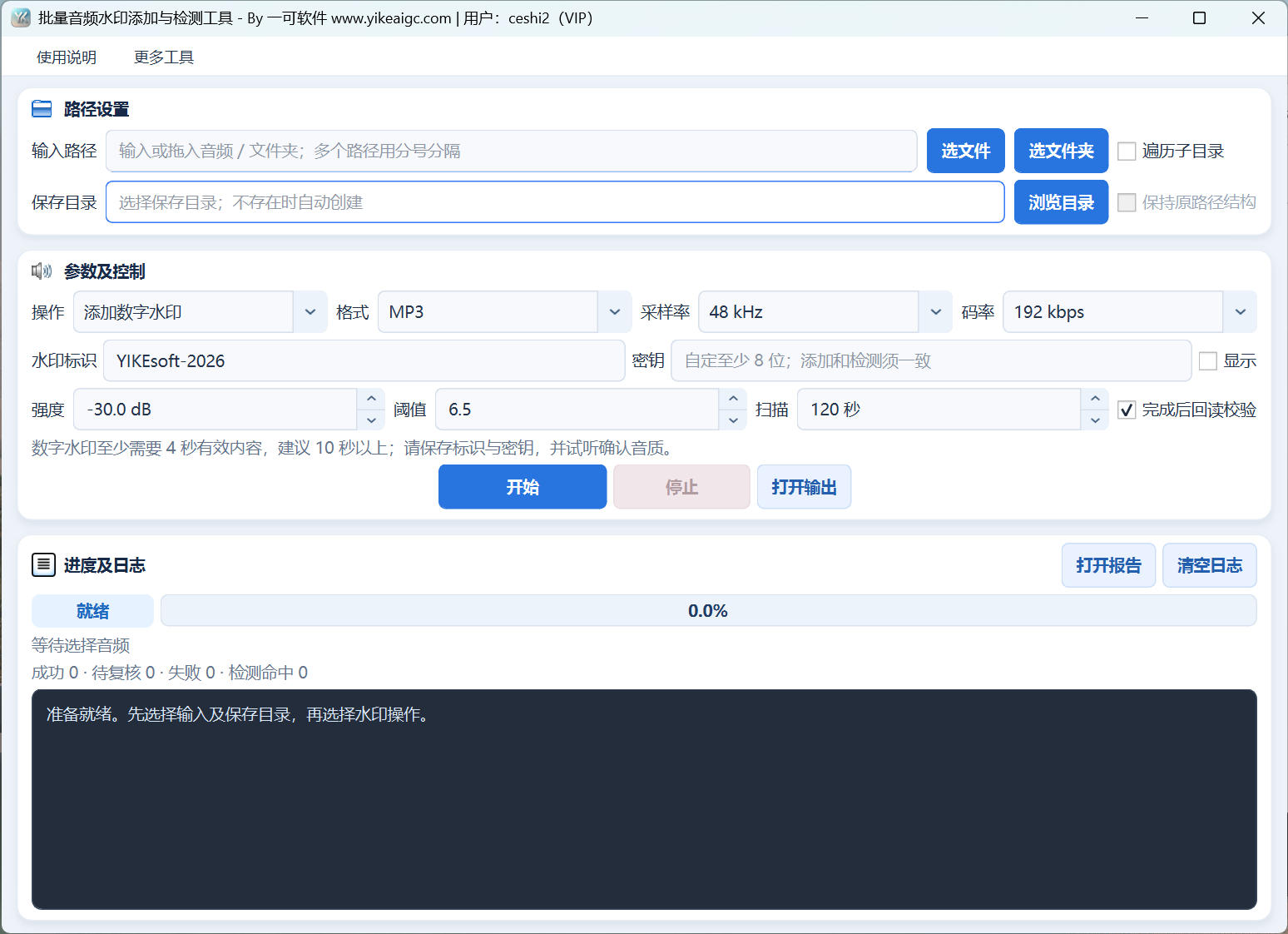
批量音频水印添加与检测工具把数字水印添加、可听口播叠加和数字水印检测放在同一界面。选择文件或文件夹,按任务设置标识、时间和音量,用输出音频与完整报告完成制作、试听和复核。
01 · 功能与特点
制作水印音频,也把结果核对清楚
从批量输入到参数设置,再到输出与报告,按实际任务选择合适功能。
批量添加音频数字水印
为同一批音频设置统一标识与密钥,集中生成带数字水印的文件,方便按项目或分发批次留存可核对的音频版本。
按标识与密钥检测水印
输入添加时使用的标识和密钥,即可检查待测音频,无需同时提供原始无水印文件;把检测到、疑似及未检测到的结果分开查看。
品牌口播与试听提示音叠加
选择预先制作的语音、提示音或音乐片段,批量叠加到目标音频,适合品牌口播、课程试听和音乐小样提示,减少逐段手动混音。
起始时间与重复间隔
自由设置可听水印第一次出现的时间和后续间隔;间隔设为0只播放一次,让整批素材使用一致的试听提示节奏。
水印音量与原音量分别调整
独立调节可听水印和原音频的音量,在提示清晰度与试听体验之间找到合适比例;数字模式另有水印强度设置。
数字水印写入后回读校验
添加数字水印时可自动检查输出文件,未通过检测的结果标记为待复核,方便交付前定位需要试听、调整或重新处理的文件。
多文件、多目录与拖放输入
支持常见音频格式,可多选文件、选择文件夹或拖入多个来源;按需包含子文件夹,把分散的项目音频集中处理。
保留目录层级与重名编号
递归处理时可保留来源结构,多根目录分层整理,重名输出自动编号;原音频保留,便于对照、归档和后续复查。
五种输出格式可选
添加水印时可输出FLAC、WAV、MP3、M4A或AAC,配合采样率与有损格式码率设置,兼顾保存、试听分发和文件大小。
检测范围与严格程度可调
可检查开头指定时长,或将扫描时长设为0检查完整音频;检测阈值可调整,便于对疑似文件扩大范围并复核。
CSV明细与任务摘要
完整结果保存为处理明细.csv和任务摘要.json,可核对来源、操作、输出、检测结论与失败原因,不必依赖界面最近记录逐条抄写。
本机批处理与进度查看
音频添加与检测在本机完成,界面展示处理进度和最近记录;停止时保留已完成结果,方便核对本次处理范围。
三种模式,开始前先选对操作
添加数字水印
填写标识和密钥,选择水印强度与输出格式。适合制作按项目或分发批次区分的音频版本,建议保留“回读校验”并试听输出。
叠加可听水印
选择已有水印音频,设置起始时间、间隔及双方音量。适合品牌口播、试听提醒与音乐小样,不需要填写数字水印密钥。
检测数字水印
填写已知标识与密钥,设置扫描范围和阈值。只生成检测记录,不重新生成音频;用于核对本工具添加的对应数字水印。
02 · 应用场景
从试听分享、品牌内容到音频批次管理
让同一批素材使用一致设置,把制作结果与后续复核对应起来。
音乐制作人:统一制作小样试听版
把多个伴奏、配乐或音乐小样加入任务,叠加预先录好的试听提示,统一出现时间与音量,批量输出适合分享的试听文件。
课程与播客团队:批量加入品牌口播
将课程音频、讲解录音或播客节目按文件夹导入,在开头或固定间隔加入已有品牌语音,按目录整理输出,方便审核和发布。
音频素材管理:按项目区分分发批次
为同批素材设置项目标识与密钥,添加数字水印并保留参数记录;不同客户或批次分别执行任务,日后按对应参数复核文件。
内容交付人员:集中复核水印结果
对输出文件启用回读校验,或单独导入待检音频执行数字水印检测;结合CSV明细筛查疑似、音频不足和处理失败项,逐项复核。
03 · 使用说明
六步完成第一批音频水印任务
先用少量样本试听和检测,再应用到整批文件。
下载登录,选好本次操作
下载Windows版并按提示登录。在操作选项中选择“添加数字水印”“叠加可听水印”或“检测数字水印”。一次任务使用一种模式,先按自己的目标选择。
加入音频,指定结果目录
选择多个文件或文件夹,也可直接拖入多个来源。需要读取子文件夹时开启递归,再按需保留目录结构。选择可写的输出目录,建议与素材来源分开存放。
填写对应模式的水印参数
数字添加与检测都要填写同一组标识和密钥,请自行妥善保存。可听模式选择已准备好的水印音频,再设置起始时间、重复间隔、水印音量和原音量。
设置输出或检测选项
添加水印时选择FLAC、WAV、MP3、M4A或AAC及采样率,MP3等有损格式再选码率。检测时设置扫描时长和阈值;数字添加建议开启回读校验,默认检查开头120秒。
先处理少量样本,试听并核对
点击开始,完成权限校验后执行任务。数字水印先试听并核对回读结果,可听水印先确认提示时间、音量和末尾效果;样本合适后再处理整批文件。
打开目录,复核音频和完整报告
通过“打开目录”查看输出音频及本次独立的水印报告文件夹,使用处理明细.csv核对整批状态。疑似、音频不足或回读未通过的文件应单独复核;停止后的报告只反映本次已执行情况。
四组常见任务,照着设置更容易上手
音乐小样:每30秒加入试听提示
选择“叠加可听水印” → 选择1至10秒的已有提示音 → 起始5秒、间隔30秒 → 水印音量从-12 dB开始试听。提示从第5、35、65秒依次开始。
课程音频:开头加入一次品牌口播
选择“叠加可听水印” → 选择录好的品牌语音 → 起始0秒、重复间隔0 → 调整原音与口播音量。口播叠加在原音上,不会在开头插入一段并延长节目。
项目分发:数字水印与回读核对
选择“添加数字水印” → 填写项目标识和密钥 → 强度从默认-30 dB开始 → FLAC输出 → 保留回读校验。先核对样本,再按不同分发批次分别处理。
已有文件:完整扫描并复核疑似结果
选择“检测数字水印” → 输入添加时的标识和密钥 → 扫描时长设0 → 阈值先用默认6.5 → 查看CSV。完整扫描耗时随音频长度增加,分数不等于置信概率。
04 · 常见问题
参数怎样填、结果怎么看、音频如何保存
点击展开答案,了解音频数字水印与可听提示的使用方法。
05 · 下载地址
下载批量音频水印添加与检测工具
支持 Windows 10 / Windows 11 · 版本1.0.0 · 当前免费使用
准备几段音频,选择数字水印、品牌口播或检测模式,从第一批样本完成添加、试听和报告核对。
音频处理在本机完成,启动和开始任务前需联网登录并校验权限。