软件详情
专业的调色板管理与配色方案生成工具,支持多格式色板导入导出、图片PDF智能提取主题色、互补色相似色等配色方案自动生成,让色彩管理高效有序
您是否正面临这些色彩管理困扰?
色板文件散落各处、配色方案反复调试,这些问题正在消耗您的创作时间
色板文件格式混乱难管理
手头积累了大量ASE、GPL、CSV、PAL等不同格式的调色板文件,分散在各个文件夹中,查找和统一管理非常困难,经常找不到之前收藏的配色方案。
从素材中提取颜色效率低
看到一张好看的图片或PDF设计稿想提取其中的配色,却只能用取色器一个个手动吸取,无法批量提取主题色,更无法直接保存为可复用的色板文件。
配色方案调试耗时费力
需要为图表、数据可视化或设计项目生成互补色、相似色等和谐配色方案时,只能凭经验反复尝试,缺少专业工具辅助快速生成和预览效果。
核心功能与优势
集调色板管理、主题色提取、配色方案生成、图表预览于一体的专业色彩工具
多格式色板导入与导出
支持ASE(Adobe Swatch Exchange)、GPL(GIMP)、CSV、JSON、PAL(OriginLab渐变)等主流色板格式的导入与导出,轻松在不同设计工具之间迁移和共享您的配色资源,告别格式不兼容的烦恼。
图片与PDF智能提取主题色
从PNG、JPG、BMP、WebP等图片以及PDF文档中自动提取主题色,支持整页提取、区域选取和网格取色三种模式,一键获取素材中的核心配色,省去逐个手动吸取的繁琐操作。
配色方案自动生成
内置调色实验室,基于任意基色一键生成互补色、相似色、发散色、色调阶梯和混合中间色等多种和谐配色方案,支持RGB和RYB两种色轮模式,快速获得专业级配色组合。
图表配色实时预览
将您的配色方案直接应用到折线图、柱状图、散点图等图表中实时预览效果,可调整系列数、分组数、线宽、标记形状和透明度等参数,直观评估配色在数据可视化中的表现。
色盲模拟与无障碍验证
内置红色盲、绿色盲、蓝色盲三种色觉障碍模拟以及灰度预览模式,帮助您验证配色方案在不同色觉条件下的可辨识度,确保设计作品对所有用户都友好可读。
色板分类收藏与标签管理
支持按文件夹、格式、来源、标签等多维度分组浏览色板,可为色板添加自定义标签和收藏标记,配合名称搜索、色相筛选和颜色数量过滤,在海量色板中快速定位目标配色。
谁在使用这款色彩管理工具?
覆盖设计、数据、科研等多种职业场景,让色彩管理与配色工作更高效
UI/平面设计师
统一管理项目中的品牌色板,从参考图中快速提取配色灵感,生成互补色和相似色方案,加速设计决策流程。
数据可视化工程师
为图表和仪表盘定制专业配色方案,通过色盲模拟验证可读性,导出OriginLab渐变色板直接用于科研绘图。
科研人员
管理论文插图的配色方案,确保同一系列图表配色一致,利用色调阶梯功能生成渐变色阶用于热力图和地图着色。
色彩爱好者
收集和整理来自各种素材的配色灵感,建立个人色彩库,随时浏览和复用喜欢的调色板,享受色彩搭配的乐趣。
使用说明
简单几步,轻松上手色彩库管理器的核心功能
设置素材库与色板库文件夹
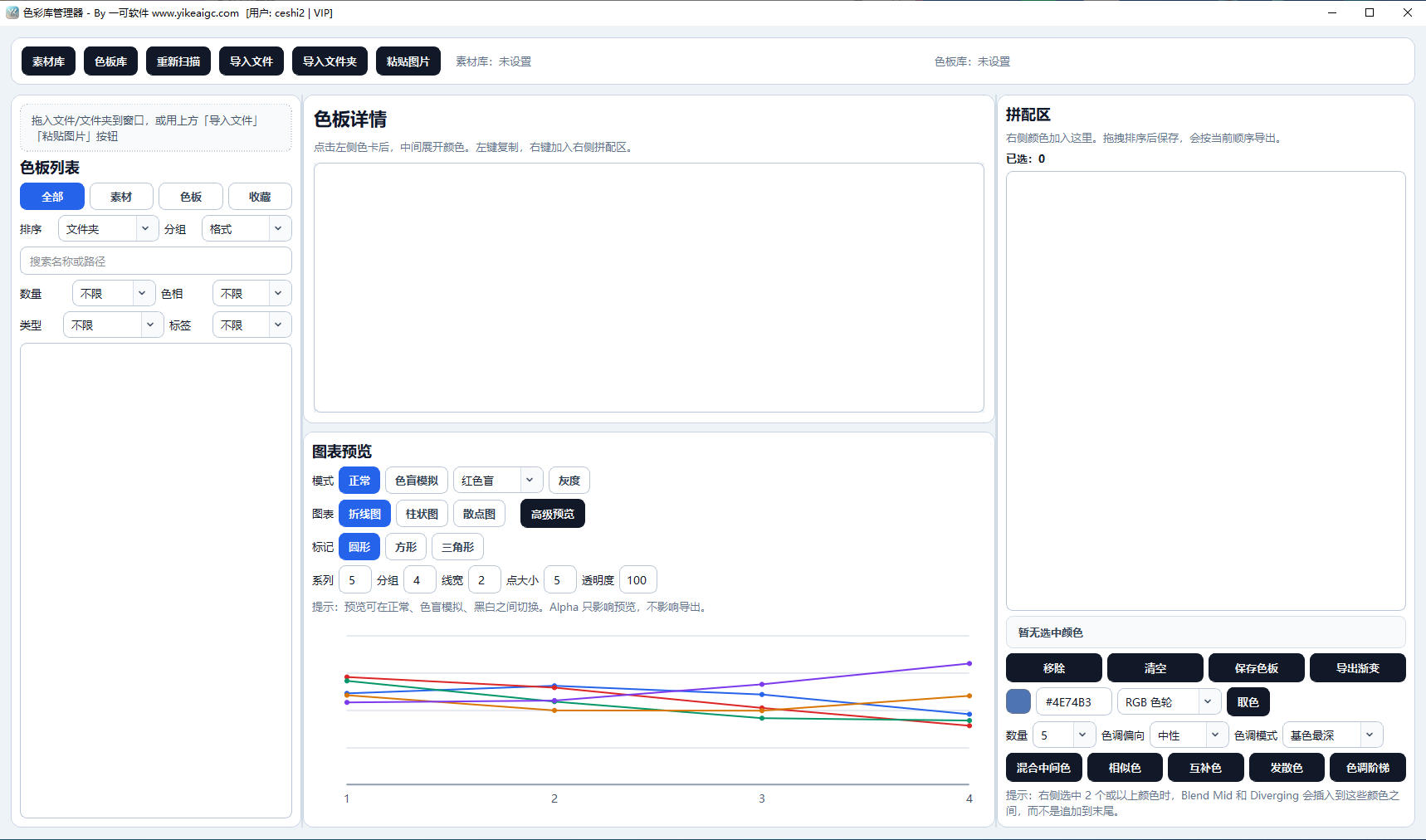
首次启动后,点击顶部工具栏的「素材库」和「色板库」按钮,分别选择存放原始素材文件(图片、PDF、色板文件等)和保存整理后色板的文件夹。软件会自动扫描文件夹中的所有支持格式文件并加载到左侧色板列表中。
导入色板文件或素材
通过「导入文件」「导入文件夹」按钮或直接将文件拖拽到窗口中导入素材。支持ASE、GPL、CSV、JSON、PAL色板文件以及PNG、JPG、BMP、WebP、PDF等图片和文档。也可以使用「粘贴图片」功能直接从剪贴板导入截图。
浏览与筛选色板
在左侧色板列表中浏览所有已加载的色板。可使用顶部的筛选按钮按「全部」「素材」「色板」「收藏」分类查看,也可通过搜索框、色相筛选、颜色数量过滤和标签筛选快速定位目标色板。点击色板即可在中间区域展开查看所有颜色。
提取颜色与拼配色板
在中间颜色详情区,左键点击颜色卡片可复制HEX色值,右键点击可将颜色加入右侧「拼配区」。对于图片和PDF素材,还可以在预览区直接点击取色或拖拽选区进行网格提色。在拼配区中可拖拽调整颜色顺序。
使用调色实验室生成配色方案
在右侧拼配区下方的「调色实验室」中,输入一个基色HEX值或使用取色器选色,然后点击「相似色」「互补色」「发散色」「色调阶梯」「混合中间色」等按钮,即可自动生成对应的和谐配色方案并添加到拼配区。
预览效果并保存导出
在底部「图表预览」面板中,将拼配区的配色方案应用到折线图、柱状图或散点图中查看实际效果,还可切换色盲模拟和灰度模式验证可读性。满意后点击「保存色板」将配色方案保存为JSON格式,或点击「导出渐变」生成OriginLab渐变色板文件。