功能关键词:批量设置打印DPI、按DPI缩放、自定义像素尺寸、图片格式转换。
工具介绍
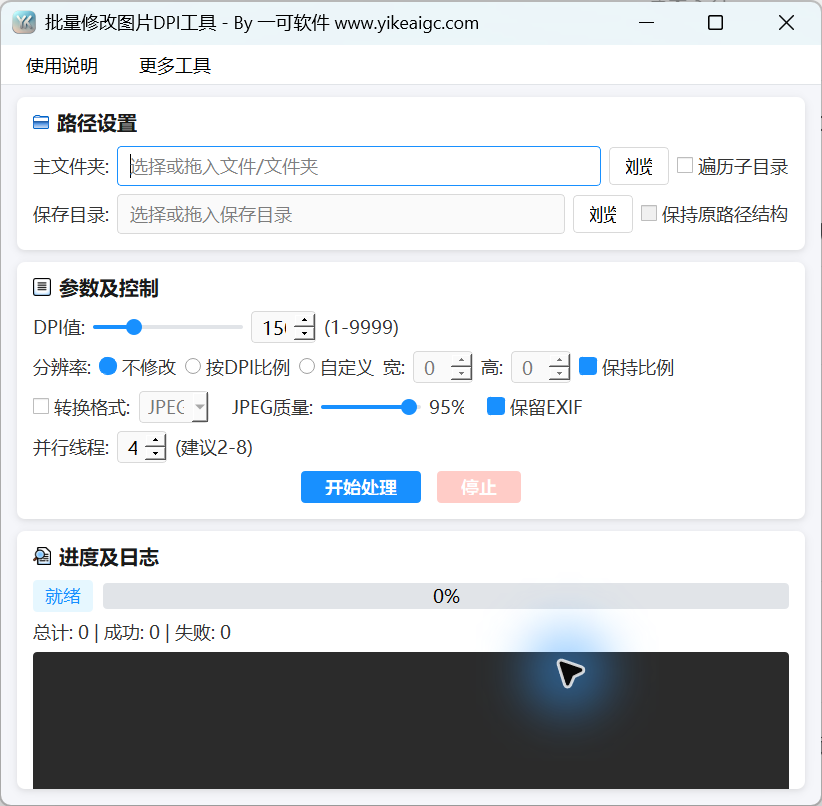
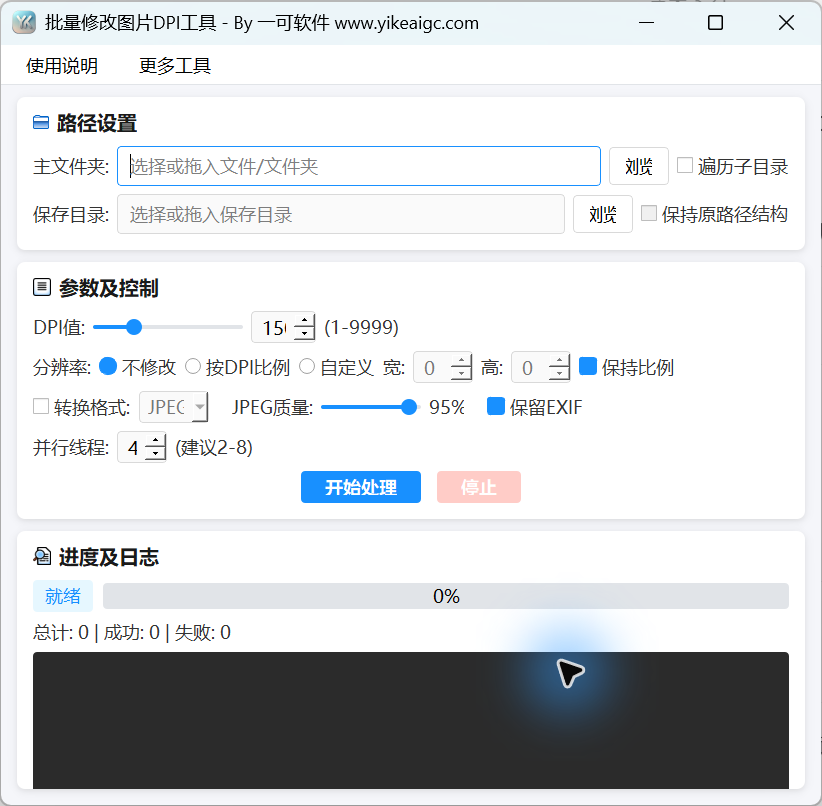
图片DPI信息批量修改工具用于在保存图片时调整DPI信息,适合整理打印和出版用素材。页面还提供按DPI比例调整像素、自定义宽度和高度、格式转换、JPEG质量、EXIF选项。窗口标题显示为“图片DPI批量修改工具”。
DPI值和图片的像素尺寸是两个独立的设置。仅增加DPI信息无法添加实际细节;是否重采样由分辨率选项决定,各输出格式和动画GIF保存分支的行为也不同。
工具截图
主要功能
- 批量选择JPG/JPEG、PNG、BMP、GIF、TIFF/TIF,支持扫描目录和子目录。
- 保存普通静态图片时,会传入水平和垂直相同的DPI值;分辨率设置为“不修改”时,不会对像素进行重采样。
- 按照目标DPI与原始DPI的比例调整宽度和高度,或设置自定义像素尺寸并保持宽高比。
- 静态图片可以转换为JPEG、PNG、BMP、TIFF、GIF,JPEG质量为1到100,JPEG/TIFF可以尝试保留源EXIF。
- 常规尺寸的动画GIF图片使用独立的逐帧保存处理,保留帧显示时间和循环信息;其DPI和格式转换行为需要另行参阅说明。
- 1到16个并行线程、进度与成功和失败统计、最新500条日志、停止控制。
使用前的准备
请准备JPG、JPEG、PNG、BMP、GIF、TIFF、TIF图片,或包含这些文件的目录。页面没有WebP选项。
保存目录必须是已存在的有效文件夹;与部分自动创建输出目录的工具不同,此工具在开始前会拒绝不存在的保存目录。
请根据打印要求决定DPI以及是否也需要修改像素尺寸。页面明确说明,即使修改DPI或分辨率,也无法提高原图的实际清晰度。
对于多个来源,建议选择共同的父目录并按需遍历,或分批处理;为避免重复扫描已有结果,建议将输入目录和输出目录分开。
详细操作步骤
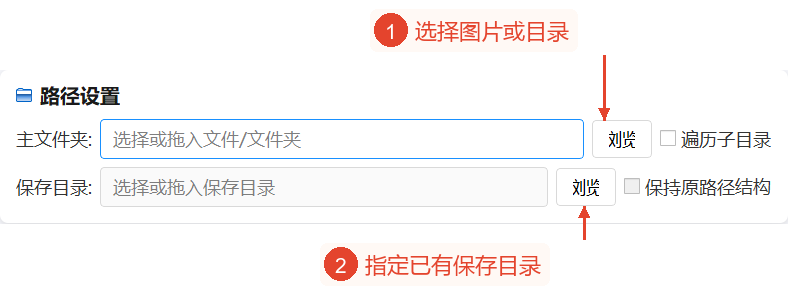
1. 选择图片或目录,指定已存在的保存文件夹
点击“主文件夹”右侧的“浏览”,首先会显示多图选择窗口。如果实际使用目录来源,取消文件选择后,程序会打开目录选择窗口;也可以直接在来源输入框中输入,或拖入文件/目录。
多个来源以半角分号连接,浏览多个文件时会自动填入以分号分隔的路径;路径本身包含分号时会被拆分,建议调整来源位置或分批处理。重复文件或重复来源不会自动去重。
请在“保存目录”右侧浏览并选择已存在的目录,或拖入单个目录。将目录拖到窗口空白区域时,如果来源为空,会填入来源,如果来源已有内容,可能会填入输出;实际操作时,为避免混淆,建议直接拖入对应栏。
“遍历子目录”控制是否收集下级目录中的文件;启用后,“保留原路径结构”变为可用,关闭遍历后,保留结构的选择也会取消。单个目录来源按内部相对路径保存,多个来源使用第一个路径推导基准。
不能保证多个根目录都位于第一个基准之下,结构路径中可能包含..;建议选择共同的父目录或分批处理,而不要将保留结构视为针对任意多个根目录的自动安全分组。截图中的源目录和保存目录均为空,未选择图片。
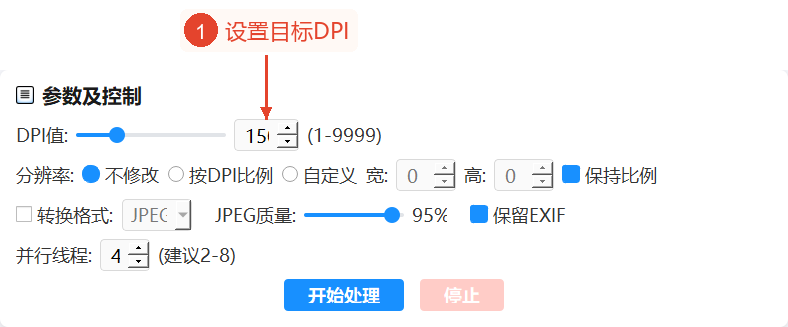
2. 设置DPI,并选择是否同时修改像素尺寸
DPI默认为150。可以拖动滑块或在数值框中设置;页面显示数值范围为1到9999,但实际滑块范围为1到600。固定宽度的数值框可能会截断末位数字,截图中默认值150的最后一位未完整显示。
数值框与滑块双向联动:输入较大值而使滑块变为600时,会发生数值回写。如果实际需要大于600的值,请确认最终实际值,不要仅根据旁边1~9999的文字就假定输入值一定会原样保留。
“不修改”是默认的分辨率模式:普通静态图片保留像素宽度和高度,仅在重新保存时传入DPI信息;并不是在不修改原始字节的情况下直接修改文件头,仍然会重新编码。
“按DPI比例”按照目标DPI/原始DPI分别计算宽度和高度,没有原始DPI时按72处理。可能会放大或缩小图片,也可能因原始水平和垂直DPI不同而出现不同的缩放比例。
增加DPI元数据本身不会添加图片细节,通过重采样放大也无法凭空恢复原本缺失的细节。此图片保留默认值,未输入DPI或执行处理。
3. 需要指定像素宽度和高度时选择“自定义”
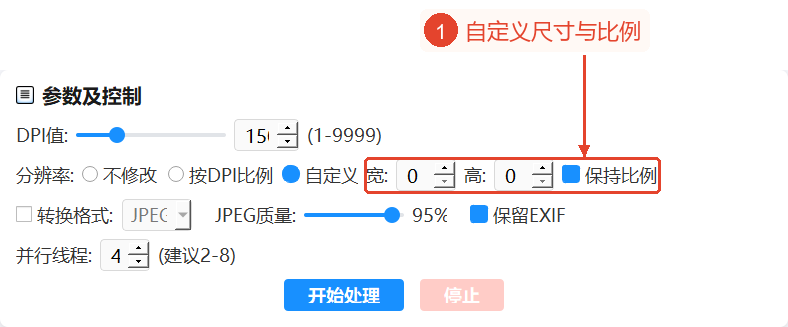
点击“自定义”后,宽度、高度、“保持宽高比”变为可用;宽度和高度的范围为0到99999,默认为0。“保持宽高比”默认勾选,切换模式并不会立即修改图片。
保持宽高比时,只输入宽度会根据宽度推导高度,只输入高度会根据高度推导宽度;两者都有值时,图片会按比例容纳在指定的宽高框内,不裁剪或添加留白,也可能被放大。
取消勾选“保持宽高比”后,非0的边使用指定值,为0的边保留原始尺寸;设置两条边时,图片会被拉伸,宽高比可能改变。两个值均为0时,不进行自定义缩放,普通静态图片仍按设置的DPI保存。
宽度和高度的计算使用向下取整,过短的边长或极端宽高比可能产生无效尺寸;请查看实际处理日志。超过5000万像素的输入会进入分块处理路径,但仍会创建完整结果画布,不保证对无限尺寸的图片进行低内存处理。
目前只是为展示已启用的控件而选择了“自定义”,宽度和高度仍为0,未输入测试尺寸。
4. 按需转换格式,设置JPEG质量和EXIF
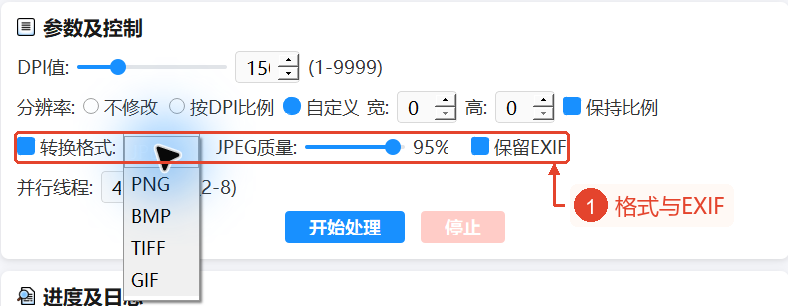
勾选“转换格式”后,下拉框中的JPEG、PNG、BMP、TIFF、GIF变为可用;取消勾选后,普通静态图片保留来源格式和扩展名。固定宽度的控件可能会截断JPEG文字,完整选项如这里列出的名称所示。
JPEG质量默认为95%,滑块范围为1到100,仅用于普通JPEG保存,既不是用于将大小压缩到原图的95%,也不是用于控制PNG、BMP、TIFF、GIF的整体质量。JPEG不支持透明度,当前实现不提供背景色选择,直接转换为RGB。
“保留EXIF”默认开启,仅从JPEG/TIFF提取EXIF,并在保存JPEG/TIFF时传入;PNG等分支不会显式写入相同的EXIF。不保证保留所有元数据,也不会将原始EXIF中的分辨率标签统一改写为新的DPI。
普通静态图片保存时会向编码器传入dpi,但各格式是否支持以及如何解释它取决于格式。尤其是,常规尺寸的动画GIF图片使用独立的逐帧保存:不传入DPI、JPEG质量、EXIF,扩展名也不按目标格式改写,保存仍沿用原始GIF路径,因此不能因为勾选了转换,就假定动画已转换为所选格式。
普通动画GIF图片保留每帧显示时间和循环设置;超过5000万像素的图片会先进入大图分支,可能只处理第一帧。多页TIFF没有逐页处理循环,无法承诺保留所有页面。此图片仅展示展开的格式菜单,未转换或生成图片。
5. 实际开始前设置线程,阅读统计和日志
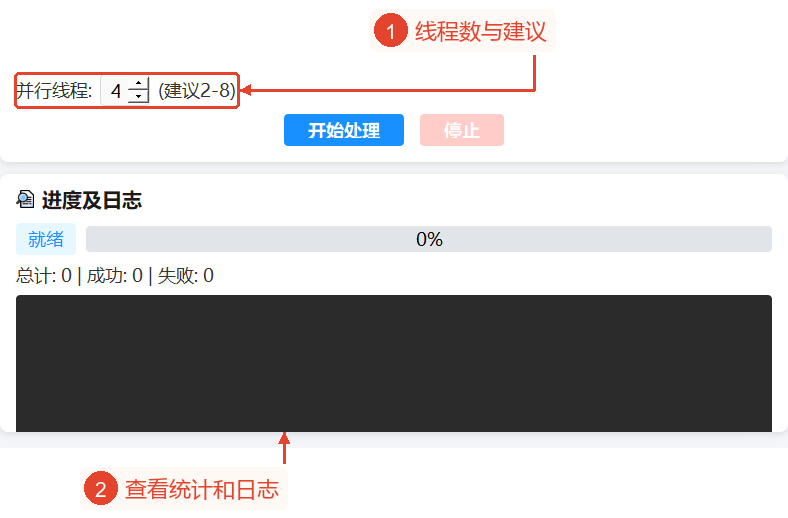
“并行线程数”的范围为1到16,默认为4,页面建议2到8。实际确认来源、已存在的保存目录、DPI、尺寸、格式后,请点击“开始处理”;此次未点击“开始”,未执行图片操作。
程序首先扫描所有来源并创建任务,然后投入线程池。进度根据收集到的图片结果推进,失败也计入已处理;请不要只看进度,而应结合底部的总计、成功、失败、日志进行判断。
点击“停止”会设置停止标志,并尝试取消尚未执行的任务,但已经在处理中的图片可能仍会保存。停止后的统计可能只包含已收集的部分,没有失败时界面也可能显示一般的完成消息,但并不意味着所有来源均已处理。
软件没有恢复功能、CSV报告、打开结果目录按钮、独立下载按钮。实际输出直接写入所选目录;日志包含最新500条,可以在文本区域选择并复制所需内容,在关闭前保存所需记录。
如果已存在相同名称,会尝试添加_1、_2等,但名称冲突检查不是互斥的,同一批次内并行处理的同名输出目标仍可能发生竞争;对于来自多个根来源的同名图片或统一格式后的同名图片,建议分批处理。
此次使用快速制作模式,未上传实际素材、执行DPI修改或尺寸和格式处理、生成或验证处理结果。
主要参数说明
| 参数 | 功能 | 建议 |
|---|---|---|
| DPI值 | 默认为150;数值框为1~9999,滑块为1~600。 | 大于600的值会受到联动回写的影响;实际使用时请确认实际值;此外,数值框可能会截断末位数字。 |
| 不修改分辨率 | 默认选中。 | 普通静态图片不修改像素,但会重新编码并保存。 |
| 按DPI比例 | 宽度和高度分别按目标与原始DPI的比例缩放。 | 没有原始DPI时按72处理,也可以放大,但不会添加实际细节。 |
| 自定义宽度和高度/宽高比 | 各自的范围为0~99999,默认为0,“保持宽高比”默认开启。 | 保持宽高比开启时会容纳在框内;关闭时可能拉伸,为0的边保留原值。 |
| 转换格式 | 默认关闭,目标为JPEG/PNG/BMP/TIFF/GIF。 | 用于普通静态图片分支;普通动画GIF忽略目标格式转换。 |
| JPEG质量 | 1~100%,默认为95%。 | 仅用于普通JPEG保存,并非压缩率。 |
| 保留EXIF | 默认开启,在JPEG/TIFF之间传递源EXIF。 | 不保证统一所有DPI标签或保留所有元数据。 |
| 并行线程数/目录结构 | 1~16,默认为4;结构依赖于遍历。 | 建议2~8,多个来源最好使用共同的父目录或分批处理。 |
结果与保存
实际输出写入所选的已存在保存目录,并根据是否保留结构形成层级;普通静态图片在启用转换后使用目标扩展名,JPEG使用.jpg,TIFF使用.tiff。对于已存在的输出目标会尝试添加序号,但同一批次内的并行命名并非互斥预留。
保留单个目录的内部结构相对简单,但多个来源的基准取自与第一项相关的目录,可能产生..相对路径;建议使用共同的父目录或分批处理。当前扫描不会排除输出子树或对输入去重,建议将输出目录与来源分开。
常规尺寸的GIF动画保留显示时间和循环,另行逐帧保存,但独立分支不会传入新的DPI或所选目标格式;在JPEG/TIFF中保留原始EXIF时,也可能继承旧的分辨率标签。界面上显示完成并不意味着不同软件读取的所有DPI标签均已统一。
工具没有CSV导出或打开目录按钮;实际使用后,请手动打开保存目录,结合日志和成功、失败统计进行确认。本文未生成、执行或验证任何修改结果。
常见问题与使用建议
1. 修改为300DPI后,模糊的图片会变清晰吗?
不会,DPI信息不会添加实际细节,像素重采样也无法恢复缺失的细节。
2. “不修改”模式下像素也会改变吗?
普通静态图片分支保留像素尺寸,仅在另存副本时传入DPI;仍然会重新编码。
3. 数值框显示1~9999,为什么还需要注意600?
滑块上限为600,滑块变为600时,双向联动可能会将其回写到数值框,因此需要确认最终实际值。
4. 自定义宽度和高度中的0表示什么?
两个值均为0时,不进行自定义缩放;“保持宽高比”关闭时,设置为0的边保留该边的原始尺寸。
5. 保存目录可以指定尚未创建的路径吗?
开始前需要已存在的有效目录,需要在选择前准备好目录。
6. WebP包含在支持的格式中吗?
页面和源扩展名集合中均未包含,其中提供了JPEG/PNG/BMP/GIF/TIFF和TIF。
7. 动画GIF一定会写入新的DPI并转换为目标格式吗?
不能这样理解;普通动画分支不传入DPI,也不应用目标格式转换,仍沿原始GIF路径逐帧保存。
8. TIFF的所有页面和超大GIF的所有帧都会保留吗?
TIFF不逐页循环处理,因此不保证;超过5000万像素的GIF图片会先进入大图静态图片分支。
9. 保留EXIF就能统一所有分辨率标签吗?
不能,从JPEG/TIFF传递原始EXIF并不会专门统一其中的DPI标签,不能视为完整的元数据规范化。
10. 停止后显示完成,是否意味着整个批次已结束?
可能只是停止后已收集结果的汇总,运行中的任务仍可能写入,统计可能未覆盖整个批次;没有恢复功能。