功能关键词:批量创建目录、补零自动编号、导入TXT层级、处理重名、批量命名文件夹。
工具介绍
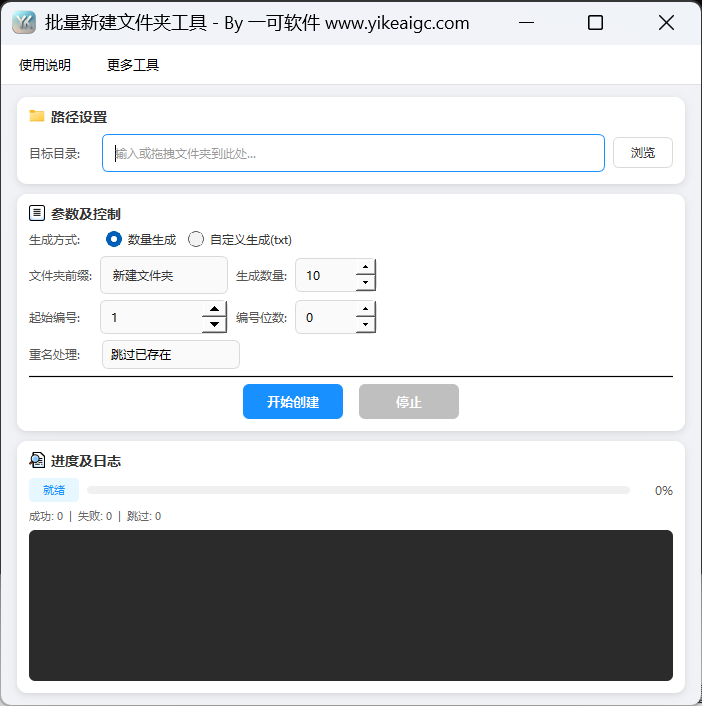
批量创建文件夹工具在指定的目标位置,通过前缀和连续编号生成,或读取TXT文件每行的名称并用行首的Tab字符定义子目录层级,批量创建空文件夹。适合预先构建项目、课程、归档等目录结构。
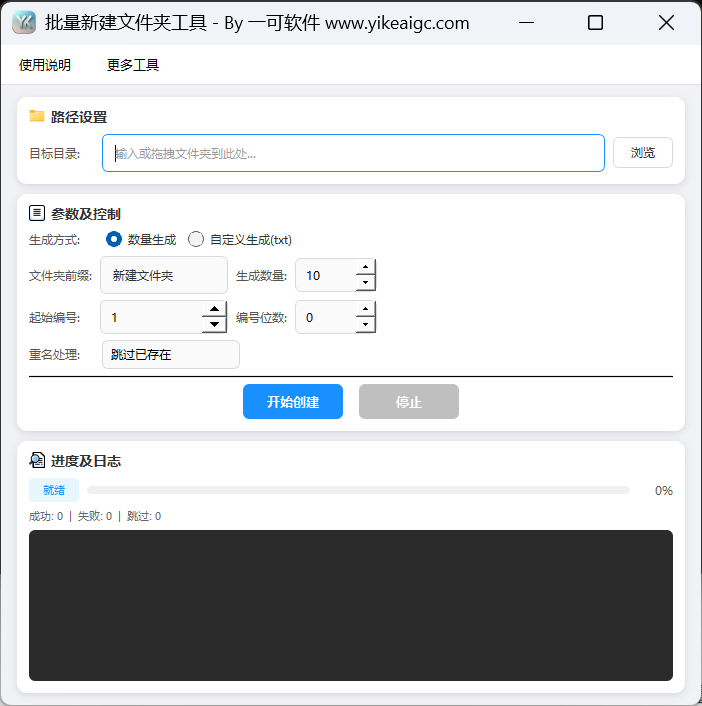
页面提供生成数量、起始编号、位数以及两种重名处理策略,并显示进度和日志。此工具创建目录结构;不会将素材复制到新文件夹中,也没有生成文件内容或自动分配的功能。
工具截图
主要功能
- 在指定的一个目标目录下集中创建空文件夹。
- 使用前缀和递增编号为文件夹命名,可以设置数量、起始编号和补零的最小宽度。
- 从TXT逐行读取文件夹名称,使用实际的Tab缩进创建多层子目录。
- 将无效路径字符替换为下划线,删除名称两端的点和空格。
- 同名路径已存在时,选择跳过,或在整个名称后添加_1等编号以创建另一个。
- 通过停止请求结束后续创建;日志显示成功、失败和跳过,已创建的目录会保留。
使用前的准备
准备一个可写的目标目录,可以通过浏览、拖入文件夹或直接输入路径来选择;如果输入的目标不存在,将在实际开始运行时尝试创建。
数量模式不需要TXT。自定义模式需要准备一个每行写一个名称的.txt文本文件,并使用行首实际的Tab字符表示层级;不能用普通空格或“\t”文本代替Tab缩进。
使用说明中记载了对TXT编码的自动尝试,界面上没有编码选择框。实际开始时,需要通过当前账户和软件的权限检查。
详细操作步骤
1. 指定目标目录,首先确认创建位置
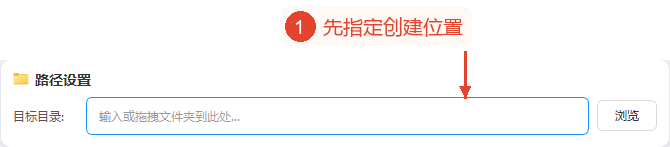
在“路径设置”的目标目录行点击“浏览”,选择放置新文件夹的位置;也可以将文件夹拖入此框,或直接输入目录路径。拖放只接收第一个为目录的项目,不接受多个目标的列表。
实际开始运行时,如果目标不存在,会先尝试创建它;已有路径将用作此次批处理的根位置。请确认此位置可写且为文件夹;页面没有预先显示将生成的目录树的预览区域。
2. 设置按数量生成的前缀、总数和连续编号
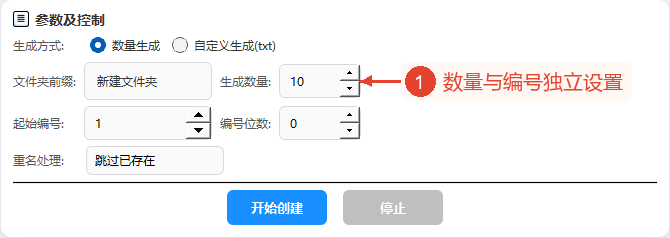
在“参数与控制”中保持选择“按数量生成”。文件夹前缀默认为“新建文件夹”,生成数量默认为10,范围为1至100000;每个名称由前缀和编号组成,前缀为空时会恢复为默认文本。
“起始编号”的范围为0至999999,默认为1,后续每个候选项递增1。“位数”的范围为0至10,默认为0;0表示不补零,设为3时,编号将采用001、002等格式,长于指定宽度的编号会完整保留,不会截掉末尾。
生成数量是此次批处理计划中的候选项数量,不是最终成功新增的数量。重名跳过和失败会减少实际新增数量,程序不会为补足成功数量而继续生成额外编号。选择数量模式或下一步的TXT模式之一;两者不会同时运行。
3. 需要自定义名称或子目录时切换到TXT模式
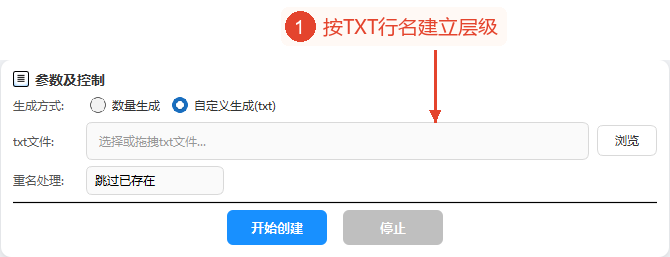
选择“自定义生成(txt)”后,连续编号参数会隐藏,并显示txt文件行。实际使用时,点击此处的“浏览”选择自己的.txt文件,或将TXT文件拖入此框;数量、前缀和位数不适用于TXT中的名称。
TXT中每个非空行都是文件夹名称,行首有0个Tab字符时表示目标下的顶层目录,有1个Tab字符时表示前一个目录下一层的子目录,Tab字符增多时层级会进一步增加。相同缩进的下一行是同级目录;返回父层级时减少Tab字符的数量。
必须是实际的Tab字符。普通的行首空格不计入层级,斜杠和反斜杠也不作为目录分隔符处理,而会被替换为下划线。空行会被忽略,清理后为空的名称,例如仅由点和空格组成的名称,会被记录为无效。
软件按UTF-8、GBK、GB2312、UTF-16、Latin-1的顺序尝试读取,没有手动编码选择。带BOM的UTF-8文件中,首行的BOM可能留在名称里,因此准备TXT时需要注意首行的不可见字符。本教程仅展示空的输入区域,不选择或创建TXT素材。
4. 选择重名处理策略,实际开始后检查日志和目录
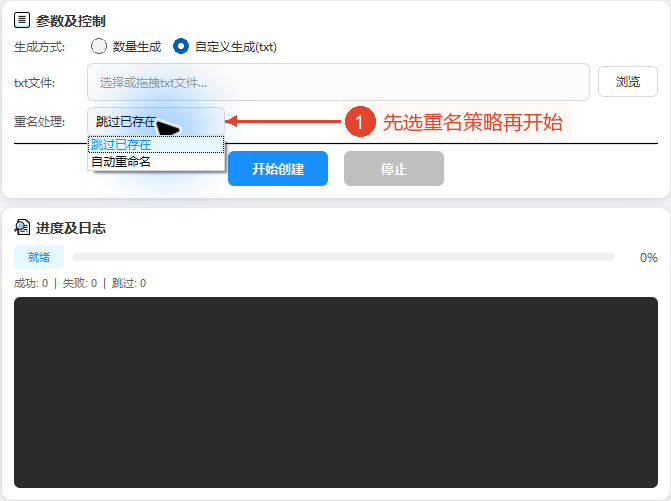
展开“重名处理”。默认的“跳过已有”不会重新创建相同路径,而会计为跳过;“自动重命名”会尝试在整个目录名后添加_1、_2等编号,新目录不会与已有名称合并。没有覆盖或清空旧目录的选项。
在TXT层级模式下,如果父目录因重名而被跳过,后续子行仍可能在该已有目录下继续创建,而不是跳过整个子树;如果父目录被自动重命名,后续子行会跟随此次操作中重命名后的父目录。运行前,据此选择是否复用旧目录结构。
实际确认目标、当前模式、连续编号或TXT路径以及重名处理策略后,点击“开始创建”。软件会检查权限,锁定参数并运行,日志会批量更新,通常每50条集中显示一次;成功、失败和跳过的统计在收尾处理时更新,不保证每个项目都即时更新。
需要结束运行时,点击“停止”;请求会在后续目录之间被检查,已创建的目录不会回滚。无论完成、停止还是因异常进行收尾处理,都可能显示100%和已完成的外观,因此需要结合统计和日志确认已处理的范围。直接在目标目录中查看创建结果;页面没有用于打开目录、将报告保存为文件或导出日志的按钮。本教程未执行创建。
主要参数说明
| 参数 | 功能 | 建议 |
|---|---|---|
| 目标目录 | 新目录共同的父位置 | 输入可写的文件夹;可以在实际开始运行时尝试创建。 |
| 生成方式 | 按数量生成或自定义TXT | 两种模式互斥。 |
| 文件夹前缀 | 数量模式下名称的开头部分,默认为新建文件夹 | 完全为空时使用默认值。 |
| 生成数量 | 1–100000,默认为10 | 计划的候选项数量;被跳过的项目不会补充。 |
| 起始编号 | 0–999999,默认为1 | 后续编号每次递增1。 |
| 位数 | 0–10,默认为0 | 0表示不补零,过长的编号不会被截断。 |
| TXT行首的Tab | 表示目录层级 | 空格或\t文本不等同于Tab字符。 |
| 重名处理 | 跳过已有/自动重命名 | 即使跳过TXT中的父项,其子项仍可继续处理。 |
结果与保存
新文件夹直接创建在目标位置。数量模式生成同级空目录,TXT模式按行首Tab的关系创建目录树;不会将“创建列表”或输出报告自动保存到磁盘。
名称中的字符\ / : * ? " < > |会被替换为下划线,名称两端的点和空格会被去除;这并不是针对Windows所有命名限制的完整修正,仍可能因保留名称或其他文件系统限制而失败,详情会显示在日志中。名称清理也可能使不同的原始名称变为相同名称,这种情况下会按重名处理策略处理。
日志最多保留大约最近500行,记录实际路径、跳过和错误;如需保留,可以选中并复制日志文本。进度跳到100%仅表示线程进行收尾处理,既不保证已创建全部计划数量,也不能证明没有失败。
工具只记住上次的目标目录和前缀;不会将数量、起始编号、位数、TXT路径和重名处理策略全部一起保存为配置。下次打开时,需要再次确认此次批处理的参数。停止前创建的目录会保留,页面没有撤销整个批量创建的功能。
常见问题与使用建议
1. 数量模式需要TXT吗?
不需要,可以使用前缀和连续编号进行设置;TXT是另一种生成方式。
2. 可以一次选择多个目标目录吗?
不可以,目标目录框只有一个,拖放也只接收第一个项目。
3. 清空前缀后,可以生成纯数字目录吗?
目前,前缀完全为空时会恢复为新建文件夹,未提供纯数字专用的切换开关。
4. 位数为0时,表示从0开始吗?
不是,位数0表示不补零;连续编号是否从0开始取决于起始编号。
5. 位数为3时,4位编号会被截断吗?
不会,补零指定的是最小宽度,已有的长编号会保留。
6. TXT中的空格缩进可以创建子目录吗?
不可以,只有实际行首的Tab字符数量决定层级。
7. 写成目录A/目录B会生成两个层级吗?
不会,斜杠会被替换为下划线,层级使用Tab表示。
8. 跳过已有父目录时,所有子行也会被跳过吗?
不会,子行仍可在已有父目录下继续创建。
9. 计划10个,为什么新增数量有时会少于10个?
跳过已有项目或创建失败时不会补充编号,数量是候选项的尝试次数。
10. 停止后的100%表示全部成功吗?
不是,停止和异常也使用统一的到100%的收尾处理;请根据统计和日志判断。