功能关键词:批量提取文件夹、扩展名筛选、文件大小筛选、修改日期筛选、文件复制和移动。
工具概述
文件夹内文件批量提取工具用于将主文件夹内满足条件的文件批量复制或移动到保存目录,可用于整理多层级资料、按格式收集素材、按大小和修改日期归档。
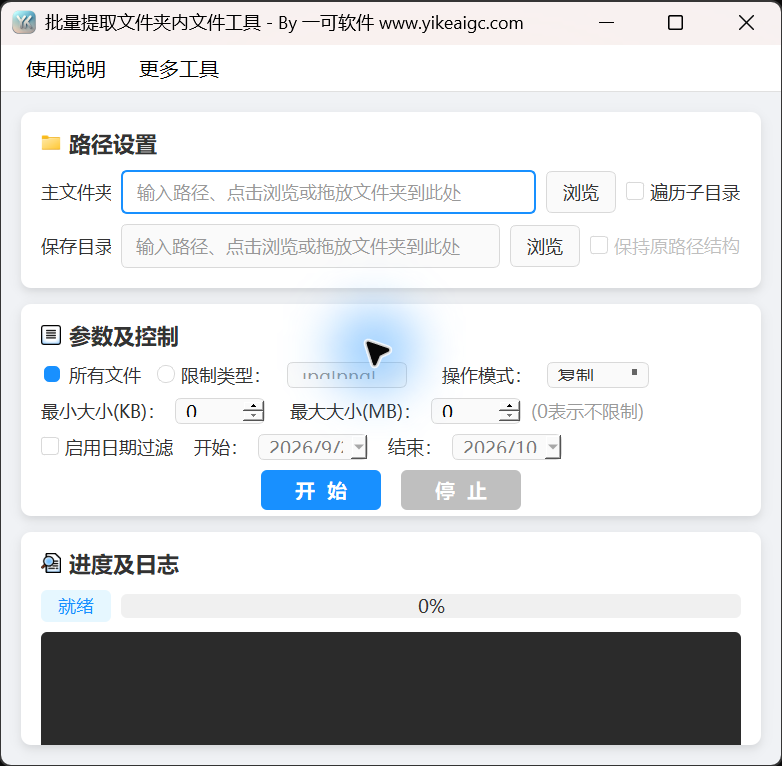
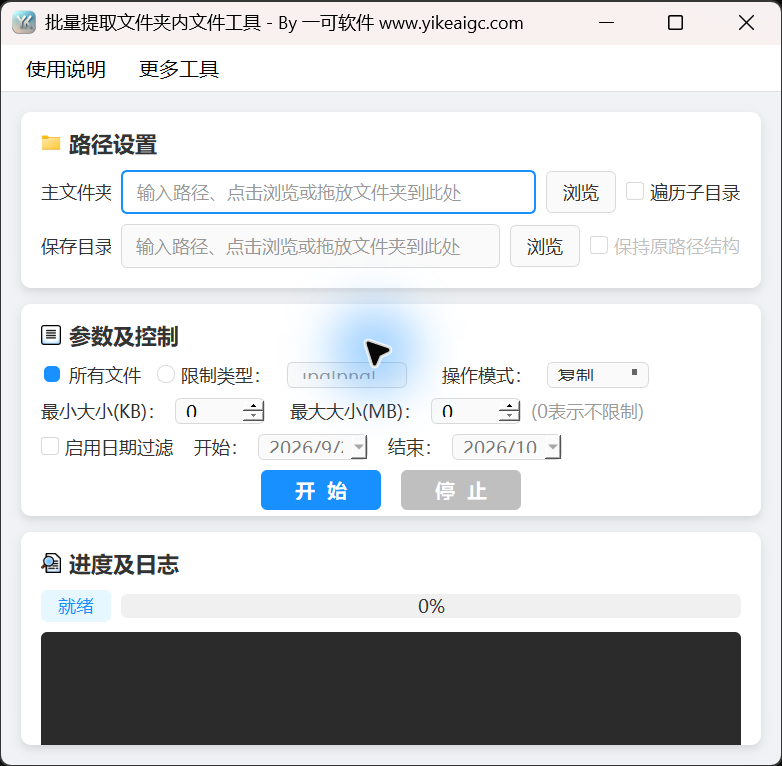
本页面提供所有文件/限制类型、复制/移动、大小上限和下限、日期筛选、遍历目录、保留原始路径结构。处理文件本身,不解压压缩包,也不根据文件内容识别格式。
工具截图
主要功能
- 从一个主文件夹中批量收集文件,并根据需要遍历所有子目录。
- 选择所有扩展名,或使用竖线分隔的多个扩展名进行筛选。
- 以KB设置最小大小,以MB设置最大大小,各自的0表示无限制。
- 按开始日期和结束日期范围筛选文件的修改日期,支持通过日历选择。
- 复制满足条件的文件,或切换到移动模式,将源文件移至目标位置。
- 根据需要保留相对目录结构,或将所有文件以扁平结构集中保存。
- 如果目标位置已存在同名文件,则添加数字后缀,并显示进度以及成功、失败、跳过的文件数量。
使用前的准备
请准备有效的主文件夹和已存在的保存文件夹;两者不能是同一目录。本页面一次处理一个主文件夹。
如果只需提取部分格式,请按照输入框中的示例,使用jpg|png|exe等写法,准备不带点号的扩展名列表。
如果需要日期筛选,请确定修改日期的开始日期和结束日期范围;最小大小的单位为KB,最大大小的单位为MB。
详细操作步骤
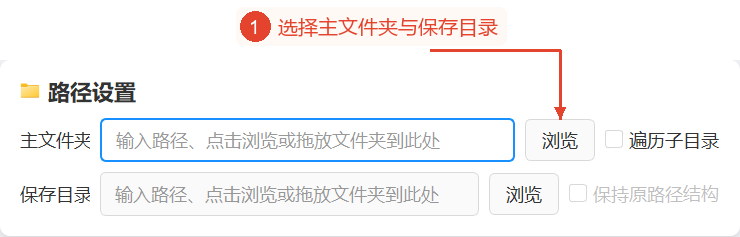
1. 选择源文件夹和保存文件夹,并决定是否保留层级
在“路径设置”中,点击“主文件夹”行的“浏览”选择源文件夹,点击“保存目录”行的“浏览”选择已存在的接收目录;也可以按照输入框的提示输入文件夹或拖入文件夹。
拖放输入接受文件路径,但实际提取按目录遍历;请为主文件夹指定文件夹路径,而不是单个文件的路径或用分号连接的多个源。如果拖入多个项目,则仅使用第一个项目。
默认情况下,仅处理主文件夹当前层级中的文件。如果需要所有层级,请勾选“遍历子目录”,之后“保留原始路径结构”才会启用;勾选后将在保存目录中复制相对层级,取消勾选则使用扁平结构。禁用遍历后,保留结构也会禁用。
请尽可能将保存目录放在源目录之外。如果目标位置位于源目录内部,软件会显示警告,但遍历时不会明确排除该目录,可能包含其中已有的文件;请勿将其视为自动隔离的输出区域。
2. 选择所有文件或限制类型,然后决定复制或移动
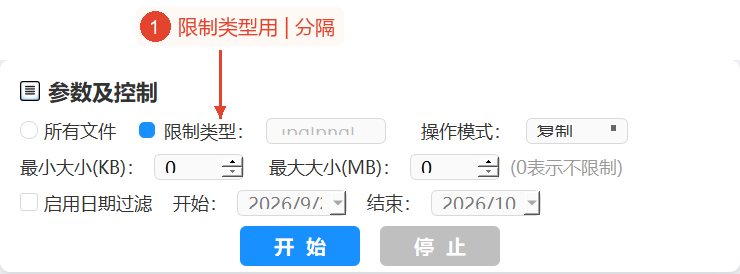
在“参数与操作”中,默认选中“所有文件”,不按扩展名筛选。如果只需要部分类型,选择“限制类型”后,右侧输入框将启用;请勿在开头加点号或星号,也不要用逗号分隔,请用ASCII竖线|连接扩展名,例如jpg|png或docx|pdf。
类型与文件名的最后一个扩展名匹配,不区分大小写,不检查实际内容。不能直接将限制类型输入框留空;这样将没有可匹配的类型。图中保留了原始占位符示例;实际输入请参考正文中的写法。
“操作模式”默认为复制,保留源文件;移动会将成功处理的源文件移至保存目录,并在开始时另行确认。如果需要保留原始资料,请保持选择复制;即使停止,也不会自动还原已经移动的文件。
3. 按大小和修改日期缩小提取范围
设置“最小大小(KB)”和“最大大小(MB)”;两者的默认值均为0,分别表示无下限和无上限。下限按1024字节/KB计算,上限按1024×1024字节/MB计算;例如,不能将这两个值当作同一单位直接比较。
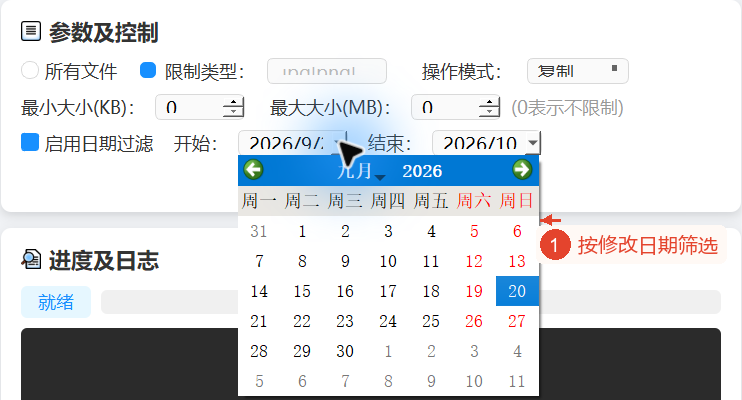
勾选“启用日期筛选”后,开始日期和结束日期即可使用。日期由文件的修改时间转换为本地日历日期,包含开始日期和结束日期;既不是创建日期,也不基于文件名中包含的日期。开始日期的默认值为当前日期的一个月前,结束日期的值为当天;使用前请根据需要调整。
如果日期框较窄,可以点击右侧的下拉箭头,使用日历查看并选择月份、年份和日期;图中显示的是开始日期的日历。请确认开始日期不晚于结束日期,且最小字节要求不超过最大字节限制;本页面没有自动交换颠倒范围的设置。
类型、大小、日期同时生效,文件必须满足所有已启用的条件。即使选择所有文件,也只会禁用类型限制;大小和日期筛选仍然适用。
4. 开始提取,并结合概况检查保存结果
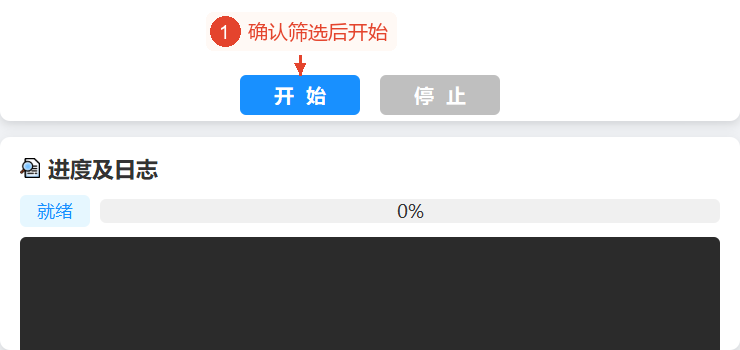
确认实际路径、模式和筛选条件后,请点击“开始”。软件先收集范围内的文件,再逐个筛选,将满足条件的文件复制或移动到保存目录。如果选择了移动,或目标位置位于源目录内部,请按照页面的确认提示确认当前设置。
底部的“进度与日志”显示状态和处理进度。总文件数是收集到的所有候选文件的数量,之后不满足类型、大小、日期条件的项目会计为跳过,因此进度推进并不意味着所有文件都会导出。
如果需要中止,请点击“停止”;软件会在后续文件之间检查停止请求,当前的复制/移动可能会先完成;遍历和收集阶段没有即时停止检查,因此文件较多时,需要等待处理从收集阶段返回。
最后的提示和日志显示总文件数、成功、失败、跳过的文件、耗时。即使停止后,也可能写入处理完成提示或完成状态,请结合停止提示、进度和已处理数量进行确认;本页面没有下载结果、打开输出位置、自动报告按钮,请使用文件管理器打开输入的保存目录。
主要参数说明
| 参数 | 功能 | 建议 |
|---|---|---|
| 所有文件/限制类型 | 决定是否按文件名扩展名筛选 | 默认为所有文件;限制时请使用jpg|png。 |
| 操作模式 | 复制或移动 | 默认为复制;移动会改变源文件的位置。 |
| 最小大小(KB) | 0~999999,0设为无下限 | 请在换算后与MB上限比较。 |
| 最大大小(MB) | 0~99999,0设为无上限 | 1MB按1024KB计算。 |
| 启用日期筛选 | 按文件修改日期筛选 | 默认禁用。 |
| 开始/结束 | 包含开始日期和结束日期的本地日期 | 开始日期不得晚于结束日期。 |
| 遍历子目录 | 包含所有子目录内的文件 | 默认禁用。 |
| 保留原始路径结构 | 在输出中保留源目录的相对层级 | 启用遍历后可以选择。 |
结果与保存
复制模式将满足条件的原始文件的副本写入保存目录,移动模式将源文件移至该位置。保留结构时,按照主文件夹下的相对路径创建目录;否则,所有满足条件的文件都以扁平结构放入保存根目录。
如果已存在同名目标,工具会保留原始扩展名,并依次添加_1或_2等编号;本页面没有覆盖、跳过同名文件、按文件内容去重的策略。
在日志中,提取表示复制,移动表示转移位置;失败行包含原因,大小/日期不匹配会提示跳过。类型不匹配通常直接计为跳过,不单独输出原因;日志保留最近约200条,没有额外的自动CSV或TXT报告。
即使停止,也不会撤销已完成的复制或移动。停止时,总文件数可能仍大于成功、失败、跳过的文件数量之和,其余项目尚未完成;不能仅凭最后的完成提示判断全部已提取。
常见问题与使用建议
1. 可以拖入单个文件进行提取吗?
拖放框接受文件路径,但实际操作按目录遍历,请为主文件夹使用目录。
2. jpg和png如何输入?
选择限制类型后,请使用竖线输入jpg|png,不要加点号或通配符。
3. 限制类型的输入为空时会怎样?
没有可匹配的扩展名,候选文件会因类型条件被跳过。
4. 所有文件会忽略大小和日期吗?
不会,只会禁用类型限制,其他已启用的条件仍然有效。
5. 为什么不能直接比较两个大小值?
下限为KB,上限为MB,因此需要先换算为相同单位。
6. 日期基于创建时间还是修改时间?
基于文件的修改日期,包含开始日期和结束日期。
7. 日期未完整显示时,如何选择?
请点击日期框右侧的箭头展开日历,查看月份、年份和日期。
8. 为什么保留原始路径结构显示为灰色?
要使用此功能,需要先勾选遍历子目录。
9. 移动后原文件还留在原位置吗?
成功移动的文件会被移至保存位置,不再位于原位置;即使停止,也不会自动还原。
10. 为什么显示完成,却没有全部输出?
请检查跳过条件和失败日志;即使停止,也会显示最后的完成提示,因此需要结合已处理数量进行确认。