功能关键词:文档图片提取、Word和PDF的图片导出、PPT和Excel的素材、图片尺寸筛选、跳过重复图片。
工具概述
文档图片批量提取用于从DOCX、PDF以及组件可用时的PPTX和XLSX中提取图片对象,适合将文档插图作为素材集中整理。会为每个文档创建对应的输出目录,可以按图片格式和最小宽度、高度筛选图片,并可跳过字节内容完全相同的图片。
此工具保存提取的图片数据,不会将每页渲染为截图,不提供图片格式转换、DPI或压缩质量设置。可读取的对象范围因文档格式而异,需要查看日志以确认实际提取和跳过了哪些内容。
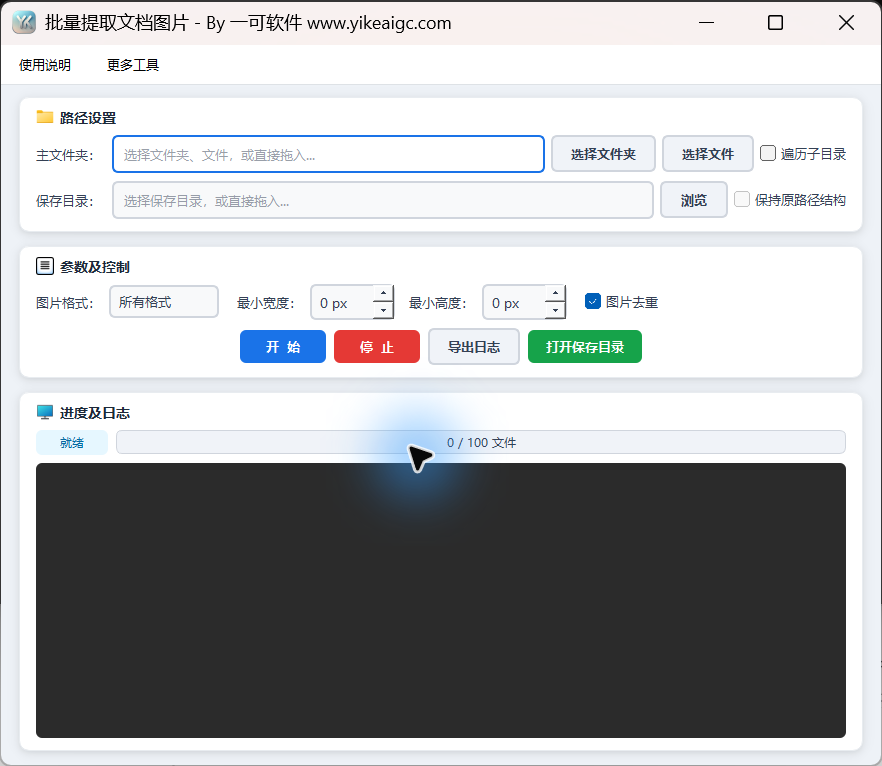
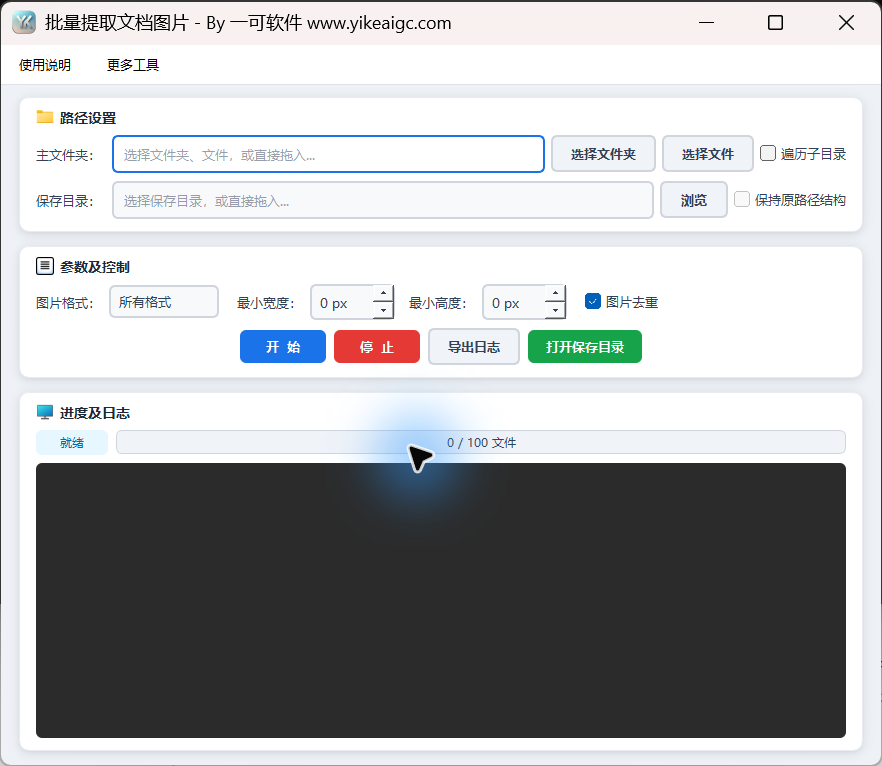
工具截图
主要功能
- 从文件夹或选定的多个文件输入文档,或直接拖入文档文件。
- 根据需要遍历子目录,保存时保留来源的相对结构,并按文档创建目录。
- 读取DOCX主文档的图片关系、PDF的图片对象、PPTX的普通图片形状、XLSX的工作表图片。
- 从所有格式、JPG/JPEG、PNG、BMP、GIF、TIFF中选择要保留的图片类型。
- 通过最小宽度和最小高度筛选小图片,0表示对应尺寸无限制。
- 默认使用图片的字节摘要在同一批次的所有文档中对图片去重,跳过完全相同的数据。
- 按文档并行提取,查看图片尺寸、字节大小、失败和3类跳过数量。
- 提供打开保存目录的操作、导出TXT日志、停止入口。
使用前准备
准备支持的文档文件或文档目录。默认支持DOCX和PDF,PPTX/XLSX取决于相应组件是否可用,具体可选范围由文件选择窗口决定;旧格式DOC/PPT/XLS不在支持列表中。
准备已有的保存文件夹,开始前请务必选择正确的目录。
确定要保留的图片类型和最小宽度、高度;如果只提取满足条件的图片,可以先按需选择格式并设置尺寸。
详细操作步骤
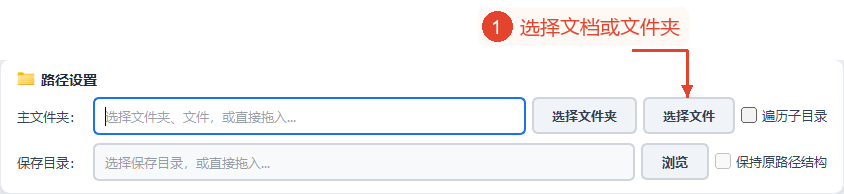
1. 选择文档或主文件夹,并设置保存位置
在“路径设置”中点击“选择文件夹”加载文档目录,或点击“选择文件”选择多个文档。只有1个文件时,框中显示路径,有多个文件时显示所选文件数;选择文件会替换之前的文件列表,而不是追加。
也可以拖入项目:单个文件夹作为目录来源,多个文件作为文件来源;如果混有文件夹,目录模式会优先采用找到的文件夹。如果需要切换到目录,请点击“选择文件夹”;仅手动编辑输入框文本不会清除之前内部的多文件选择列表。
点击“保存目录”右侧的“浏览”,选择已有的输出文件夹。也可以按照界面上的位置拖入保存区域来设置目录;拖入文件时会使用该文件所在的目录,为避免设置错误,建议直接浏览并选择目标文件夹。
如果目录来源需要扫描子目录,请勾选“遍历子目录”,然后勾选“保留原路径结构”。此结构仅适用于目录来源,手动选择的多个文件没有共同的主目录,输出目录仍按文档名创建;禁用遍历后,保留结构会取消勾选并禁用。
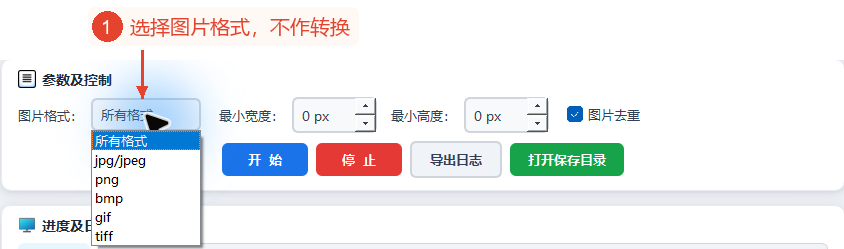
2. 设置图片格式、尺寸阈值、去重
展开“图片格式”;默认为所有格式,也可以选择jpg/jpeg、png、bmp、gif或tiff。此处的筛选基于提取对象的扩展名,不会将其他图片转换为所选格式;所有格式可以保留文档解析器能够提取的图片数据,即使未列在单独的菜单项中。
最小宽度和最小高度可指定为0至9999像素,0表示该尺寸无限制。两个值均不为0时,宽度和高度都必须满足阈值;这仅筛选图片,不会调整尺寸。仅当图片数据可被界面的图片组件识别时,才会按此标准比较尺寸,无法识别尺寸的对象不一定会被尺寸条件排除。
“图片去重”默认勾选,使用原始图片字节的MD5在本批次的所有文档中判断重复。相同的图片数据可能不会在后续文档中单独保存,如果每个文档目录都需要自己完整的一套插图,可以禁用去重。即使外观相同,编码、尺寸、元数据不同的图片也不一定相同。
DOCX读取主文档的图片关系,页眉和页脚等其他部分不一定在处理范围内;PPTX仅遍历普通图片形状,组合内图片、背景填充、图表不使用同一入口;XLSX读取工作表图片,不会将图表渲染为图片。PDF读取图片对象,不会导出矢量线条或整页布局。
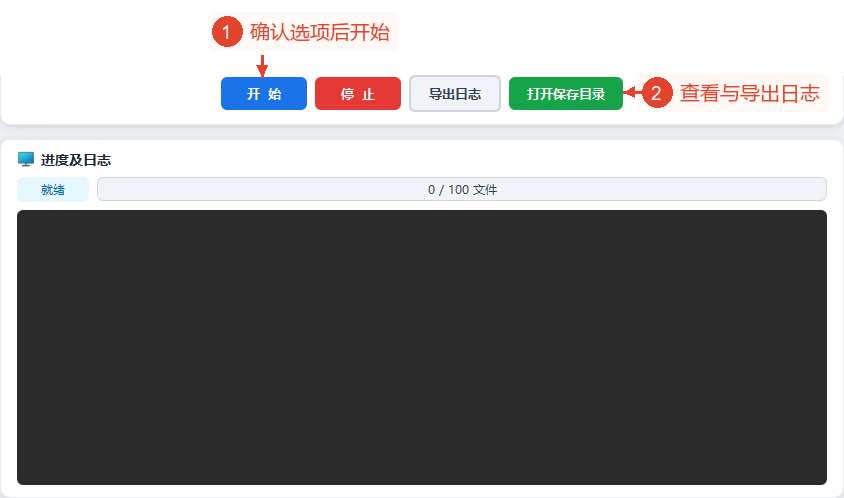
3. 开始提取,并按需打开目录、导出日志
确认实际来源、保存目录、筛选条件后,点击“开始”。软件会验证登录和使用权限,收集支持的文档后,使用最多4个线程按文档并行处理;页面没有可调整的线程数。
“进度与日志”显示按文档文件数计算的当前数量/总数量。日志列出提取的图片名、可识别时的宽度和高度以及数据大小,最终汇总包括成功/失败的文档数、提取的图片总数、格式不符、尺寸不足、重复图片的跳过数量。
如需中止,请点击“停止”并等待线程结束。各个文档会在页面之间或图片之间检查停止请求,但已经进行中的读取和保存可能会先完成;已经写入的图片会保留。最终状态也可能显示完成,需要结合任务中止提示和已处理文件数确认范围。
点击“打开保存目录”查看输出,点击“导出日志”选择TXT的保存位置,保存当前记录。界面及可导出的日志保留最新的最多500条,多个任务的日志可能会连续累积;没有单独的CSV报告或输出图片预览入口。
主要参数说明
| 参数 | 功能 | 建议 |
|---|---|---|
| 图片格式 | 所有格式或JPG/JPEG、PNG、BMP、GIF、TIFF | 筛选类型,不转换编码。 |
| 最小宽度 | 0—9999px,0表示无限制 | 跳过低于宽度阈值的图片。 |
| 最小高度 | 0—9999px,0表示无限制 | 同时满足宽度和高度两个阈值。 |
| 图片去重 | 默认启用,整个批次共享字节摘要集合 | 如果所有文档都需要副本,可以禁用。 |
| 遍历子目录 | 目录来源时,包含子目录中的文档 | 默认禁用。 |
| 保留原路径结构 | 目录来源时,保留相对层级后按文档创建目录 | 仅在目录遍历场景中有效。 |
结果与保存
通常会为每个文档在保存目录下创建“文档主文件名”文件夹;保留结构时为“相对层级/文档主文件名”。如果已存在同名目录,会尝试添加_1等编号;并行处理多个同名文档时,目录名可能冲突,建议使不同来源之间的主文件名保持唯一,或分批处理。
图片名由文档主文件名、从1开始的序号、提取格式的扩展名组成,序号仅在保存成功后递增。同名图片会尝试添加额外的数字后缀,数据作为提取的图片字节写入,不经过页面提供的转码或压缩步骤。
图片去重在整个批次中共享,图片通常仅存在于最先保存它的文档目录中,不保证所有目录都包含重复图片;并行处理中由哪个文档最先保留并不固定。部分对象读取时的错误会记录在日志中,文档本身仍可能计为成功,因此成功文档数不意味着其内部的所有对象均已导出。
即使文档不包含可提取的图片,或所有图片均被筛选或去重排除,也可能留下空的文档目录和成功计数。请确认图片总数和跳过原因;如需记录,请将当前最多500条导出为TXT日志,不会自动生成完整图片列表。
常见问题与使用建议
1. 可以将PDF的每页导出为一张图片吗?
此工具提取PDF中的图片对象,不渲染整页。
2. 支持旧格式DOC、PPT或XLS吗?
不支持,基本支持的格式为DOCX/PDF,PPTX/XLSX还取决于组件是否可用。
3. 选择png会将JPG转换为PNG吗?
不会,只保留匹配的PNG对象。
4. 最小宽度和最小高度会缩小大图片吗?
不会,仅筛选小图片,不调整像素。
5. 为什么不同文档目录中缺少相同的插图?
默认对整个批次应用去重,共享相同的字节摘要,重复数据可能只保留一次。
6. 为什么外观相同的图片没有被删除?
去重基于原始字节而非视觉相似性,不同的编码或元数据可能被视为不同。
7. 手动修改主文件夹后仍处理之前选择的多个文件,该怎么办?
内部多选列表优先,请使用“选择文件夹”按钮切换来源,或重新选择文件。
8. PPT的背景、图表、组合内图片一定能提取吗?
仅遍历普通图片形状,因此不一定能提取;背景、图表、组合未被此分支完全覆盖。
9. 为什么显示成功,目录中却没有图片?
可能没有匹配的对象,或全部被格式、尺寸、去重排除;请检查图片总数、跳过数量、各项错误。
10. 导出日志会保存过去的所有任务吗?
不会,仅保存当前最多500条,任务较多时,之前的消息可能已被删除。