功能关键词:CAJ损坏检测、可疑文件筛选、文件批量分类、复制和移动、CSV检测报告。
工具概述
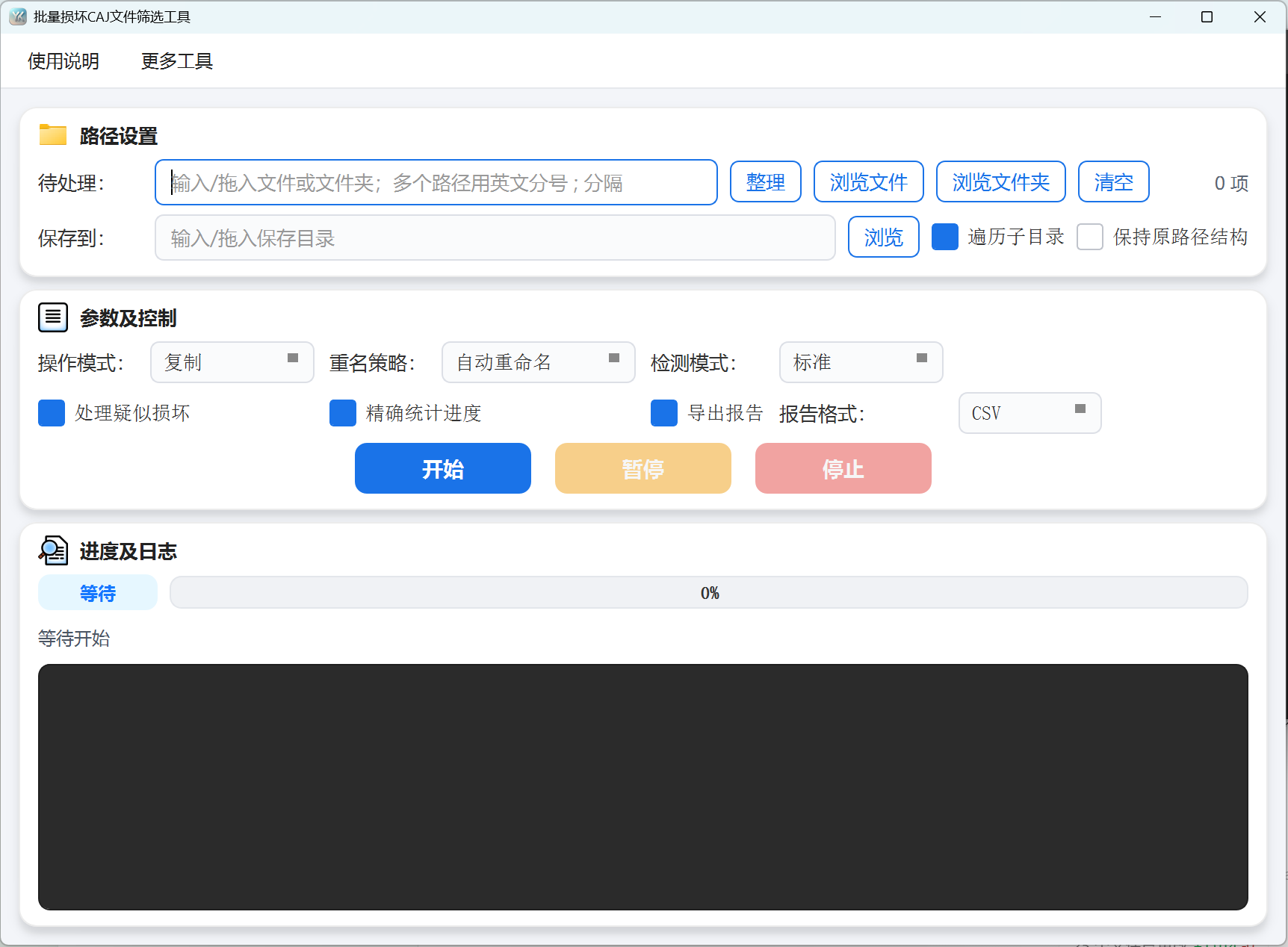
损坏CAJ文件批量筛选工具检查CAJ及相关文档的文件头、大小和采样内容,并将结果分为正常、可疑、损坏。适用于整理文献库,以及识别批量归档前需要进一步确认的文件。
本页面提供仅检测、复制、移动3种操作模式,快速/标准/深入3种检测级别,可疑文件处理、目录遍历,以及CSV/TXT报告。检测基于字节特征和采样,不会打开阅读器逐页渲染,也没有修复文档的入口。
工具截图
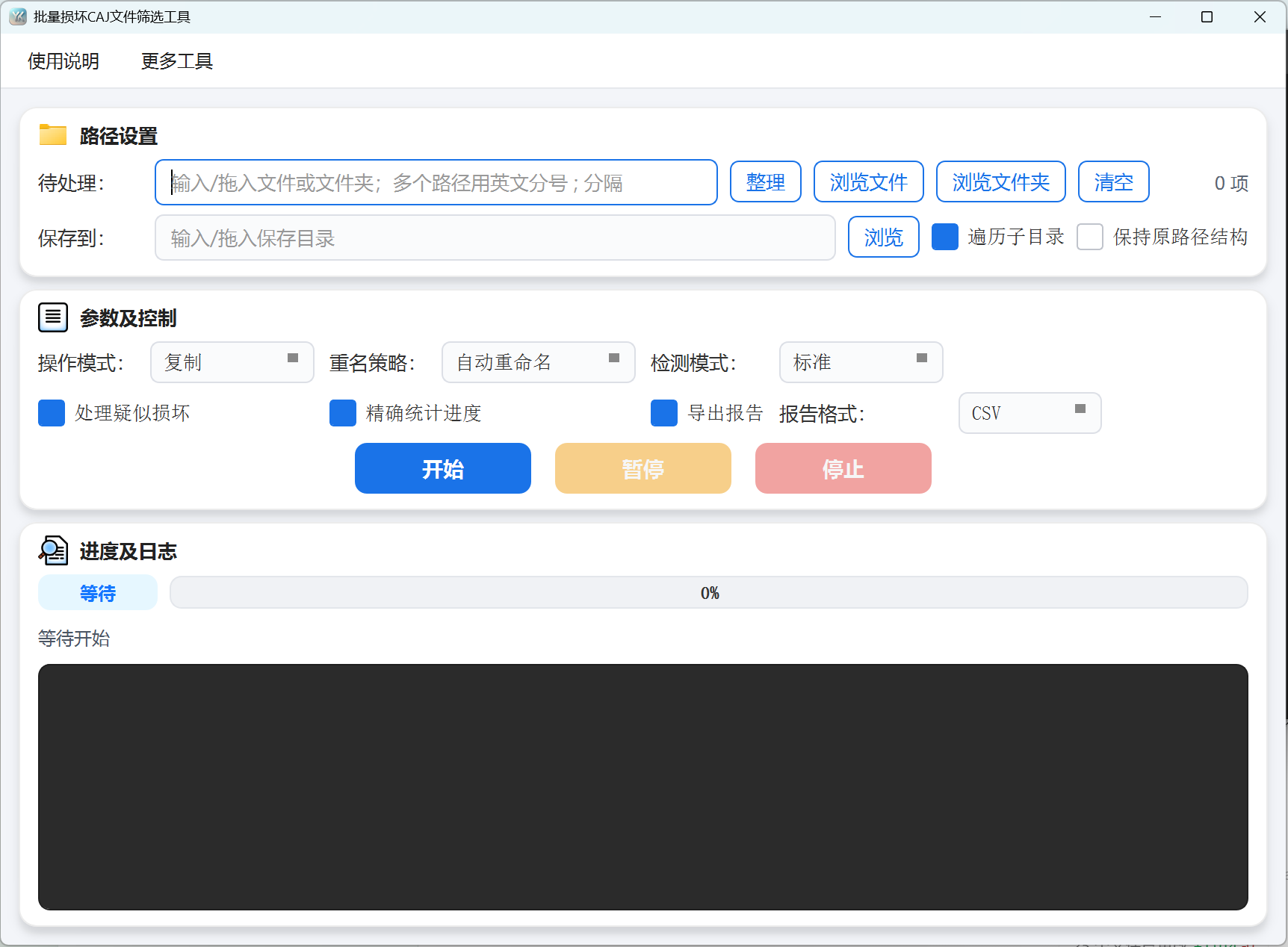
主要功能
- 从多个文件或文件夹添加CAJ、KDH、TEB、PDF路径,支持拖拽添加和整理重复的源路径。
- 按需遍历子目录,并在按类别归档时保留各来源的相对目录结构。
- 快速检测检查大小和已知文件头,标准检测增加文件尾检查,深入检测增加中间部分采样和零值比例检查。
- 分别统计正常、可疑、损坏及处理失败,并记录原因。
- 仅检测模式记录结果,复制或移动时,将正常、损坏、疑似损坏的文件归档到不同目录。
- 设置自动重命名、跳过或覆盖策略,以应对目标文件名冲突。
- 除精确统计或直接流式扫描外,还支持暂停、继续、停止。
- 根据选择自动导出CSV或TXT逐文件报告,并记住上次使用的路径和参数。
使用前的准备
输入支持CAJ、KDH、TEB、PDF,文件浏览窗口支持多选;目录内的其他扩展名不纳入扫描。
请准备单独的保存文件夹;即使是“仅检测”也需要填写保存目录,启用报告后将写入此处。
在“待处理”输入框中,请用半角分号“;”分隔多个来源。右侧的项目数表示源路径数量,并非目录内要检查的文档总数。
详细操作步骤
1. 添加来源,设置保存位置和遍历范围
在“路径设置”中点击“浏览文件”选择多个CAJ相关文件,或点击“浏览文件夹”添加目录。两种浏览方式都会添加来源,也可以拖拽文件/文件夹添加,或按照输入框提示输入多个路径。
输入后点击“整理”或按Enter键,软件会规范化路径并删除相同路径;“清空”只清空待处理栏。当前界面使用单行来源栏,没有独立的文件列表、逐行删除、文件内容去重按钮。
点击“保存到”右侧的“浏览”选择输出目录。“遍历子目录”默认勾选;取消勾选后只检查当前层级,“保留原路径结构”也会取消勾选并禁用。如果需要在分类目录内也保留原层级,请勾选这两个选项。
保存目录及其子目录会被扫描器排除。请尽可能使用与来源不同的输出目录;将保存目录设为来源本身时,该范围内的文件会被跳过。

2. 选择仅检测、复制或移动,并设置同名策略
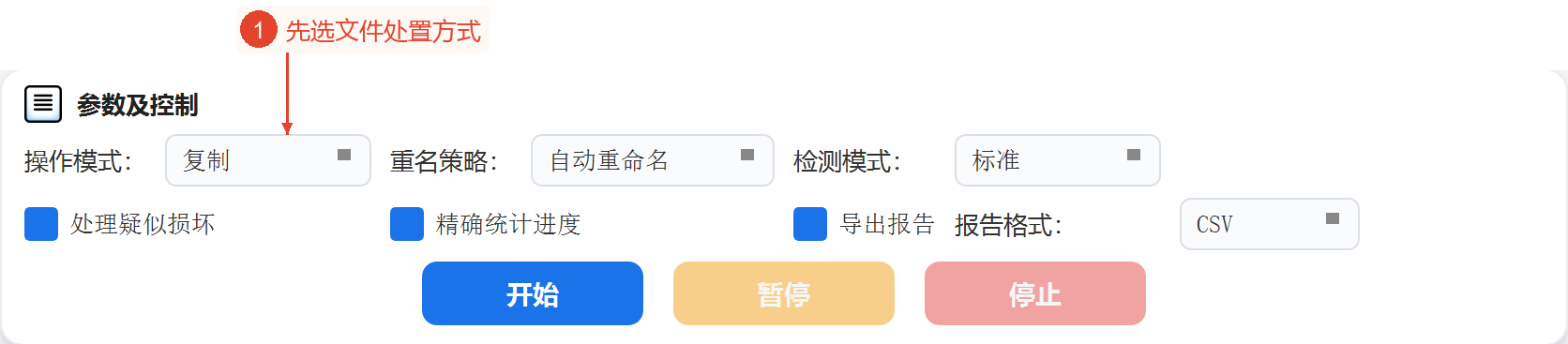
在“参数与操作”的“操作模式”中选择所需行为。如果只想了解文件状态,使用“仅检测”,不会复制或移动文档;“复制”默认显示,在写入分类副本的同时保留来源;“移动”将源文件移至输出位置。
复制和移动不仅筛选坏文件,也会归档正常文件;正常文件进入“正常”,损坏文件进入“损坏”,勾选处理疑似损坏文件时,可疑文件进入“疑似损坏”。未勾选时,可疑文件会在处理时跳过。
接着选择“同名策略”。默认为自动重命名,同一类别的目标目录中存在相同名称时,会添加_1等编号;跳过不写入该目标;覆盖使用同名的现有目标位置。仅检测模式不处理目标文件,同名策略不参与文档输出。
3. 设置检测深度、可疑文件范围及报告
在“检测模式”中选择快速、标准或深入;默认为标准。快速检测检查文件大小、可读性及已知文件头;标准还会读取文件尾,将末尾全为零或PDF末尾没有EOF等情况归为可疑;深入还会读取最多4096字节的中间样本,检查零值比例。
“处理疑似损坏文件”默认启用,决定是否将可疑项纳入复制/移动范围,或作为可疑项写入仅检测日志。取消勾选后,可疑文件仍纳入统计,启用报告时会保留逐文件结果;不会自动改为正常。
“精确统计进度”默认勾选,在开始检测前扫描并计数文件,进度可显示百分比及当前数/总数;如果目录非常大,想更快进入检测,可以取消勾选,改为边扫描边显示已处理数量。
保持勾选“导出报告”,在“报告格式”中选择CSV或TXT。本次运行结束后,报告会写入保存根目录;使用仅检测模式且需要查看正常和异常的全部详情时,建议保留报告,因为日志不会逐一列出所有正常项。

4. 开始扫描,使用日志和报告确认分类结果
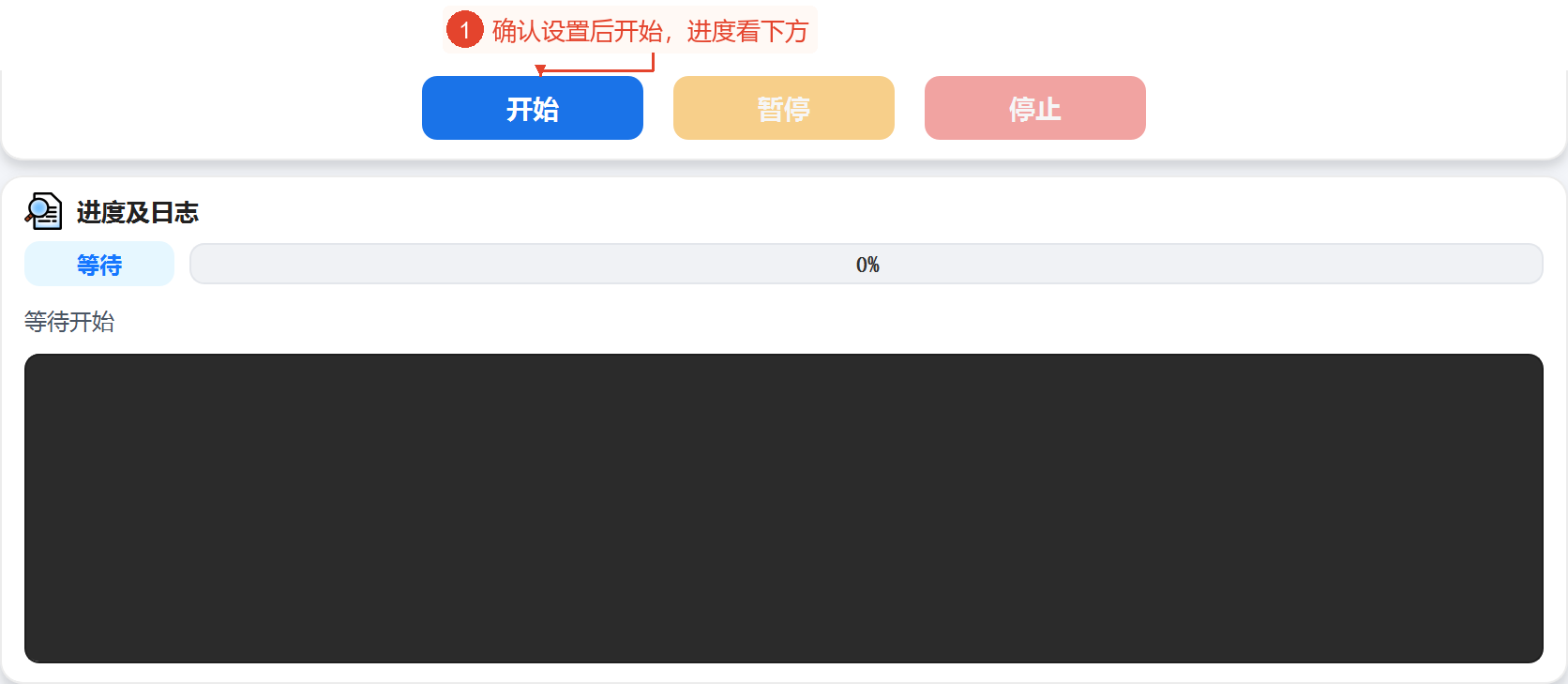
确认实际来源和设置后,点击“开始”。软件首先检查登录权限和输入路径;如果存在无效来源,会提示这些来源将被忽略,来源与输出重叠时,会提示保存目录将被排除。运行开始后,路径和参数会暂时禁用。
“暂停”可中断后续扫描,按钮会变为“继续”;要继续,请点击“继续”。需要结束本次运行时,点击“停止”;当前正在检查或复制/移动的文件可能会先完成,已归档的文件不会自动还原。
在“进度与日志”中查看状态、当前文件、已用时间及运行结束时的概要。概要分别显示正常、可疑、损坏、已处理、跳过及失败的数量;“已处理”指完成复制或移动的数量,仅检测模式下可能为0。
启用报告且本次运行有记录时,日志会显示报告路径。在文件管理器中打开填写的保存目录,查看分类子目录和报告;本页面没有“打开输出目录”、下载报告或重新保存结果的按钮。
主要参数说明
| 参数 | 功能 | 建议 |
|---|---|---|
| 操作模式 | 仅检测、复制、移动。默认为复制 | 首次检查状态时,可以选择仅检测。 |
| 同名策略 | 自动重命名、跳过、覆盖 | 默认为自动重命名。 |
| 检测模式 | 快速、标准、深入。默认为标准 | 深入检测是采样检查,并非逐页打开验证。 |
| 处理疑似损坏文件 | 决定是否将可疑项纳入文件处理及可疑项日志记录范围 | 默认启用;仍需确认结果和原因。 |
| 精确统计进度 | 检测前统计总数,或以流式模式直接扫描 | 大目录可取消勾选,以减少预先遍历。 |
| 导出报告/格式 | 结束时写入CSV或TXT逐文件记录 | CSV默认启用。 |
| 遍历子目录 | 扫描所有下级文件夹 | 默认启用。 |
| 保留原路径结构 | 在分类目录下保留相对层级 | 仅在启用遍历时可用。 |
结果与保存
复制或移动的文档保留原扩展名,写入保存根目录下的“正常”、“损坏”、“疑似损坏”;保留结构时,会在分类目录内创建相对层级。移动会改变源文件位置,复制会保留原文件,检测本身不会修复内容。
自动报告名称采用CAJ筛选报告_时间.csv或.txt形式,停止/错误状态下会在名称中添加状态,同名报告会附加编号。停止时如果已积累逐文件记录,仍会导出该部分,未扫描的文件不会出现在报告中。
报告逐行列出序号、文件路径、结果、原因、字节大小、操作、目标路径、检测模式及检测时间。结果字段使用normal、suspect、corrupted;耗时为单个文件的检测时间,不含后续复制或移动时间。
界面日志最多保留最近500条,完整的逐文件详情请参阅已启用的报告。完成状态或100%表示扫描已结束,并不表示没有可疑、损坏、复制失败或被跳过的项目;本工具的正常分类也不意味着能在阅读器中打开所有页面。
常见问题与使用建议
1. 可以检查PDF文件吗?
可以,文件浏览支持CAJ、KDH、TEB、PDF这4种类型。
2. 为什么文件夹内的NH文件没有纳入扫描?
扫描扩展名列表不包含NH;能够识别HN文件头,并不意味着会收集所有扩展名。
3. 仅检测也需要选择保存目录吗?
是的,开始前会统一验证保存目录,报告也写入此处。
4. 复制只会复制坏文件吗?
不是,正常文件也会写入正常目录;是否归档可疑文件由对应的复选框决定。
5. 移动会改变原文件的位置吗?
是的,被移动的来源会移入分类目录,停止也不会自动还原。
6. “整理”可以删除不同路径下的相同文档吗?
不能,只会对相同源路径去重;同时添加父目录和子目录时,同一文件可能会被重复扫描。
7. 取消勾选“处理疑似损坏文件”后,报告仍会包含可疑文件吗?
启用报告时,仍会记录可疑结果,但对应操作会变为跳过。
8. 深入检测能证明整个文档可读吗?
不能,它不会调用阅读器逐页解析,而是检查开头、末尾及中间样本;可疑文件需要结合具体原因进行确认。
9. 为什么进度条只显示已处理数量?
取消勾选精确统计进度后会使用流式扫描,不会预先获取总数。
10. 为什么只有日志,没有报告?
请检查是否勾选“导出报告”、扫描中是否找到文件,以及日志中的报告导出失败消息;没有逐文件记录时,不会生成报告。