功能关键词:文档损坏检测、Word和PDF检查、Excel批量筛选、文档分类和复制、CSV扫描报告。
工具介绍
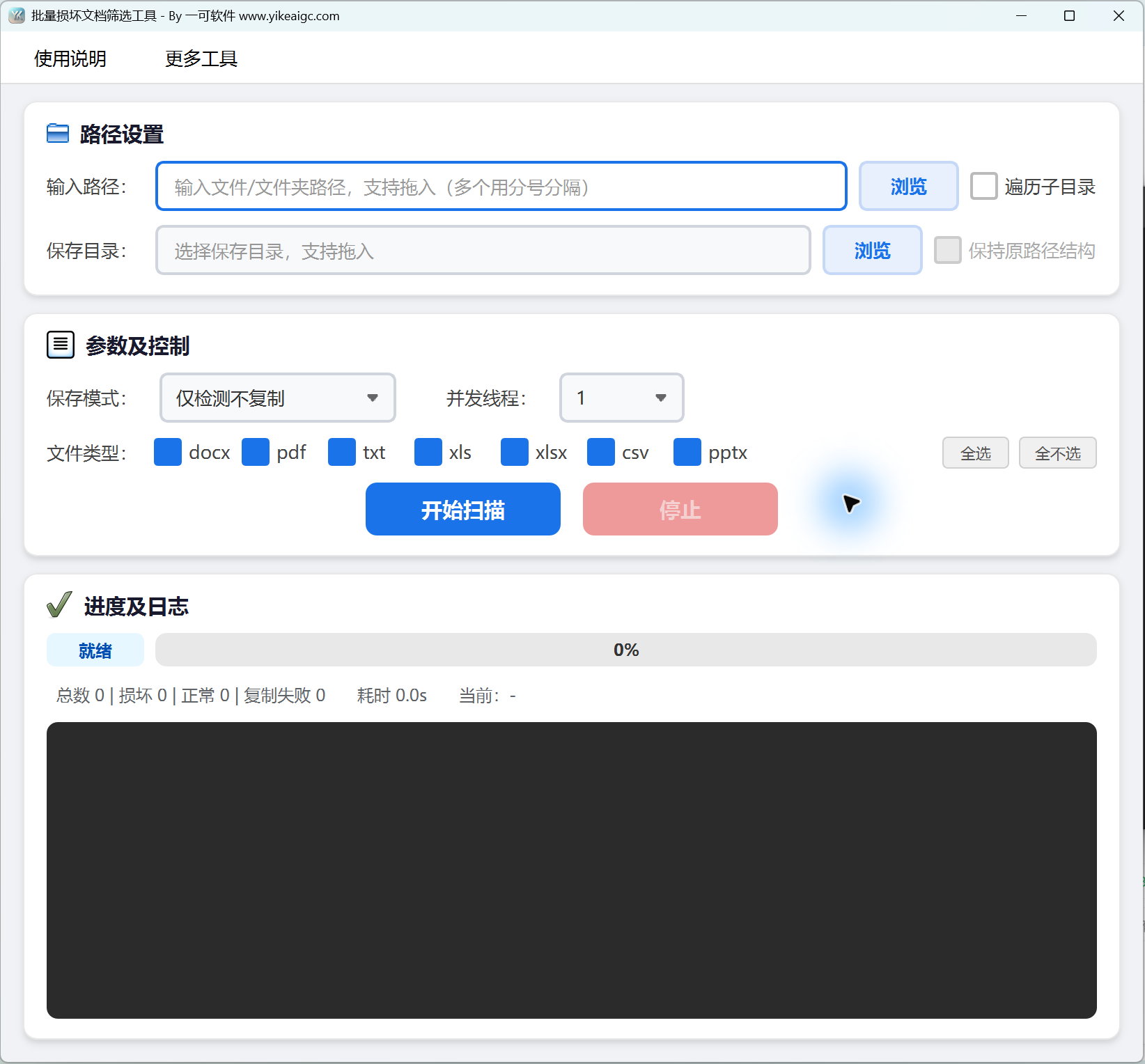
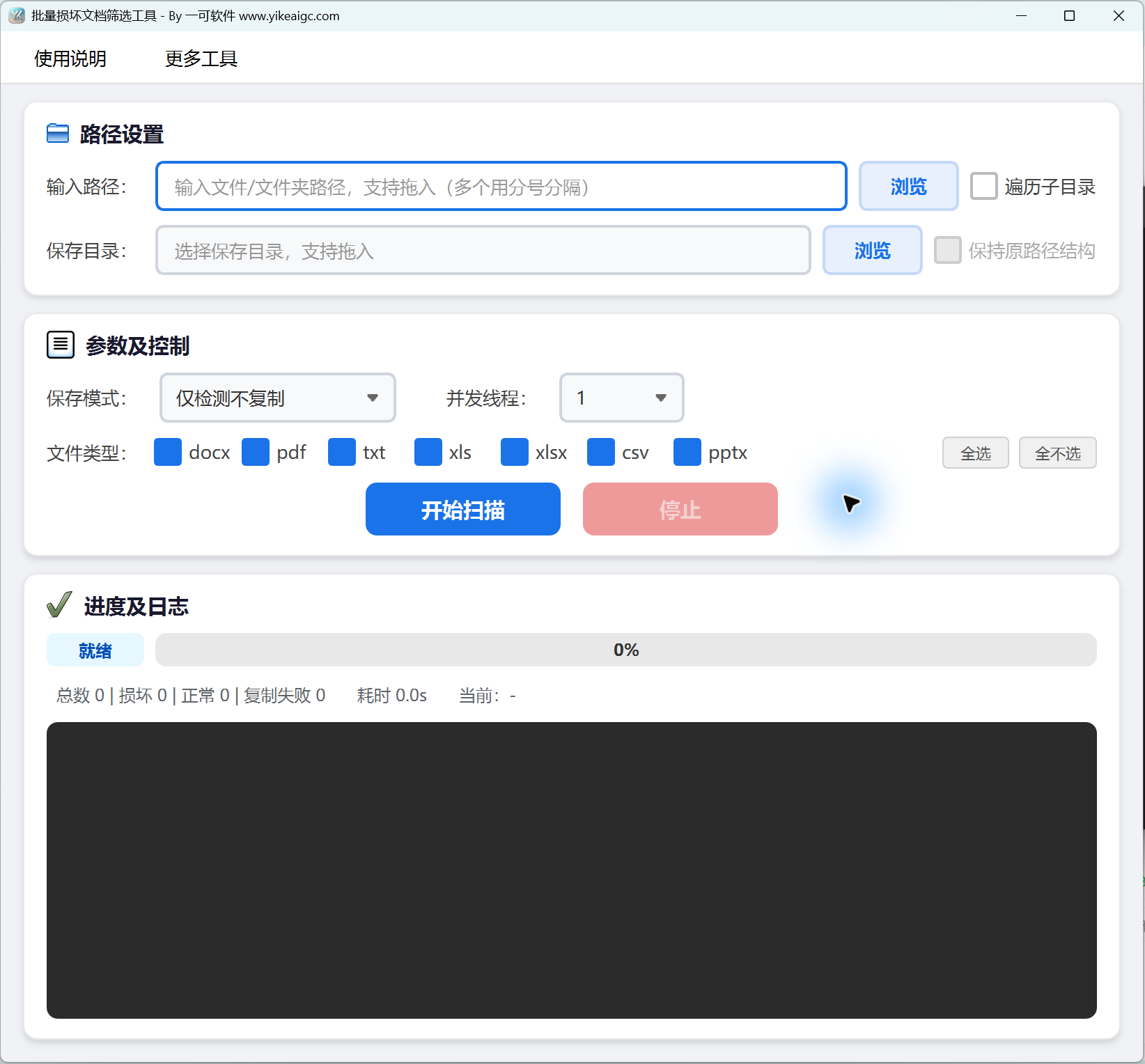
损坏文档批量筛选工具用于批量检查DOCX、PDF、TXT、XLS、XLSX、CSV、PPTX文件,并根据结果区分正常文件和损坏文件。可用于整理文档库、归档前的文档检查,或集中识别无法读取的文档。
本页面提供仅检测不复制、仅保存一个类别或保存两者的模式,支持多个来源、遍历子目录、并发线程和格式筛选;扫描收尾时会自动写入CSV报告和TXT日志。本工具不修复文档,也不会通过Office逐页显示页面来检查布局。
工具截图
主要功能
- 从单个文件、多个文件或文件夹添加文档,根据需要遍历子目录,在收集时排除保存目录,并根据路径去重。
- 分别检查7个文档类别的可读性和结构,包括Office归档和主要XML、PDF的文件头和文件尾、文本编码、CSV的样本行。
- 专用解析库可用时,还会打开Word、Excel、PPTX或PDF的结构,没有扩展库时则回退到相应的基本检查。
- 选择仅记录结果、仅复制损坏文件、仅复制正常文件,或复制两个类别。
- 按文件类型选择扫描范围,可使用“全选”和“取消全选”。
- 从1、2、4或8中选择并发线程数,输出到分类目录,并根据需要保留相对层级。
- 查看正常文件、损坏文件、复制失败、当前文件和已用时间,支持停止并保留已完成收尾处理的记录。
- 自动生成包含原因和复制状态的CSV报告,以及检测工作线程的TXT日志。
使用前准备
准备DOCX、PDF、TXT、XLS、XLSX、CSV或PPTX文档,或包含这些文件的目录。旧格式DOC、PPT及列表中未列出的其他格式不在本页面的适用范围内。
多个输入路径用半角分号“;”分隔,保存目录请填写有效的文件夹。即使选择仅检测不复制,也需要用于写入报告和日志的保存位置。
至少选择一种文件类型;默认全部7种均已选中。如需扫描子目录并保留输出层级,请先启用“遍历子目录”。
详细操作步骤
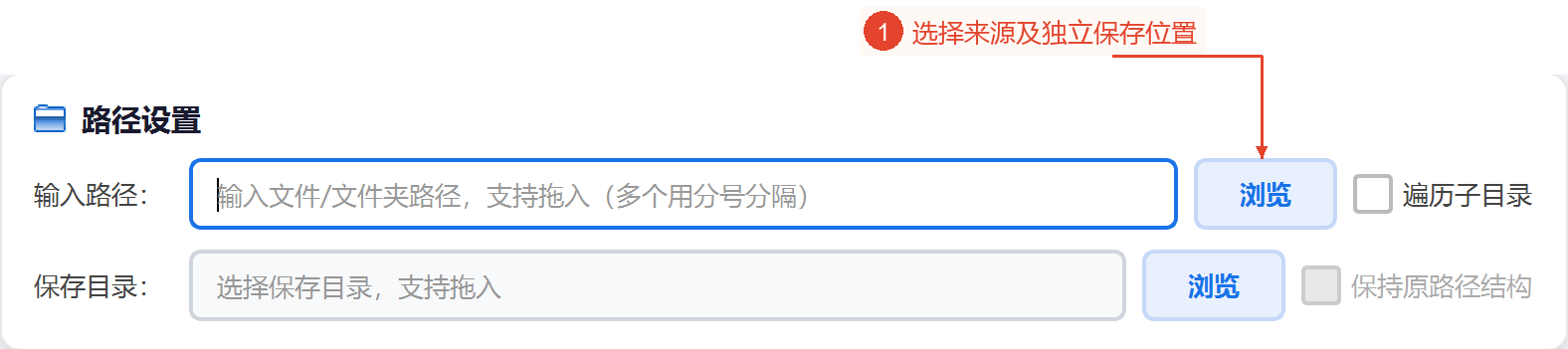
1. 添加输入路径,选择保存目录和遍历范围
点击“路径设置”第一行右侧的“浏览”,在“选择输入方式”窗口中选择“选择文件”或“选择文件夹”。文件模式可多选,并追加到输入框中;文件夹模式下,选择后会替换当前输入。也可以按照页面提示拖入文件/文件夹,或使用半角分号输入多个来源。
在第二行的“保存目录”中,点击“浏览”选择目标目录,或输入目录路径。保存框中请指定一个目录,不要拼接多个输出文件夹。
默认仅收集所选文件夹的当前层级。如需所有子目录,请选中“遍历子目录”;只有在此之后才能选中“保留原路径结构”,取消选中遍历时,结构保留也会被取消选中并禁用。
保存目录中的文件会被排除;输入和输出应尽量分开,不要将保存目录设为来源本身。重复添加同一文档路径时,会在收集时去重,但这与检测不同文件名下的相同内容并不相同。
2. 区分检测和分类复制,确定保存模式
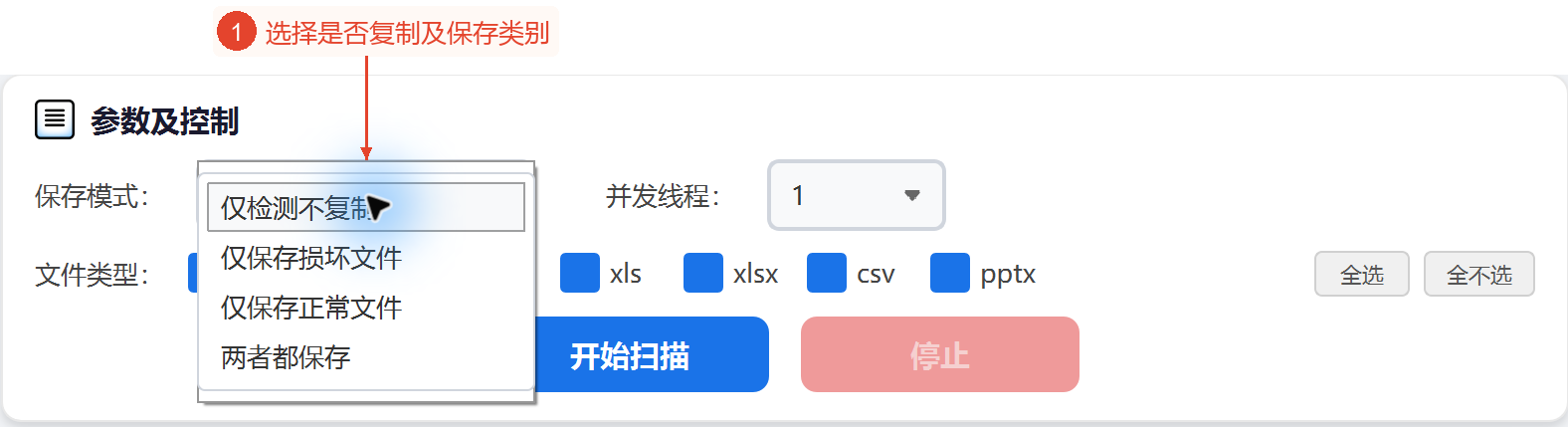
展开“参数与控制”下的“保存模式”,根据本次运行的目的进行选择。默认的“仅检测,不复制”会保留源文档,仅生成检查记录;需要集中异常文档以便确认时,选择“仅保存损坏文件”,整理可用文档时,选择“仅保存正常文件”。
选择“两者都保存”时,正常和损坏两个类别都会被复制。保存的是原文件的副本,来源不会被删除、移动或修复。实际副本会写入保存目录中的“损坏文件”或“正常文件”子目录。
如需保留来源层级,请在路径区域同时启用遍历和结构保留;仅选择保存类别不会改变扫描范围,仍会检查所有符合格式的输入。
3. 选择文件格式,设置并发线程
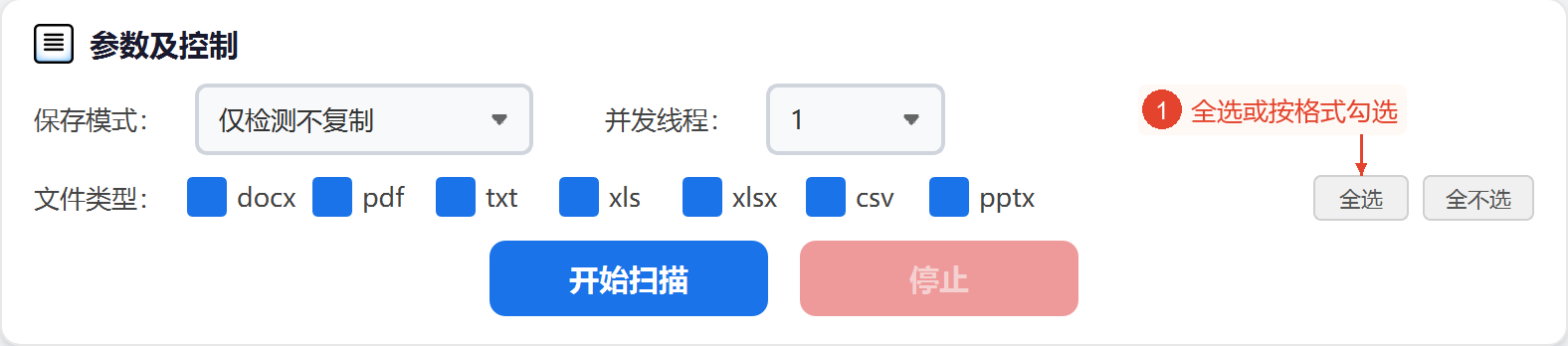
在“文件类型”行中,保持所需的DOCX、PDF、TXT、XLS、XLSX、CSV、PPTX复选框处于选中状态,蓝色表示选中状态。可以点击“取消全选”后仅选择所需格式,或点击“全选”恢复全部选择,但应保持至少一项处于选中状态。
在“并发线程”中选择1、2、4或8,默认为1。文件较大或资源有限时,从1开始,需要并行检查多个文档时再增加;线程数不会改变格式的检测规则。
检查范围因格式而异:新Office格式会检查ZIP完整性和主要XML,文本最多读取开头的1MiB,CSV会检查文本样本中最多50行,PDF则先验证文件头和文件尾。可用的解析库会通过打开结构来补充检查,通过基本检查也不意味着所有页面或所有内容均已完整渲染。
4. 开始扫描,查看统计和自动报告
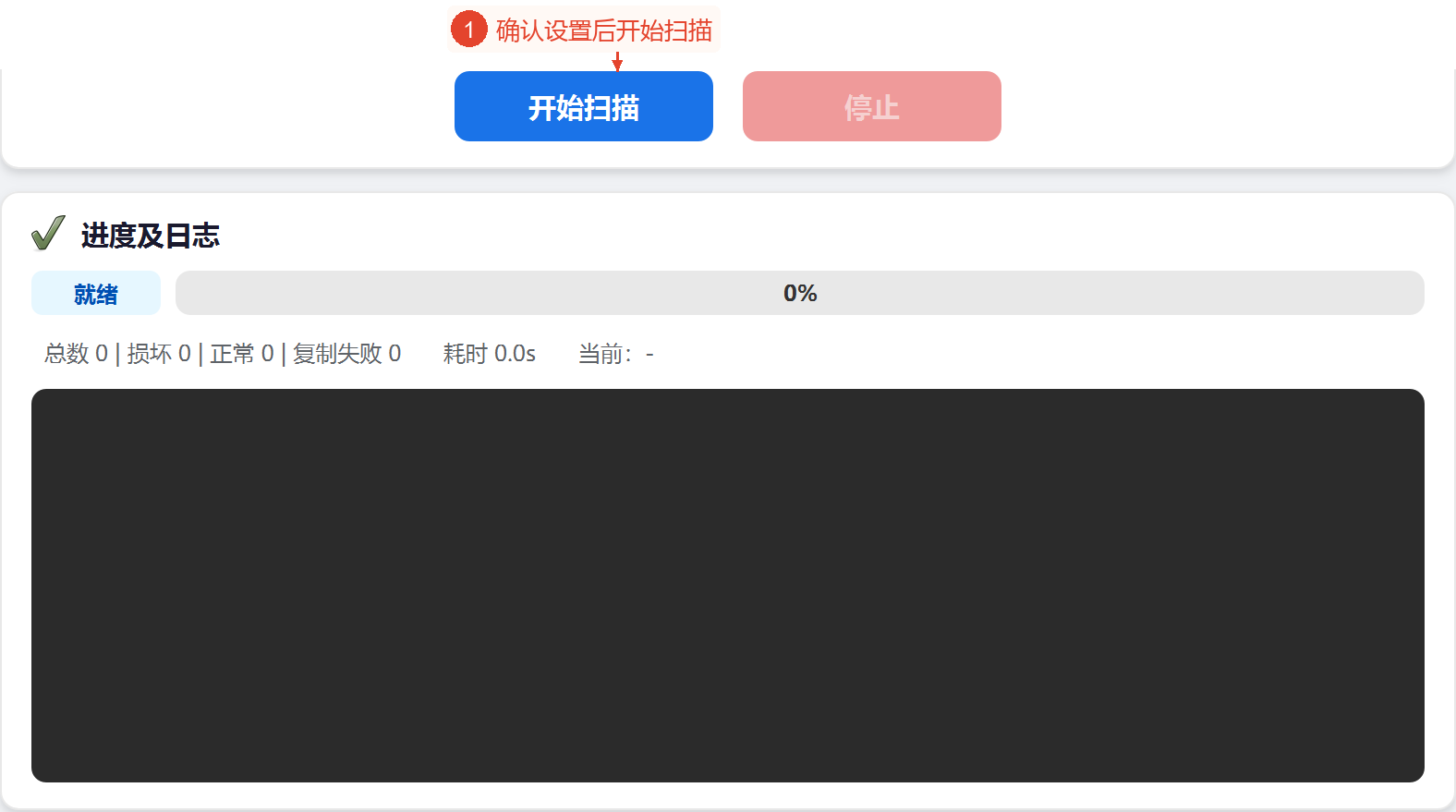
确认实际路径、模式和类型后,点击“开始扫描”。软件会检查权限,收集符合格式的文件,排除保存目录和重复路径,然后开始检测;不符合格式的文件和被排除的文件不会计入扫描总数。
在“进度与日志”中查看当前数量/总数、正常文件、损坏文件、复制失败、已用时间和当前文件。“复制失败”与文档检测判定分开统计,即使是被判定为正常的文件,也可能因保存权限等原因复制失败。
如需结束当前运行,请点击“停止”,等待正在进行的检查结束并完成报告收尾处理。会尝试取消尚未开始的任务,部分已在运行的检查即使完成,也可能不会被收集到本次运行的记录中;已复制的文件会保留,停止也不会自动回滚。
收尾消息会显示扫描总数、两个类别的数量、复制成功数和失败数、CSV和完整日志的路径。请按照消息查看保存目录;本页面没有报告格式切换、导出切换、打开输出目录按钮或重试失败按钮。
主要参数说明
| 参数 | 功能 | 建议 |
|---|---|---|
| 保存模式 | 仅检测不复制、仅损坏、仅正常、两者都保存 | 默认为仅检测不复制。 |
| 并发线程 | 1、2、4、8 | 默认为1;根据文档大小和资源增加。 |
| 文件类型 | DOCX/PDF/TXT/XLS/XLSX/CSV/PPTX | 默认全部选中;请至少选择一项。 |
| 全选/取消全选 | 快速设置7个格式复选框 | 取消全选后,需要在扫描前重新选择。 |
| 遍历子目录 | 收集所有层级子目录中的文件 | 默认禁用。 |
| 保留原路径结构 | 在分类子目录中保留来源的相对层级 | 仅在启用遍历时可用。 |
结果与保存
选择复制模式后,符合类别的原文件副本会写入“损坏文件”和“正常文件”子目录。启用结构保留后,会根据各来源的根目录计算相对路径;目标同名时,会自动附加_1等编号,本页面没有覆盖模式或移动模式。复制会在获取检测结果时依次执行。
有已收集的结果时,会自动将“扫描结果_年月日_时分秒.csv”写入保存根目录,同时也会写入“扫描日志_年月日_时分秒.txt”。名称相同时会附加编号;仅检测模式也会生成这些记录。停止时,仅报告已收集的部分,写入失败时,请查看报告/日志写入失败消息。
CSV包含结果、文件名、扩展名、大小、字节数、修改时间、原因、源路径、复制状态、目标路径和复制错误。复制状态区分成功、失败、未复制和仅检测,适合分别查看检测问题和文件保存问题。
界面日志仅保留最近约200条,而工作线程的日志文件会保存本次运行的检测消息,初始收集阶段的界面消息不一定包含在该TXT中。请结合完成消息和CSV查看,不要用进度100%代替对损坏文件数和复制失败数的评估。
常见问题与使用建议
1. 支持旧格式DOC或PPT吗?
不支持,本页面列出了DOCX、PDF、TXT、XLS、XLSX、CSV、PPTX。
2. 为什么仅检测不复制时也需要保存目录?
需要将CSV报告和TXT日志写入该位置。
3. 为什么取消全选后无法开始扫描?
开始前需要至少选择一种文件类型。
4. 为什么无法选中“保留原路径结构”?
需要先选中“遍历子目录”。
5. 扫描会移动或修复源文档吗?
不会,保存模式会根据需要复制原文件,或仅记录结果。
6. 复制失败意味着文件损坏吗?
不是,检测状态和复制状态分别记录,需要查看原因和复制错误列。
7. 加密的PDF被判定为正常时,意味着已解密吗?
不是,可用的PDF库能够打开加密结构时,可以记录为正常,但工具不会解密加密内容或逐页读取。
8. TXT和CSV的检查会覆盖全部内容吗?
文本读取有1MiB的限制,CSV仅检查样本中最多50行,因此不能保证这一点。
9. 为什么同一文件添加多次也只检查一次?
收集功能根据规范化路径去重,内容相同但路径不同的文件仍会分别检查。
10. 停止后的报告会包含所有输入吗?
不会,仅写入本次运行中已收集的检测结果,尚未开始的检查或结果尚未完全收集的进行中检查不会形成完整记录。