功能关键词:检测损坏图片、筛选正常图片、批量检查图片、筛选子目录、复制原图。
工具概述
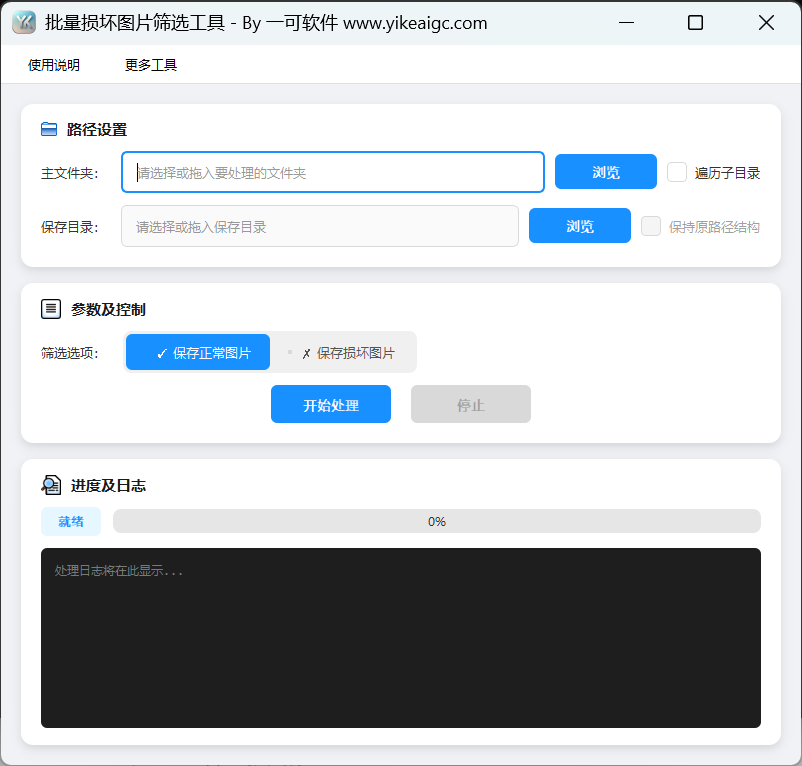
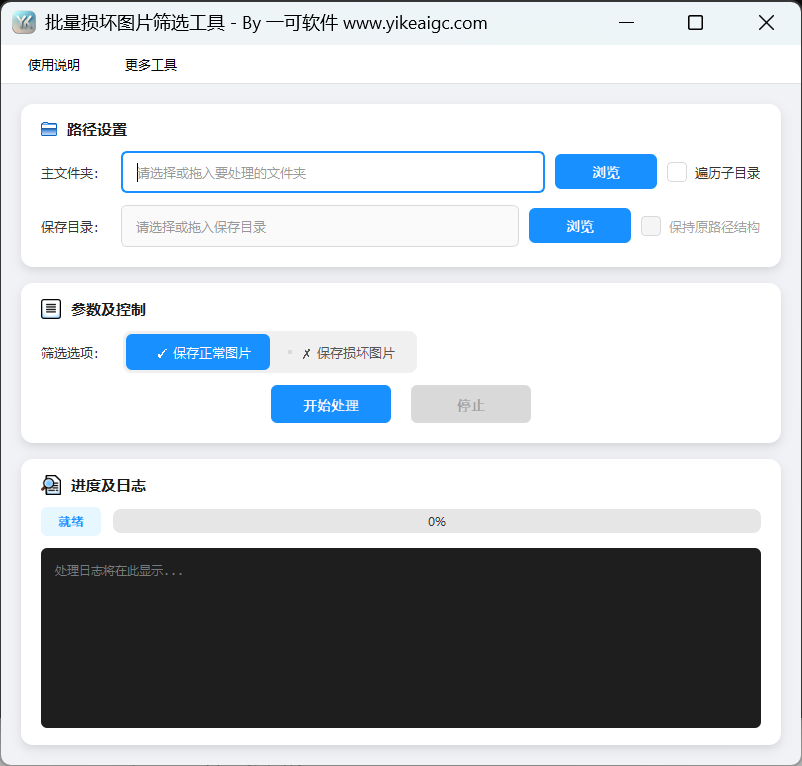
批量损坏图片筛选工具用于检查文件夹内的图片,并将选定的正常图片或损坏图片复制到目标目录,适合整理下载的图片、素材库或等待归档的目录。
页面提供主文件夹、目标目录、遍历子目录、保留路径结构以及两个筛选选项。软件检查图片是否可读取、尺寸以及部分文件特征,不提供修复、压缩、格式转换或图片内容去重。
工具截图
主要功能
- 批量扫描主文件夹内的JPG、JPEG、PNG、GIF、BMP、WEBP以及TIFF图片文件。
- 根据需要包含子目录,并在目标目录中保留图片的相对层级。
- 结合文件大小、类型特征、使用Pillow打开以及RGB转换来判断是否可读取,首次检查失败时会再次检查。
- 选择“保存正常图片”或“保存损坏图片”,每个任务复制两个类别中的一个。
- 符合条件的文件将作为原文件复制,不进行重新编码或分辨率调整。
- 复制目标中存在同名文件时,尝试添加数字后缀,并显示处理进度和逐项日志。
使用前的准备
准备包含待检查图片的主文件夹和另一个目标文件夹。页面接受文件夹路径,不提供多选单张图片的列表。
在输入框中,可以通过右侧的“浏览”按钮选择文件夹,也可以拖入文件夹进行输入;两个路径都需要输入。
如果需要保留子目录层级,先勾选“遍历子目录”,再勾选“保留原路径结构”。
详细操作步骤
1. 选择主文件夹和目标目录,确定子目录范围
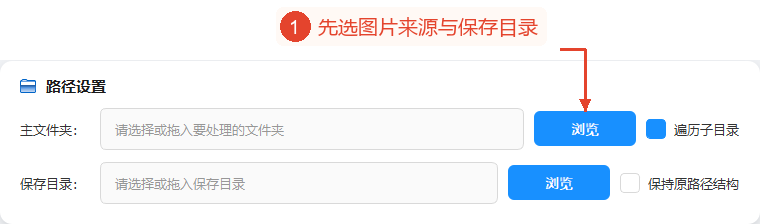
点击“路径设置”第一行中“主文件夹”右侧的“浏览”,选择包含图片的文件夹;点击第二行“目标目录”右侧的“浏览”,选择接收筛选后图片的目录。也可以将文件夹拖入对应的输入框。
每个输入框只接受一个路径,拖入多个项目时使用第一个项目。主文件夹必须是有效目录;请勿将单张图片的路径用作主文件夹,也不要用分号连接多个目录。
默认仅处理主文件夹当前层级中扩展名匹配的图片。勾选“遍历子目录”后将包含子目录,“保留原路径结构”变为可用;如果需要在输出中保留层级,请勾选此项,取消遍历勾选后,保留结构的勾选也会取消并变为不可用。
建议将目标位置设在源目录之外。软件扫描时不会排除目标目录,如果输出位置位于源目录内且已启用遍历,已有的输出图片可能再次包含在后续任务中。
2. 选择“保存正常图片”或“保存损坏图片”
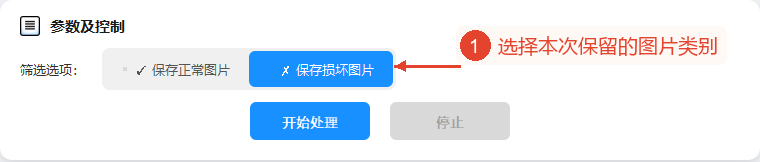
在“参数与操作”的“筛选选项”中点击所需类别。默认以蓝色选中“✓ 保存正常图片”;如果需要集中查看异常文件,请切换为“✗ 保存损坏图片”,图中展示了此选择。
两个选项互斥,每个任务仅复制当前选中的类别,另一个类别不会被复制。无论选择哪个类别,软件仍会检查本次批次收集到的图片;选择“保存损坏图片”也不会自动修复这些图片。
检查时会尝试读取图片并转换为RGB,首次检查失败时会稍后再次判定。日志中的扩展名与文件头不匹配以及JPEG结尾不完整仅为提示,不会仅根据这些提示就立即将图片归类为损坏;还需要考虑图片是否可读取。
3. 开始处理,查看进度和保存位置
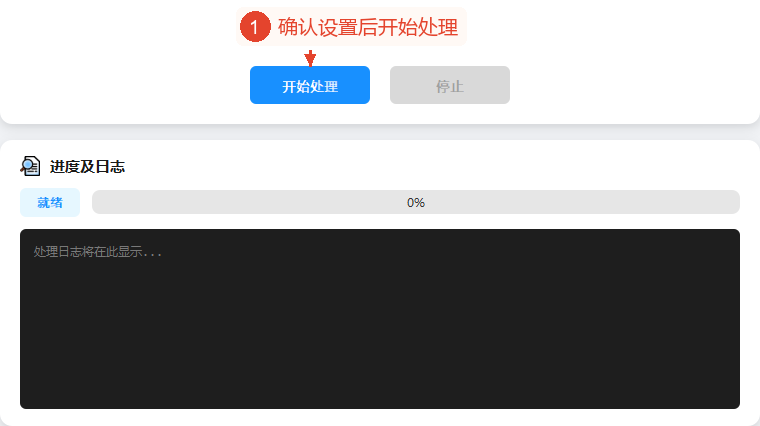
确认实际目录和筛选类别后,点击“开始处理”。软件首先验证使用权限、主文件夹以及目标路径,然后收集图片,使用固定为4个的工作线程进行检查;页面没有检测级别、线程数或同名文件处理策略的设置。
下方的“进度与日志”显示当前数量/总数量、百分比以及处理消息。进度通常每10个文件或在最后一个文件时更新,收集文件期间不会立即显示逐文件百分比。
若要中止,请点击“停止”,等待后台任务结束处理;已经开始的单个文件读取或复制可能会继续,已保存的文件会被保留。停止后的状态也可能显示“完成”,仅凭状态文本无法判断是否已检查所有文件。
处理正常结束后,在日志中查看处理总数、有效数、损坏数、保存数以及其他数量的汇总,然后使用文件管理器打开所选的目标目录。页面没有“打开目录”、“导出日志”、“CSV报告”或“下载”按钮。
主要参数说明
| 参数 | 功能 | 建议 |
|---|---|---|
| 主文件夹 | 本次图片的源目录 | 一次输入一个有效文件夹。 |
| 目标目录 | 与筛选类别匹配的图片的复制目标 | 请与源目录分开,以避免重复扫描。 |
| 遍历子目录 | 包含所有层级的子目录 | 默认关闭。 |
| 保留原路径结构 | 在输出中保留源的相对层级 | 启用“遍历子目录”后可用。 |
| 保存正常图片 | 复制通过检查的图片 | 默认选中。 |
| 保存损坏图片 | 复制两次检查后仍未通过的图片 | 用于集中查看,不修复文件。 |
结果与保存
软件将与当前类别匹配的源文件,使用原文件名和扩展名直接复制到目标目录,不改变像素尺寸。启用保留结构时,文件按源的相对路径保存;未启用时,文件不分层级地放置在目标目录中。
复制目标中已存在同名文件时,会尝试添加_1、_2等后缀。并行处理多个同名源文件时,名称检查和复制不受统一锁保护,这不能视为在涉及同名文件的所有并行处理情况下防止覆盖的绝对保证;对于包含同名文件的大量目录,建议保留结构,或为每个批次使用不同的保存位置。
正常完成后,日志会显示处理总数、有效数、损坏数以及保存数。复制错误和其他单个文件的处理错误也可能影响统计,如果文件处理过程中出现错误消息,请结合原因查看,不要仅将损坏总数用作准确诊断。
GIF和多页TIFF文件基于当前读取的帧进行检查,没有遍历所有帧的设置;即使通过检查,也不保证所有动画帧或所有页面都完整。损坏图片在复制后仍可能无法打开,此工具没有修复功能。
常见问题与使用建议
1. 可以一次添加多个目录或多张图片吗?
页面只有一个主文件夹输入框,一次指定一个目录,并根据需要包含子目录。
2. 为什么“保留原路径结构”显示为灰色?
先勾选“遍历子目录”,结构选项便会变为可用。
3. 可以同时保存正常图片和损坏图片吗?
不可以,两个类别是互斥选项;如果需要分别归档,可以分别单独运行,并使用不同的目标目录。
4. “保存损坏图片”会修复图片吗?
不会,只复制原文件。
5. 图片会被重新压缩或改为RGB吗?
RGB转换用于检查,输出从原文件复制,不会重新保存转换后的图片。
6. 为什么有时不会收集TIF或.Jpg图片?
当前扫描列表由7种扩展名的全小写和全大写形式组成,不包含.tif或大小写混合的形式。
7. 文件头不匹配一定意味着损坏吗?
不一定,软件会先将提示记录到日志中,并继续尝试读取图片。
8. JPEG文件结尾不完整时,一定会被排除吗?
不一定,缺少结束标记只会在日志中记录提示,是否通过还取决于其他读取检查。
9. 为什么找不到自动报告?
此工具没有自动报告或导出日志的操作项,结果信息显示在日志中。
10. 停止后显示“完成”时,是否已全部扫描?
不一定,停止后也会显示结束状态,需要结合进度、停止消息以及实际目标目录进行确认。