功能关键词:动态壁纸制作、用于循环播放的MP4、网页壁纸、视频批量处理、空闲时屏保。
工具概述
Yike Live Wallpaper Workshop 是“批量视频制作动态壁纸屏保工具.py”中显示的正式界面名称。可将现有视频转换为尺寸、帧率、开始位置、时长统一的MP4文件,同时也可导出同名的循环播放网页。
软件还提供独立的播放设置和屏保设置,可在窗口内预览、在Windows桌面图标后方播放,或在空闲时全屏播放。输出制作和内置播放是独立的操作项;仅生成文件不会自动更改桌面,内置播放需要保持软件运行。
工具截图
主要功能
- 批量接收视频文件和文件夹,可替换或追加源,并在递归处理过程中保留各根目录的内部层级。
- 生成用于循环播放的MP4文件,或同名的MP4文件与HTML网页配对;网页支持静音循环播放和全屏按钮。
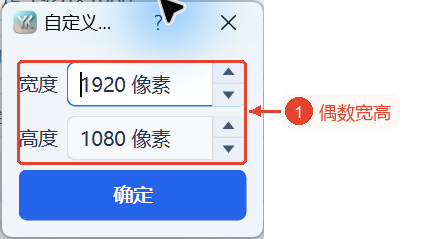
- 选择横屏、4K、竖屏、原始尺寸,或指定偶数宽高的自定义设置。
- 选择“放大裁剪”、“黑边适配”或“拉伸铺满”,并设置输出帧率、质量、压缩速度。
- 从指定秒数开始裁剪,设置时长或处理至末尾,并根据需要从输出中删除音轨。
- 依次处理视频,控制每个文件的编码线程数,并使用临时文件和排他性名称预留,防止现有同名配对被覆盖。
- 自动生成逐文件CSV报告,界面保留最近200条日志,可保存为文本。
- 提供所选屏幕上的内置循环窗口预览、Windows动态桌面、空闲时屏保,播放时的适配独立于制作参数。
使用前的准备
准备现有的本地视频或文件夹;页面标明支持MP4、MKV、MOV、AVI等;浏览时可选择多个文件。包含分号的路径用一对半角双引号括起,多个源用分号分隔。
准备一个与任何输入文件夹都不完全相同的可写保存目录;实际制作时可创建不存在的目录。如果输出位于源下方,扫描会跳过该输出目录,重复的源会根据路径去重。
程序目录中需要有包含libx264编码器的ffmpeg/bin/ffmpeg.exe。可使用同一目录中的FFprobe读取媒体信息;如果没有它,工具会尝试使用FFmpeg读取信息。主界面没有用于手动选择FFmpeg的路径栏。
如需内置播放,请准备本地视频;播放面板不接受文件夹。桌面壁纸和空闲时屏保在此程序运行期间于Windows上生效,空闲时屏保不替代锁屏。
详细操作步骤
1. 选择或追加视频源,设置保存目录和搜索范围
点击“路径设置→输入源”右侧的“浏览”,选择文件(支持多选)或文件夹。常规选择会替换现有源;如需保留现有内容,请使用菜单中的“追加文件…”或“追加文件夹…”。也可将现有文件和文件夹一起拖入追加。
多个路径可用半角分号分隔,包含分号的单个路径必须用一对半角双引号括起;缺少引号时会显示格式错误提示。这里没有逐文件任务列表;源直接显示在输入栏中。
勾选“搜索子目录”以包含所有层级的视频,并根据需要勾选“保留原路径结构”。结构保留基于各源根目录内的相对路径,重叠目录优先采用外层根目录,扫描会跳过符号链接和目录联接以避免遍历循环。
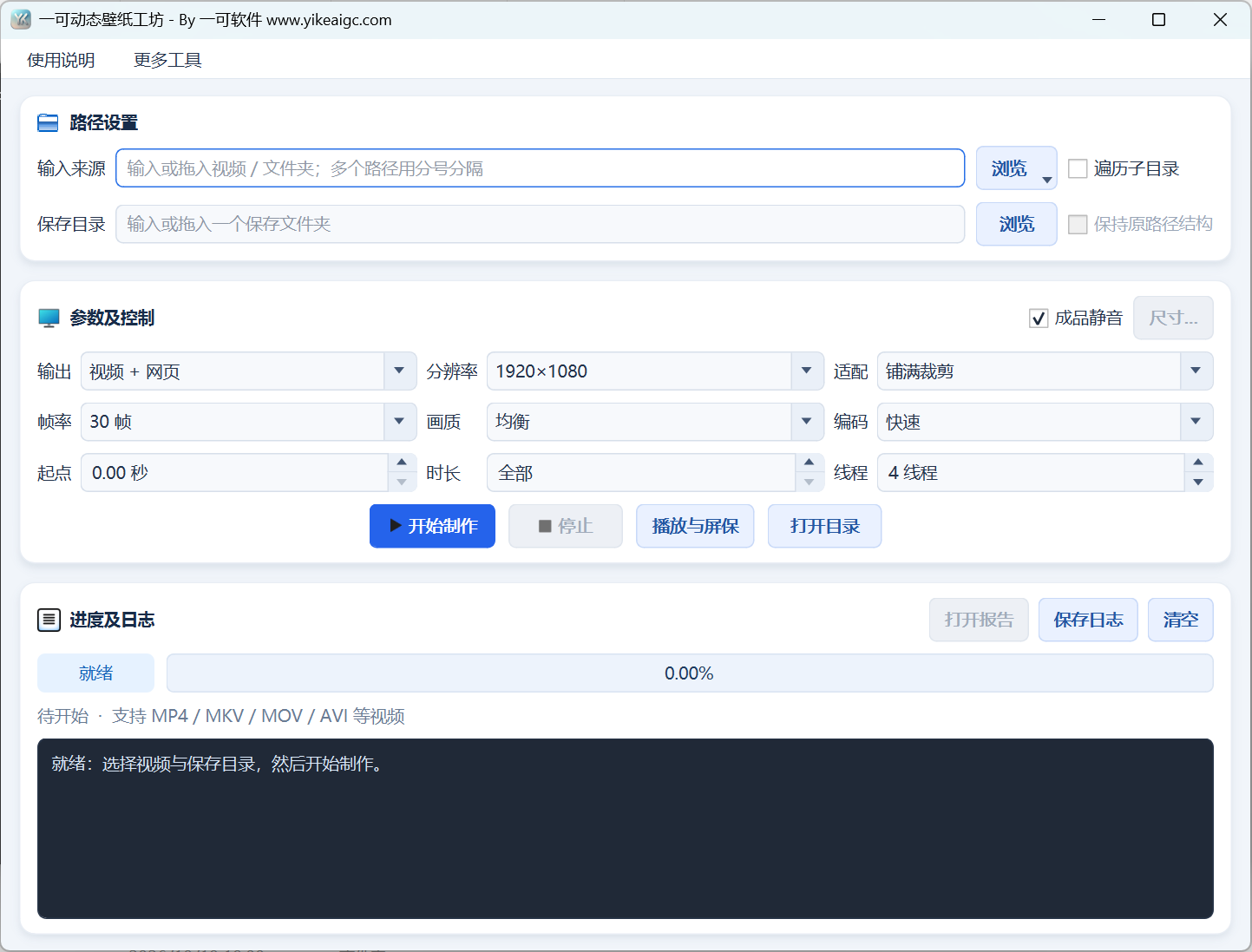
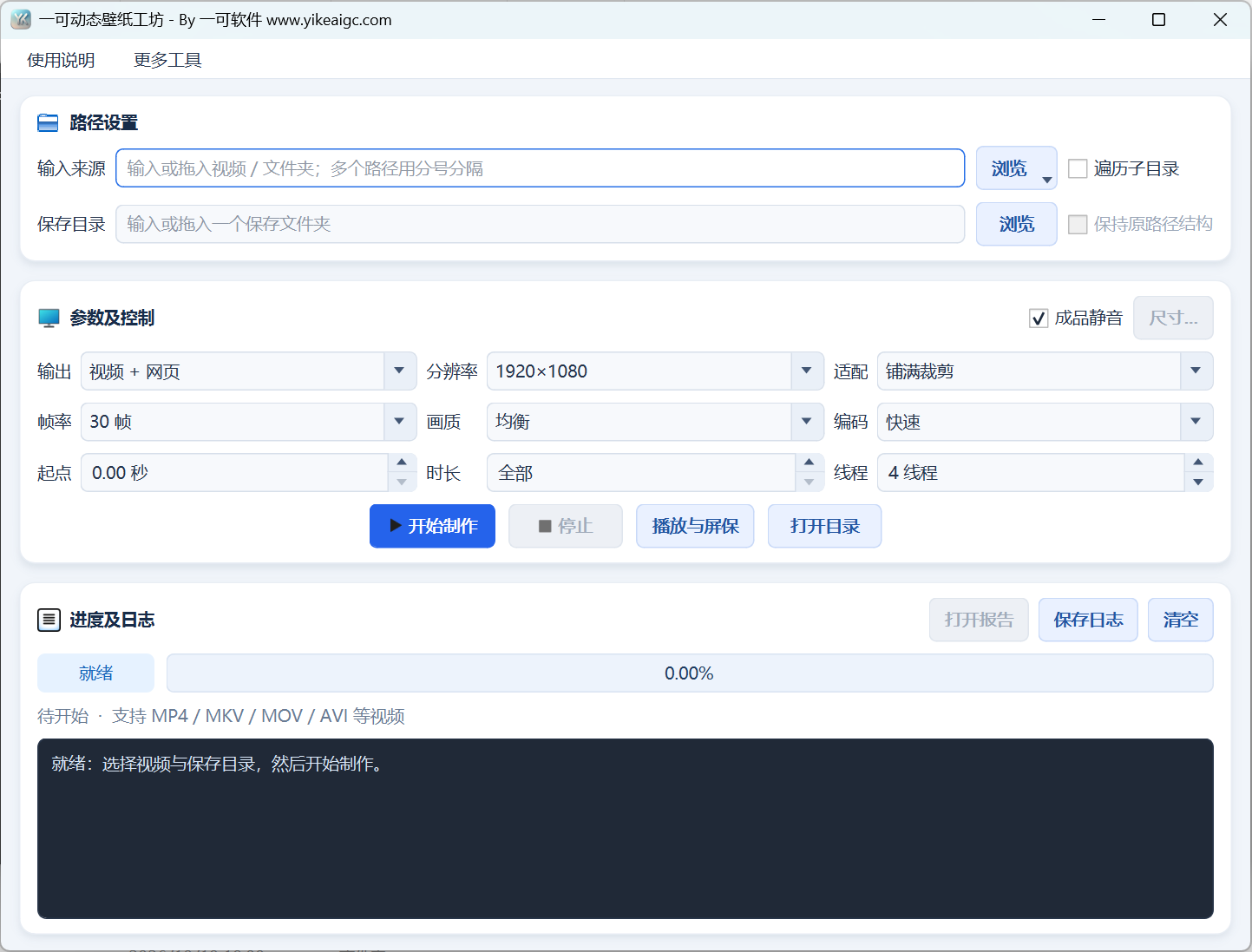
在“保存目录”中点击“浏览”,或输入一个唯一的文件夹。不能直接输入MP4文件名,也不能与输入目录完全相同;建议使用单独的输出目录。图中源栏和保存栏均为空,未选择源素材。

2. 选择输出组合、输出尺寸、画面适配
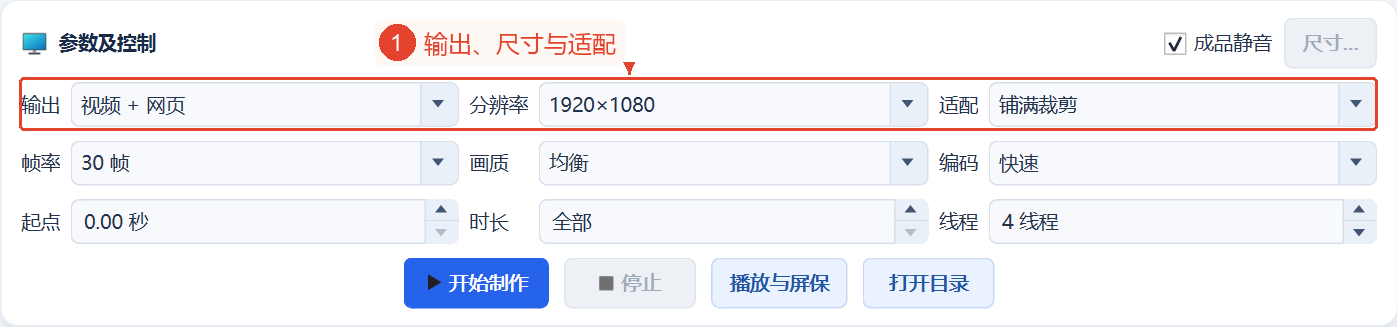
在“参数与操作→输出”中,选择“视频+网页”或“循环视频MP4”。前者为每个源导出同名的MP4和HTML,后者仅导出MP4。MP4文件本身是时长有限的视频,循环播放由网页或播放器实现;并不会自动生成无限长的视频。
“分辨率”提供1920×1080、原始尺寸、1280×720、2560×1440、3840×2160、竖屏1080×1920、自定义选项。原始尺寸也会进行编码和像素宽高比规范化,并不意味着直接复制原文件。放大画布也不会恢复原始画面的细节。
将“适配”设为“放大裁剪”时,画面会保持宽高比缩放,超出边缘的部分以中心为基准裁剪;“黑边适配”保留完整画面并添加黑色留白;“拉伸铺满”直接改变宽高比。原始尺寸不会进行针对目标画布的额外适配,网页或内置播放仍可使用自身的画面适配。
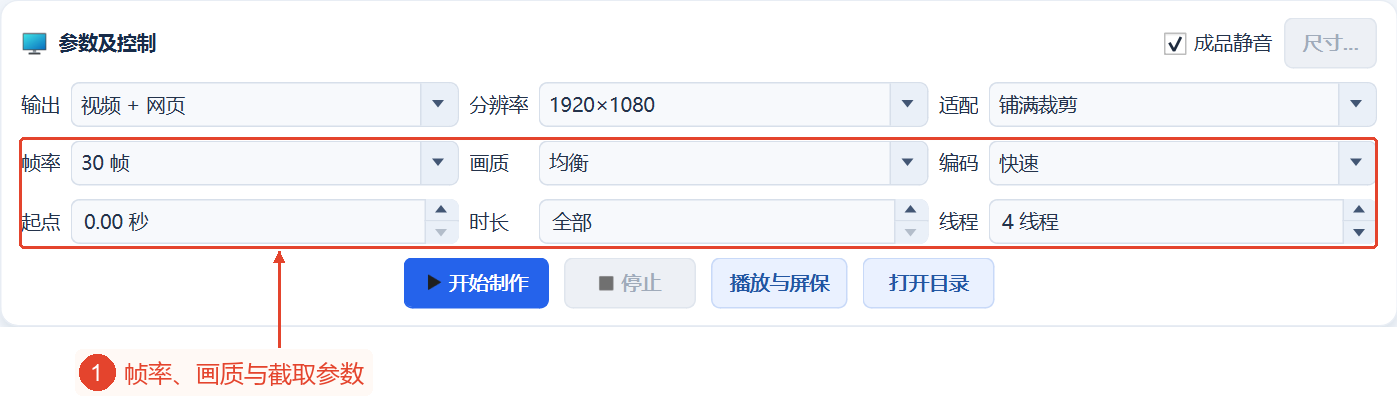
要使用常见规格直接制作,只需选择预设;如需特殊宽高,请进入下一步的自定义窗口。图中保留默认的“视频+网页”、1920×1080、“放大裁剪”。
3. 需要自定义时输入偶数宽高
在“分辨率”中选择“自定义”会打开“自定义分辨率”窗口;如果已设为“自定义”,也可点击右上角的“尺寸…”重新编辑。弹窗宽度较窄时,标题栏可能显示省略号,但宽高控件仍保持完整显示。
宽和高分别允许为2~7680像素,且两者都必须为偶数。使用上下箭头或直接编辑数值;输入完成后点击“确定”应用,分辨率选项会显示对应的宽高。
如果只是查看,请按Esc,或关闭弹窗而不提交新值。此图显示现有的1920×1080设置,未创建新的尺寸参数或生成源素材;仅选择“自定义”也不会执行编码。
4. 设置帧率、质量、裁剪范围、编码线程
“帧率”提供30 fps、24 fps、60 fps 或原始帧率。固定帧率使用常规帧率转换,并非AI智能补帧;60 fps 会增加播放和编码的资源负载。
“质量”有“均衡”、“高质量”、“小体积”,分别对应CRF20、17、25;“编码”有“快速”、“标准”、“高压缩”,分别对应fast、medium、slow,改变编码速度与压缩之间的权衡,不保证固定的文件大小。
“开始位置”以最多两位小数的非负秒数设置起点;在“时长”中输入所需时长,0时显示“全部”,表示从开始位置到末尾。两个栏的范围均为0~864000秒。开始位置超过视频实际时长时会失败,时长超过剩余内容时使用实际末尾。
“线程数”的范围为1~32,当前显示为4,默认值根据CPU数量计算,默认上限为4;这是单个视频的编码线程数上限,视频在队列中依次处理,并非同时并行处理32个视频。
“输出静音”默认勾选,会删除输出的音轨;取消勾选后,会尝试保留第一个可用音轨并转换为AAC立体声。内置播放器和生成的网页仍保持静音,取消勾选“输出静音”也不会自动启用这两处的声音。
5. 确认后开始制作,检查输出、CSV报告、日志
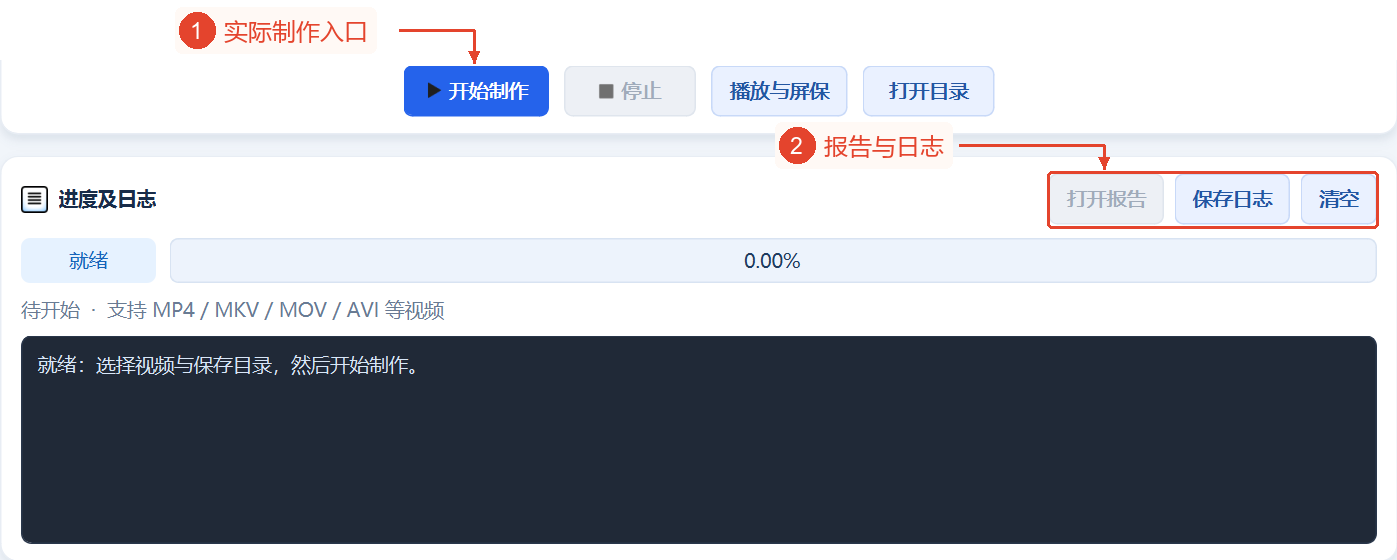
实际使用时,确认源、输出、范围、尺寸、适配、帧率、质量、时长、静音设置后,点击“开始制作”。软件会重新确认账户权限和编码环境,扫描支持的视频后,依次制作输出。本教程未点击制作,也未加载源素材。
扫描期间总数未知,进度暂时显示为0%;处理期间根据已完成文件和当前文件的时间进度估算,与剩余处理时间的比例并不一致。发生异常时,请结合日志和报告判断,而不是只看最后的文本。
如需取消,请点击“停止”;当前文件会被取消,临时文件和不完整配对会被清理,已完成的输出会保留。再次开始时会重新扫描并避开现有名称;这并非自动跳过已完成源的可续传处理。
点击“打开目录”进入保存位置。扫描发现有效视频后,会创建逐文件CSV报告,报告可用时“打开报告”会启用,记录源文件、输出视频、状态、详情;扫描前或报告不存在时呈灰色。
“保存日志”单独保存当前显示的最多200条日志,“清空”仅清除界面文本,不删除输出或报告。CSV是逐文件完整结果的依据。图中只有就绪文本,未生成MP4、网页、报告。
6. 根据需要设置播放、桌面壁纸、空闲时屏保
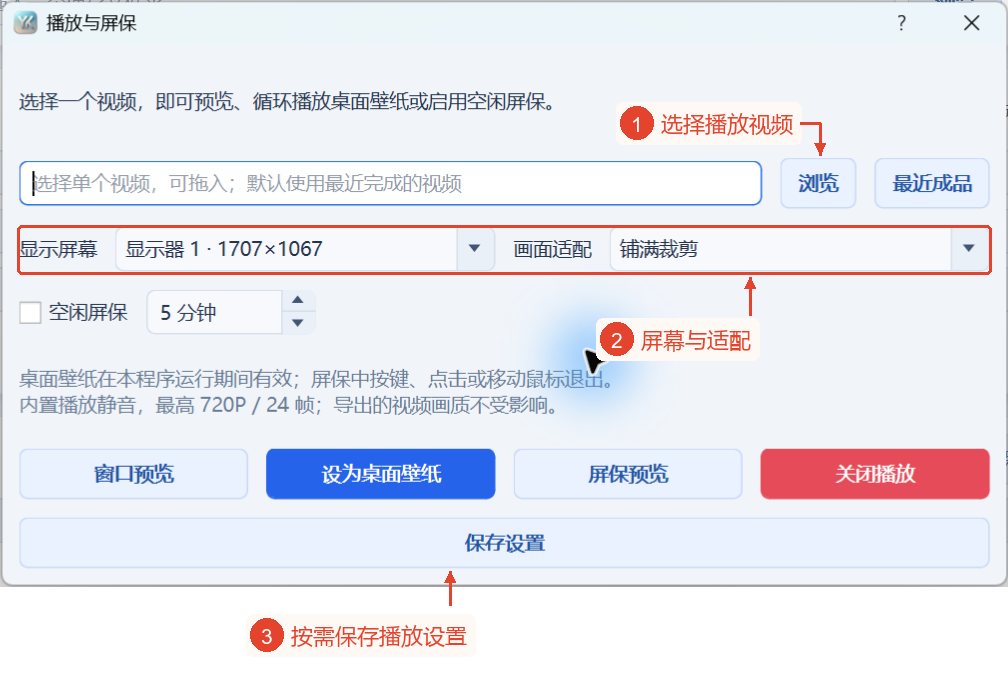
点击主界面的“播放与屏保”打开设置窗口。通过顶部的浏览选择现有视频,或点击“最近输出”填入最近完成的路径;如果输出不存在,不会自动生成测试视频。首先选择显示屏幕和播放画面适配;这些仅影响播放,不改写输出文件。
实际需要播放时,“窗口预览”在窗口内循环播放,“设为桌面壁纸”在Windows桌面图标后方播放,“屏保预览”立即在所选屏幕上全屏播放。这些按钮都会实际解码视频并替换当前播放,并非无副作用的界面浏览操作项;需要源素材和权限可用。
内置播放为静音,最高720P/24 fps,与导出的输出质量独立。桌面壁纸仅在程序运行期间有效;“关闭播放”会停止当前预览、桌面或屏保,不删除视频文件。
如需空闲时自动播放,请勾选“空闲时屏保”,设置1~240分钟,默认为5,然后点击“保存设置”。保存后立即生效,需要Windows、此软件持续运行、有效的视频路径;制作期间不会自动启动。屏保期间,按键、点击或移动鼠标可退出;仅在所选屏幕上显示,既不是系统锁屏,也不是单独安装的SCR文件。
要禁用今后的自动屏保,请取消勾选“空闲时屏保”并保存;“关闭播放”仅结束当前播放并重置空闲计时器。退出主窗口会停止播放并实际退出;此工具不会在关闭窗口后隐藏到系统托盘继续运行。此图中路径为空,“空闲时屏保”未勾选,未进行播放或保存设置。
主要参数说明
| 参数 | 功能 | 建议 |
|---|---|---|
| 输出 | 视频+网页或循环视频MP4 | 网页与同名的MP4需要一起保留。 |
| 分辨率 | 常见预设、原始尺寸、自定义 | 自定义为2~7680,宽高均为偶数。 |
| 适配 | 放大裁剪、黑边适配、拉伸铺满 | 要保留全部内容,请选择“黑边适配”。 |
| 帧率 | 24、30、60或原始值,默认为30 | 不进行智能补帧。 |
| 质量 | 均衡20、高质量17、小体积25 | 数值为编码的CRF。 |
| 编码速度 | fast、medium、slow | 高压缩需要更多时间。 |
| 开始位置/时长 | 0~864000秒,两位小数 | 时长为0时显示“全部”,开始位置过长会失败。 |
| 线程数 | 每个视频1~32,当前默认为4 | 视频依次处理。 |
| 输出静音 | 默认删除音轨 | 禁用后,将第一个音轨转换为AAC;内置播放和网页仍保持静音。 |
| 播放适配/屏幕 | 独立于制作参数 | 仅影响播放,屏保仅在所选屏幕上显示。 |
| 空闲时屏保 | 1~240分钟,默认为5 | 保存后立即生效,需要保持程序运行。 |
| 日志/报告 | 最近200条文本项和逐文件完整CSV | 清空也不会删除报告或输出。 |
结果与保存
输出固定为H.264 MP4;选择“视频+网页”时还会生成同名的HTML,文件需要放在同一文件夹中。可打开网页,使用其中的“全屏/开始播放”操作项播放;仅复制HTML而遗漏MP4时,会显示视频加载失败提示。网页并非将视频内容打包在内部的独立文件。
主要输出名称沿用源名称,会去除不适合文件名的字符;重复名称会自动追加_1等编号,同时避开现有同名的MP4和HTML文件。每项先写入临时视频,仅在读取到有效轨道和时长后才发布输出;检查过源代码并不意味着本教程已验证输出。
选择“保留结构”时,文件按各输入根目录内的相对层级写入,扫描会去重,并排除保存子目录、符号链接、目录联接。停止后会保留已完成的视频,并尝试清理当前取消的文件和不完整配对;再次开始时,会追加为避免冲突而调整名称的输出,而非自动续传。
逐文件CSV在保存目录中创建,可通过“打开报告”查看;最近200条日志可另行保存为文本。主界面还有“打开目录”,播放面板可选择现有视频或最近输出。本教程未生成、播放、保存、部署操作结果。
常见问题与使用建议
1. “视频+网页”会生成独立的SCR屏保吗?
不会,会输出同名的MP4和HTML;内置屏保依赖软件运行。
2. MP4文件本身会无限延长吗?
不会,它是时长有限的视频,循环播放由网页或播放器实现。
3. “原始尺寸”会不经编码直接复制吗?
不会,仍会重新编码,并规范化像素宽高比、帧率等设置。
4. 自定义宽高有什么要求?
为2~7680的偶数,两个栏都必须满足此条件。
5. 时长显示“全部”时,表示多长?
数值为0,表示从设置的开始位置处理到实际末尾。
6. 线程会同时处理多个视频吗?
不会,它限制每个视频的编码线程数,队列依次处理。
7. 取消勾选“输出静音”后,网页和桌面会有声音吗?
内置播放和生成的网页仍保持静音;输出MP4可按照音轨设置保留声音。
8. “打开报告”呈灰色时该怎么办?
尚无可用报告,实际扫描发现有效视频后会创建;无需为启用它而生成测试结果。
9. “保存日志”能保留所有逐文件记录吗?
只能保存显示的最近200条文本项;逐文件完整记录请参阅CSV。
10. “关闭播放”会永久禁用自动屏保吗?
不会,需要取消勾选“空闲时屏保”并保存;退出主程序会停止播放并实际结束进程。